
※本ページはプロモーションが含まれています。
「動画編集を始めるなら、最低でも20〜30万円のハイスペックPCが必要だ」——ネット上のそんな声を聞いて、挑戦する前に足が止まってしまっていませんか?確かにプロの現場では高額な機材が並びますが、これから動画制作の世界へ飛び込もうとする初心者が、最初からそこまでの大金を投じる必要はありません。
実は、予算10万円以下であっても、近年の技術進化を味方につければ十分にクリエイティブな活動をスタートできます。むしろ、機材選びに数ヶ月悩んで足踏みするよりも、手の届く予算で今すぐ「一本目の動画」を作り始めることのほうが、あなたのキャリアにとって何倍も価値があるのです。
本記事では、テクニカル・エディターの視点から、予算10万円で賢く動画編集を始めるための「5つの真実」を論理的に解説します。
おすすめスクール
| スクール名 | Movie Hacks(ムービーハックス) | studio US(スタジオアス) |
|---|---|---|
| 料金 | 99,800円 案件獲得セットコースは 129,800円 |
55,000円(動画編集コース) 220,000円 (動画クリエイター総合コース) |
| 口コミ評価 | ★★★★★ | ★★★★☆ |
| 受講形態 | オンラインのみ | オンラインのみ |
| 受講期間 | 無制限 | 無制限 |
| 特徴 | ・業界最安値 ・1日2時間、2か月で 動画編集のスキルを習得 ・24時間LINEで質問し放題 ・案件獲得セットのコースがある |
・1000本以上の教材 ・最大級の受講生で4000人突破 ・永久サポートがある |
| このスクールに 向いている人 |
・動画編集初心者 ・動画編集者を 副業にしたい人 ・YouTubeでの動画編集や ショート動画の作成を考えている人 |
・動画編集を本格的に学びたい初心者 ・フリーランスを目指す人 |
Movie Hacks公式サイト |
目次
- 10万円という予算は「妥協」ではなく「賢いスタートライン」
- パソコンの中身はキッチンに例えるとよくわかる
- スペック選びの「真実」——優先すべきはブランドより中身
- デスクトップかノートか?ライフスタイルが決める勝敗
- 究極の選択:Macか、それともWindowsか
- 10万円以下でハイスペックPCを手に入れる3つの裏ワザ
- 予算10万円以下!おすすめノートPC厳選カタログ
- 予算10万円以下!おすすめデスクトップPC厳選カタログ
- 編集効率を劇的に変える「画面サイズ」の魔法
- 4K編集やゲームも楽しみたい「本格派」へのステップアップ
- PC寿命(3~5年)を最大化する3つのメンテナンス術
- 動画編集PC購入のための「最終チェックリスト」
10万円という予算は「妥協」ではなく「賢いスタートライン」

「安いPCでは動作がカクついて編集にならない」というのは、一世代前の常識です。近年のPC性能、特に第12世代以降のIntel CoreプロセッサやRyzen 5000/7000シリーズといったCPU、そして高速なNVMe SSDの普及により、10万円以下のエントリー〜ミドルクラス機でも驚くほどの処理能力を手に入れています。
YouTube動画のカット編集、テロップ入れ、フルHD画質の書き出しといった基本的な作業であれば、現在の10万円クラスのPCは必要十分なパフォーマンスを備えています。
安価なモデルでも、基本的な動画編集ソフトであればスムーズに動作するため、予算を抑えながらも質の高い作品を作成することが可能となります。
何より重要なのは「今すぐ始めること」です。高額なPCを買うための貯金に半年かけるより、10万円の機材でその半年間スキルを磨き続けたほうが、半年後のあなたは確実に遠くへ行けるはずです。
パソコンの中身はキッチンに例えるとよくわかる
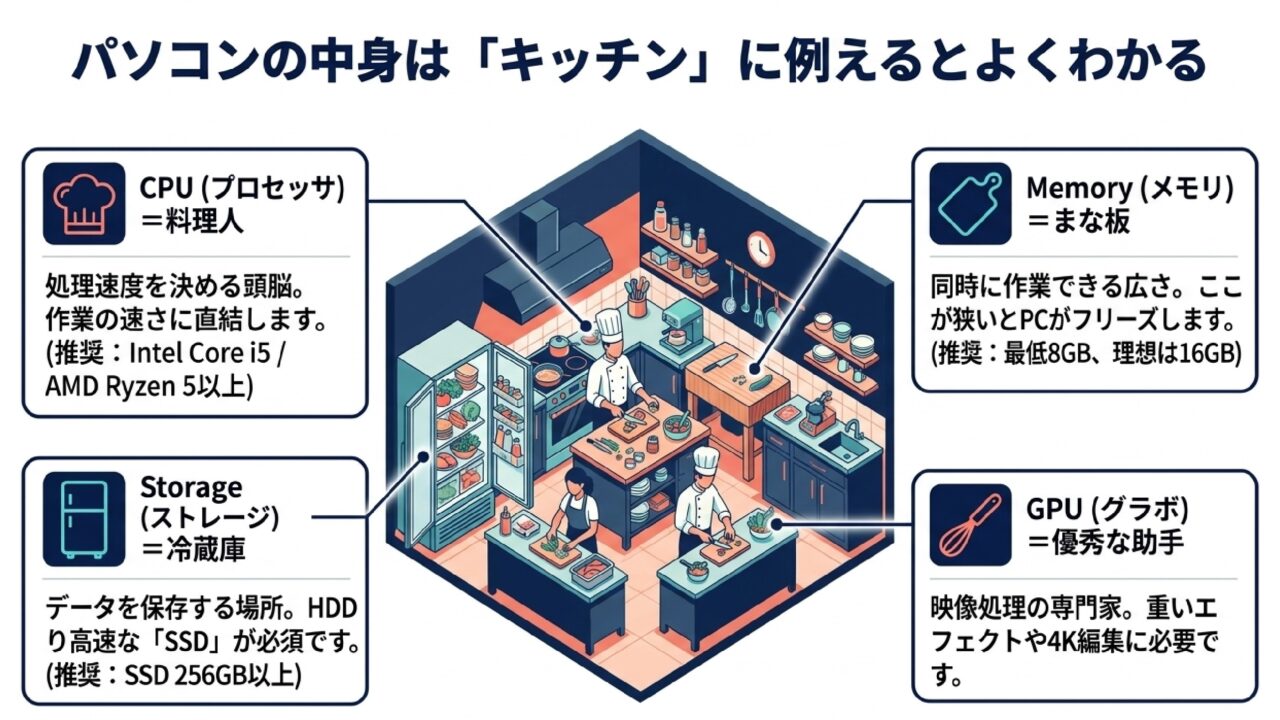
PCのスペックは、キッチンでの料理に例えるとイメージしやすくなります。
CPUは「料理人の腕」で、処理速度やレンダリングの速さを左右します。
メモリは「調理台の広さ」です。ここが広い(容量が多い)ほど、多くのソフトを同時に開いてもスムーズに作業が進みます。
ストレージ(SSD)は「冷蔵庫や棚」で、完成した動画や素材を保存する場所です。SSDなら読み書きが速いため、素材の取り出しも迅速です。
これに映像処理を専門に助ける「助手」のような役割のGPU(グラフィックボード)が加わることで、さらに快適な編集環境が整います。
スペック選びの「真実」——優先すべきはブランドより中身
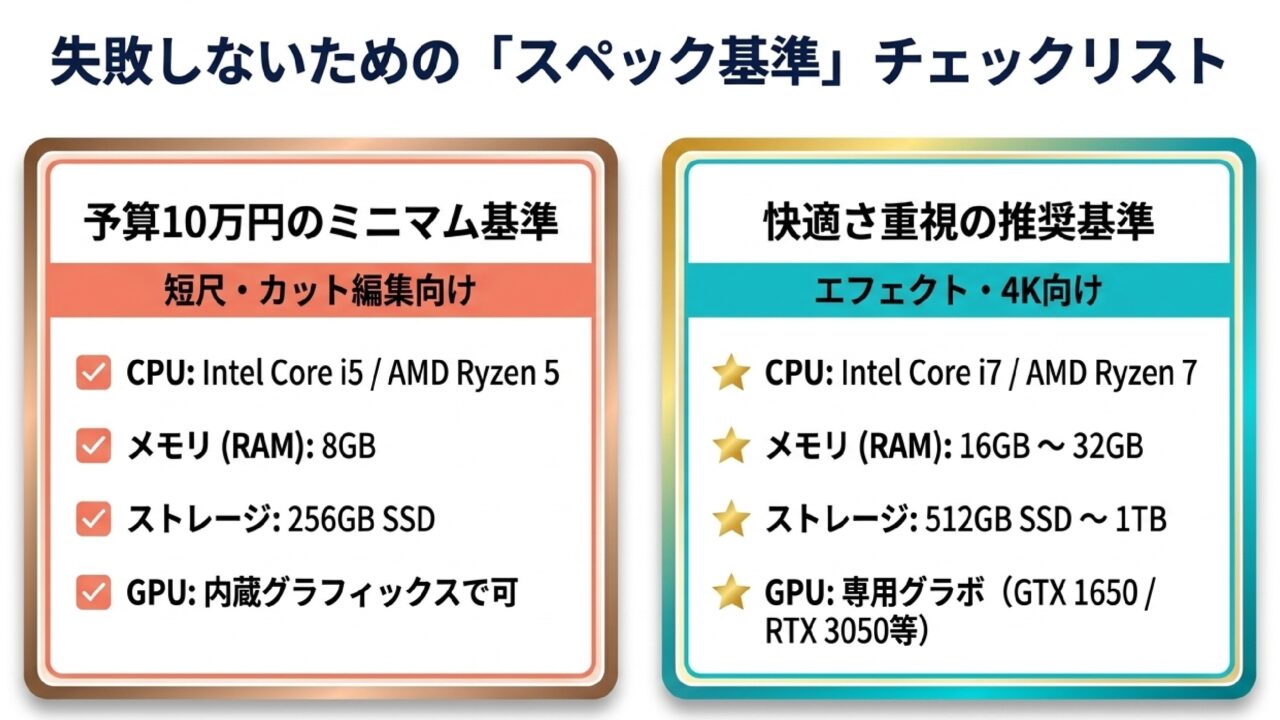
動画編集PCを選ぶ際、ブランドイメージ以上に重要なのが「内部スペックの構成」です。10万円以下で探すなら、以下の4大要素のバランスをシビアに見極めてください。
CPU(プロセッサ): 編集の快適さを左右する核です。最新の第12世代以降のIntel Core i5、またはRyzen 5以上が理想的です。
メモリ: 理想は16GBですが、予算重視なら最低8GBからでもスタート可能です。
ストレージ: 必ず「SSD」を選んでください。SSDは単に保存容量だけでなく、「プロジェクトファイルや素材を読み込む速度」に直結します。SSD搭載機を選ぶだけで、ソフトの起動時間は劇的に短縮されます。
GPU(グラフィックス): 基本的な編集ならCPU内蔵で十分ですが、少し複雑なエフェクトを使いたいなら専用チップ搭載機を検討しましょう。
デスクトップかノートか?ライフスタイルが決める勝敗
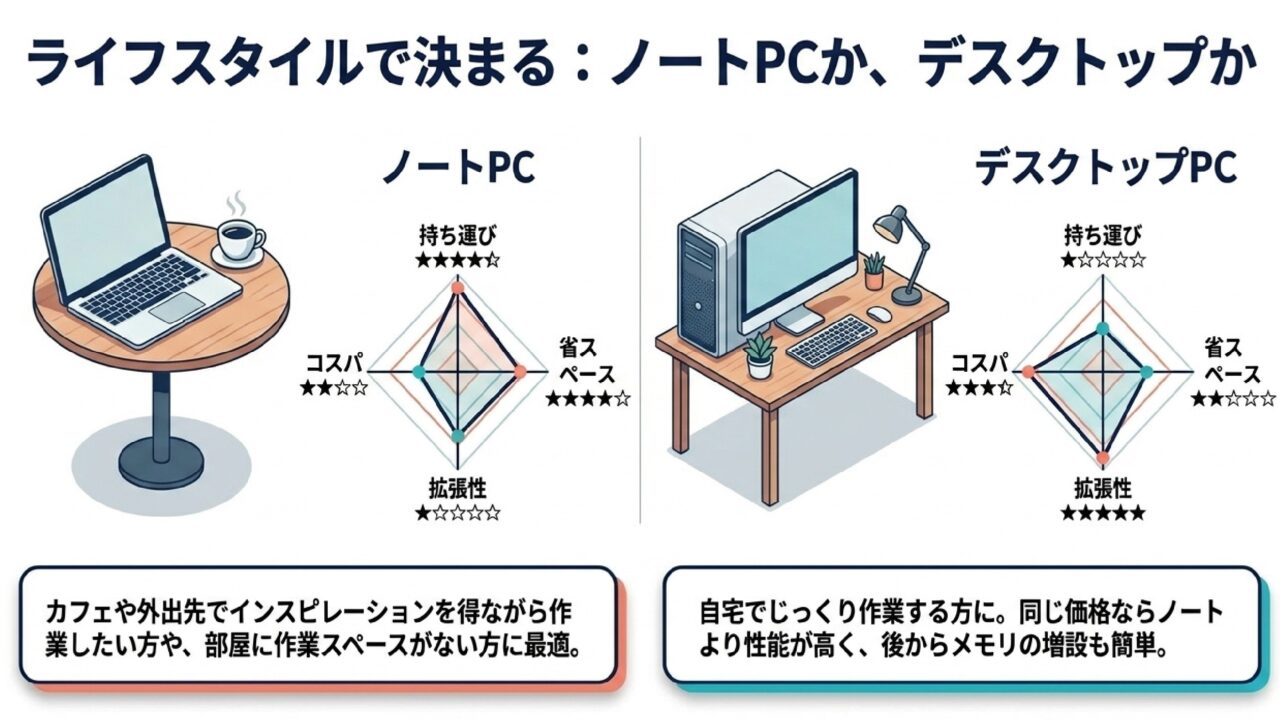
「同じ金額ならデスクトップPCの方が性能が高い」——これはハードウェアにおける不変の真理です。しかし、どちらが正解かは、あなたの「作業スタイル」が決めます。
ノートPCの機動力: カフェや旅先、自宅の好きな場所で作業できるのが最大のメリットです。「場所を変えてインスピレーションを得たい」という初心者のニーズに最適です。
デスクトップPCの安定性とコスパ: 同じ予算なら、より強力なCPUや冷却システムを搭載できます。
冷却システムの必要性: デスクトップは「熱管理(サーマルマネジメント)」に優れています。長時間の書き出し作業でもパーツが熱くならず、安定したパフォーマンスを維持できるのが強みです。
究極の選択:Macか、それともWindowsか
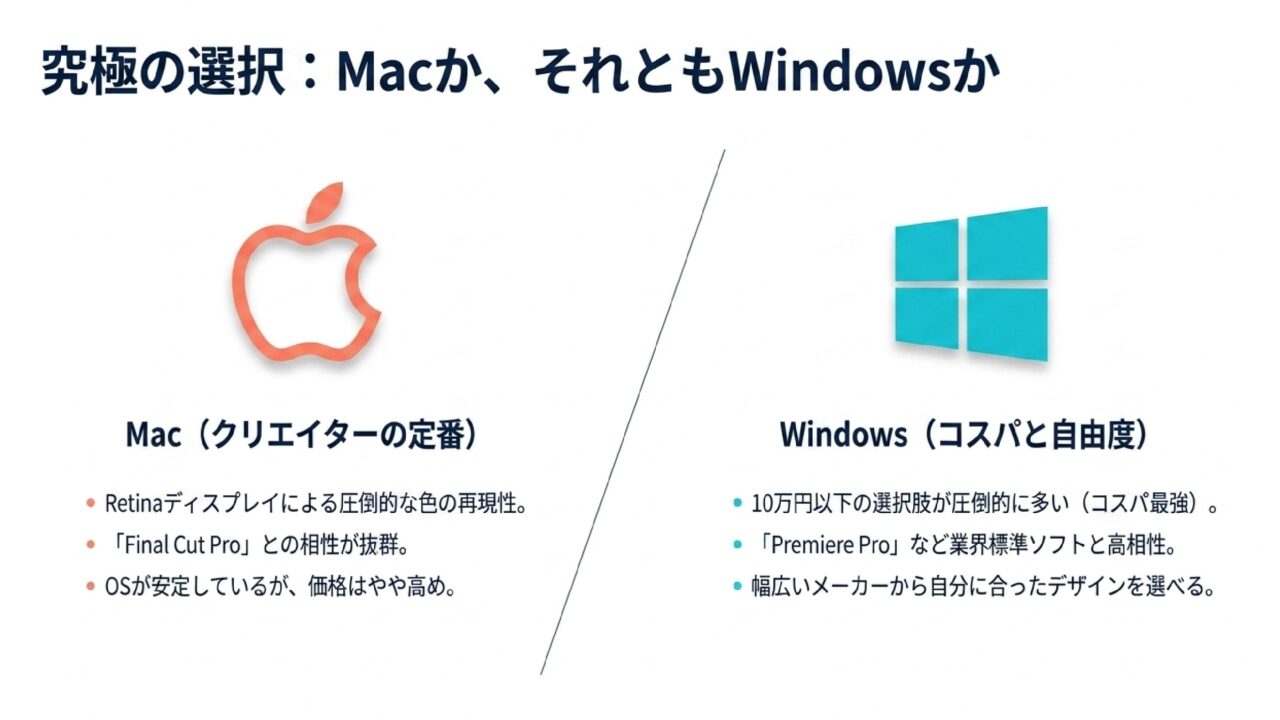
Windowsはコストパフォーマンスに優れ、選択肢が非常に豊富です。予算に合わせて自分にぴったりの一台を見つけやすく、Adobe Premiere Proなど業界標準のソフトも幅広く対応しています。
一方、Macは映像編集に特化したFinal Cut Proとの相性が抜群で、多くのプロに支持されています。特にRetinaディスプレイの色彩再現性は高く、美しい映像を確認しながら編集できるのが強みです。初心者の方は、自分が使いたいソフトや、周囲に使っている人が多い(教わることができる)方を選ぶのも一つの手です。
10万円以下でハイスペックPCを手に入れる3つの裏ワザ
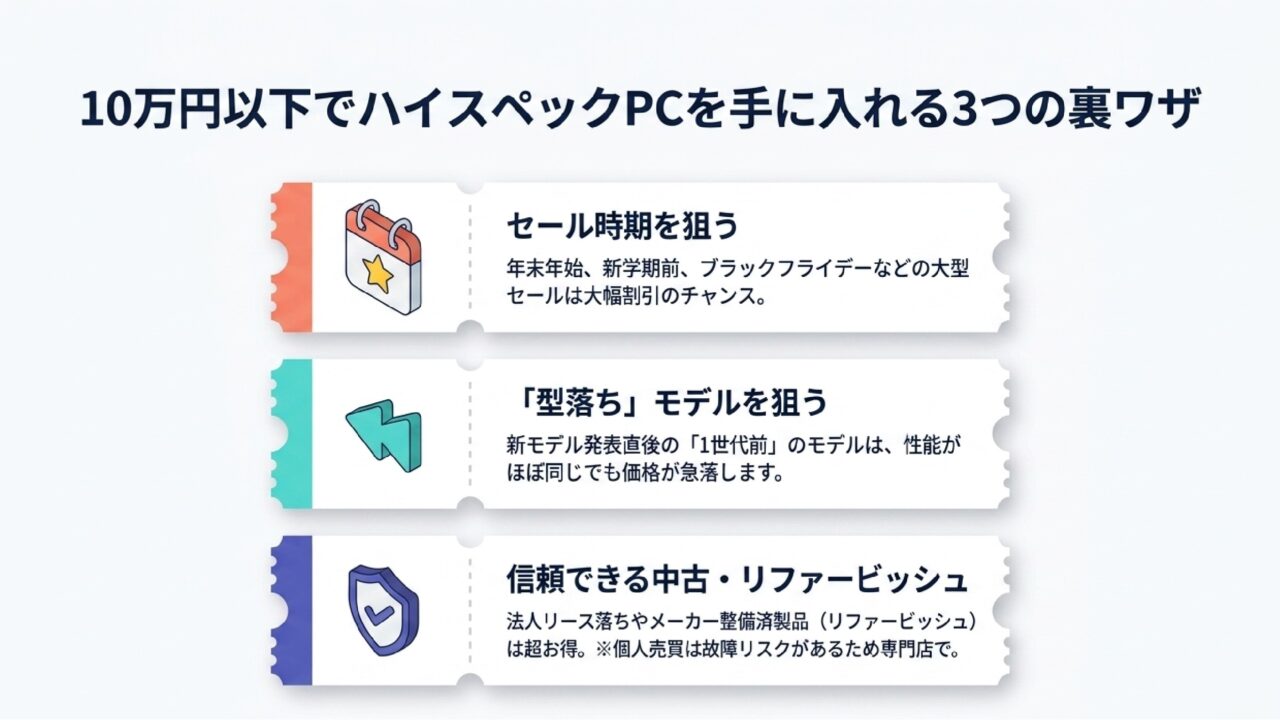
セール時期を狙う: 年末年始、ブラックフライデー、新生活セール、モデルチェンジ時の旧モデル値下がりが狙い目です。
中古・リファービッシュ品: 法人リース上がりのモデルなどは耐久性が高く、新品より安価で高性能な機種が手に入ります。信頼できる販売店を選びましょう。
型落ちモデル: 最新機種でなくても、1〜2世代前のハイエンド機なら動画編集には十分な性能を持っています。
これらを活用することで、予算内で理想に近い環境を整えられます。
予算10万円以下!おすすめノートPC厳選カタログ
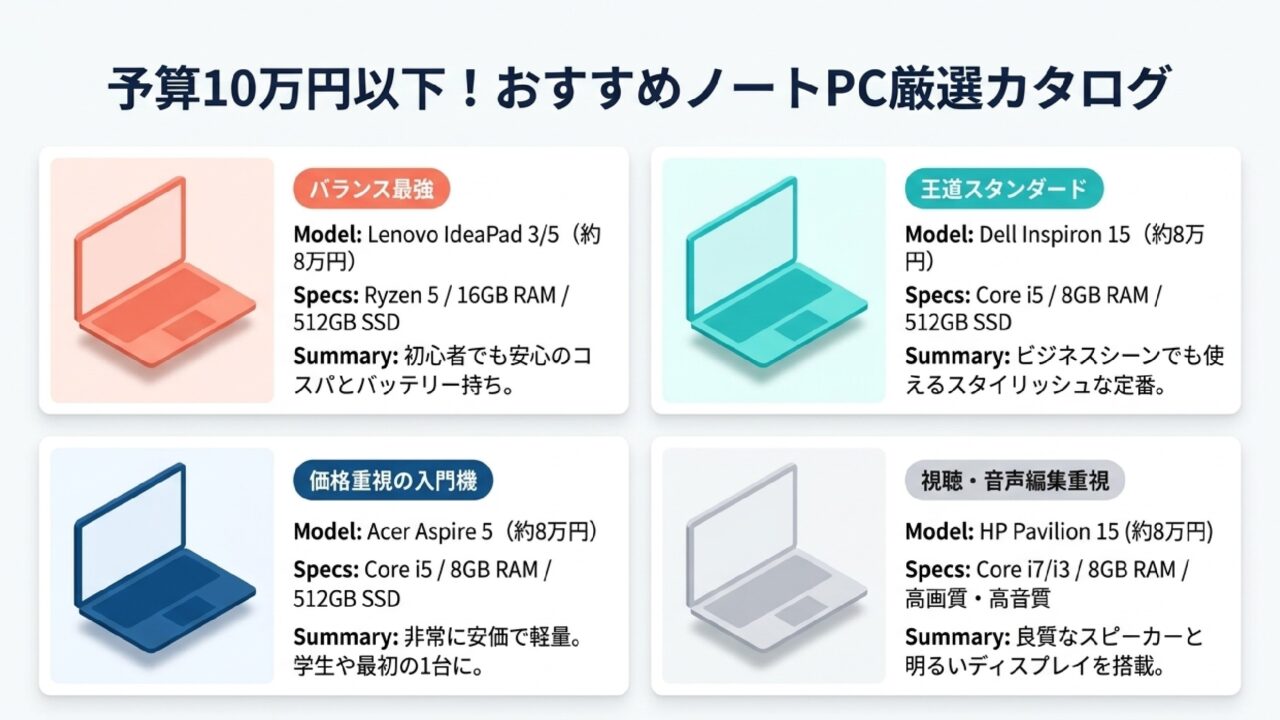
ASUS VivoBook 15
約8万円。Ryzen 5と16GBメモリを搭載し、色再現性の高いディスプレイが魅力。

Lenovo IdeaPad 3
約8万円。編集ソフトとの相性が良く、バッテリー持ちも良好で外出先でも安心。

Dell Inspiron 15
約8万円。Core i5搭載でマルチタスクに強く、スタイリッシュなデザインが人気。

HP Pavilion 15
約8万円。スピーカー音質が良く、音声編集にも適したバランスの良い一台。

Acer Aspire 5
約8万円。SSD搭載でデータの読み書きが速く、初心者にも扱いやすい軽量モデル。

予算10万円以下!おすすめデスクトップPC厳選カタログ
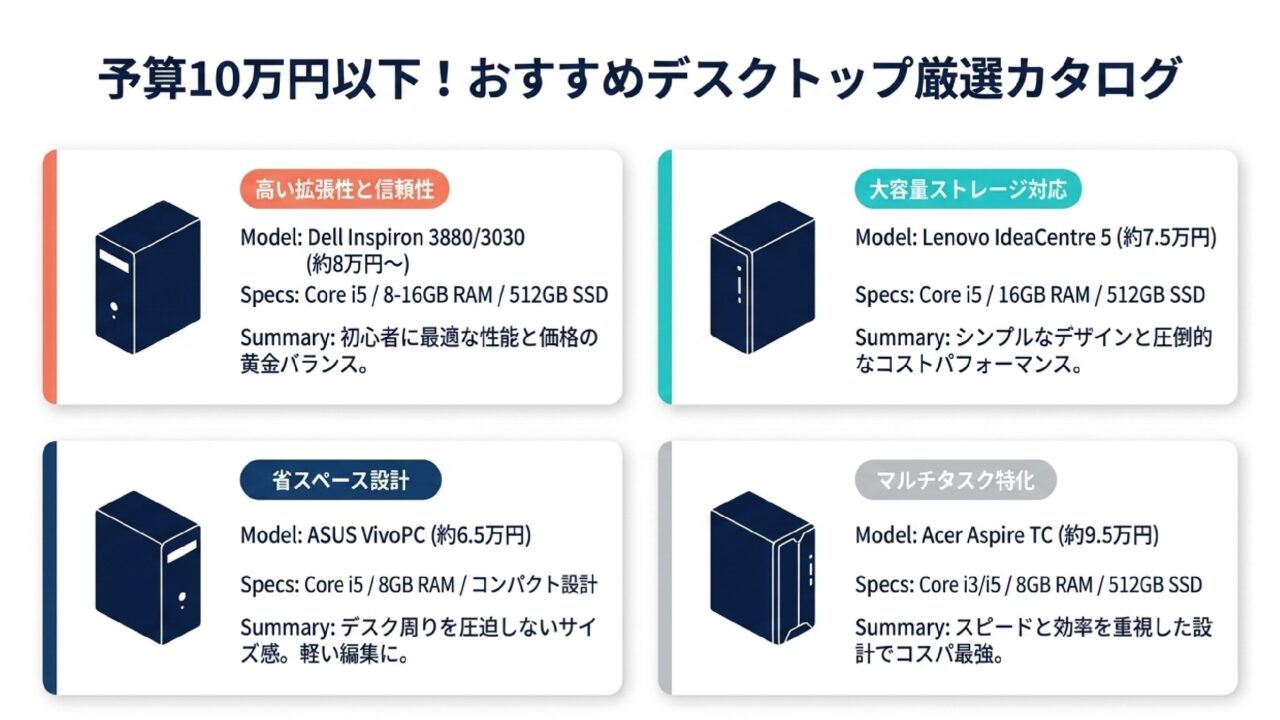
Dell Inspiron 3880
約8万円。Core i5と8GBメモリ、512GB SSDを搭載した初心者向け定番モデル。

Dell Inspiron 3880 デスクトップ Intel i5-10400 プロセッサ(6コア 12M キャッシュ 2.9GHz から 4.3GHz) 8GB メモリ 512GB SSD
Lenovo IdeaCentre 5
約7.5万円。16GBメモリ搭載でコスパが非常に高く、カスタマイズ性も備えています。

Lenovo ideacentre T540-15ICB G Core i7-8700 ゲーミングデスクトップPC
ASUS VivoPC
約6.5万円。コンパクトで場所を取らず、軽い動画編集や日常作業に最適です。
Acer Aspire TC
約9.5万円。Core i3搭載ながら高速なSSDを備え、マルチタスクも効率的にこなします。

これらのモデルは、10万円以内でも確かな実力を持っています。
編集効率を劇的に変える「画面サイズ」の魔法
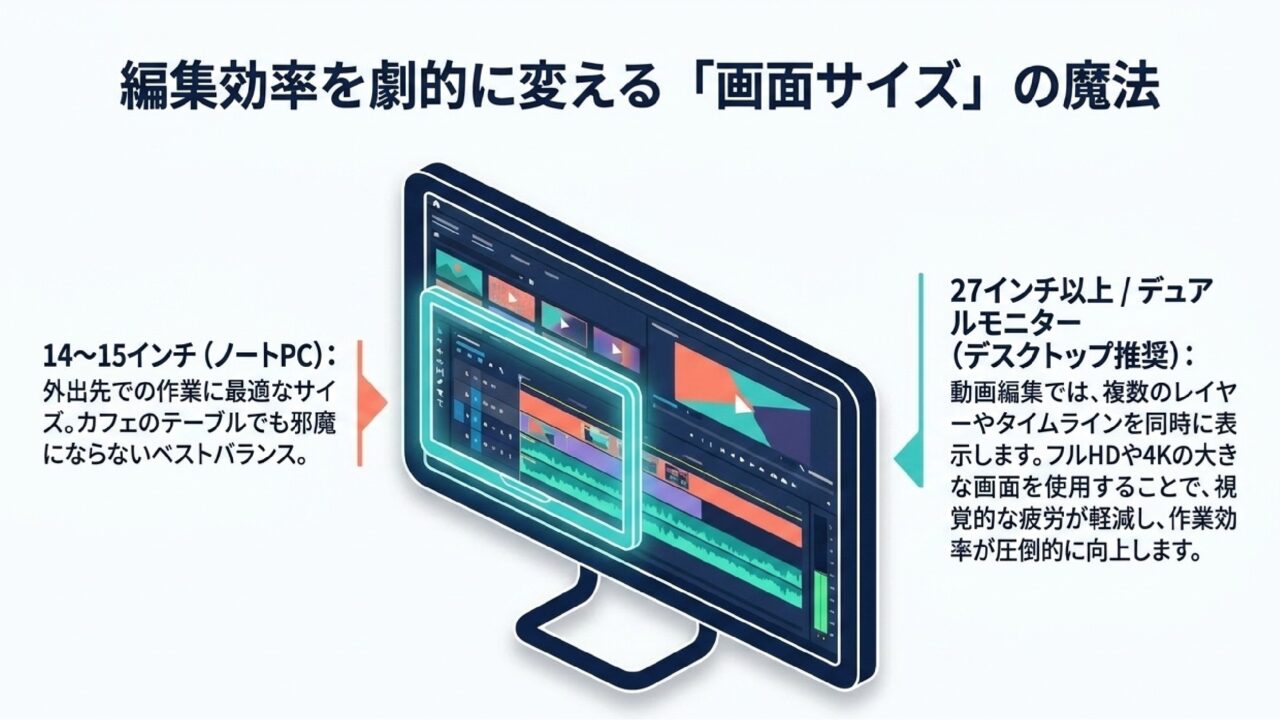
画面の大きさは編集作業の「疲れにくさ」と「スピード」に直結します。
ノートPCなら15インチ以上、デスクトップなら27インチ以上のモニターが推奨されます。
画面が広いと、編集中のタイムラインが長く表示され、プレビュー画面も大きく見えるため、細かいミスにも気づきやすくなります。
また、複数のモニターを使う「デュアルモニター」環境にすれば、一方に素材フォルダ、もう一方に編集ソフトを表示させるといった使い方ができ、作業効率が劇的に向上します。
4K編集やゲームも楽しみたい「本格派」へのステップアップ
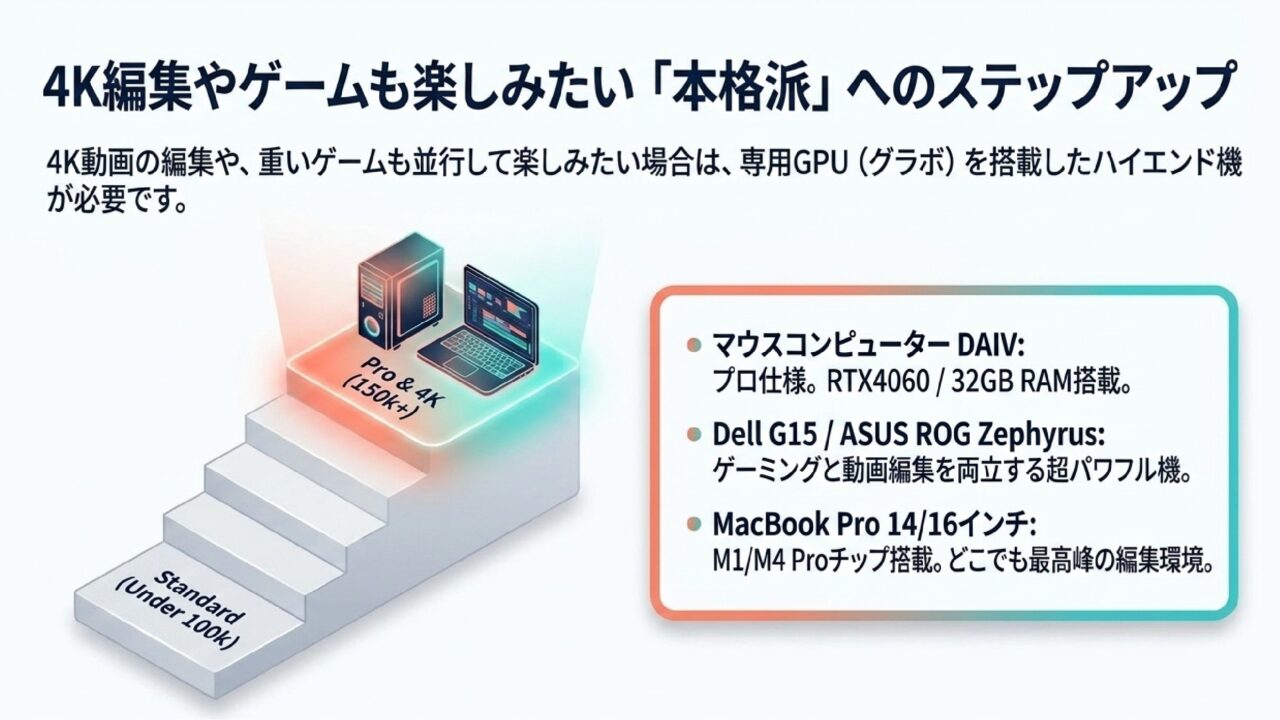
CPU: Intel Core i7 や AMD Ryzen 7 以上。
メモリ: 16GB以上(32GBあればより快適)。
GPU: NVIDIA GeForce RTXシリーズなどの専用グラフィックボードが必須です。
おすすめ機種として、4K対応のDell XPS 15や、プロ仕様のマウスコンピューター DAIV、ゲームも動画編集もこなすASUS ROG Zephyrusなどがあります。
これらは10万円を超えますが、クリエイティブの幅を大きく広げてくれます。
PC寿命(3~5年)を最大化する3つのメンテナンス術
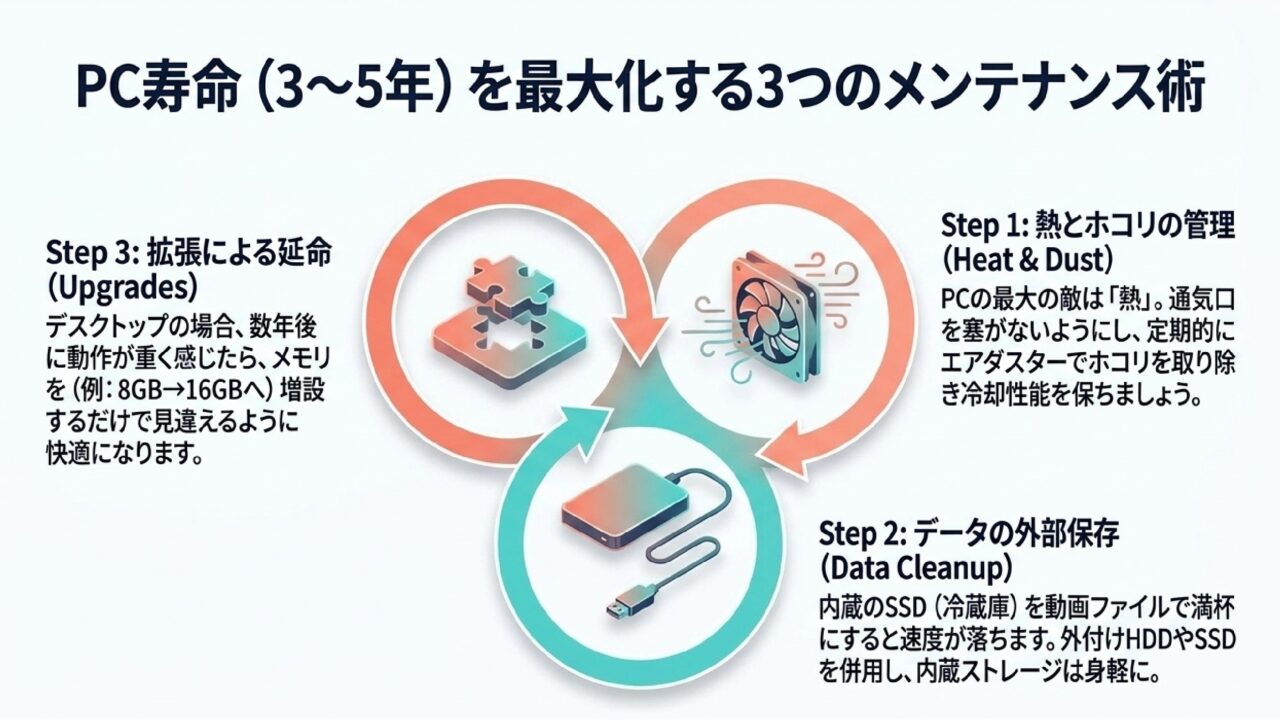
内部の清掃: ホコリは熱の原因になります。エアダスターなどでファンや通気口の掃除を定期的に行い、冷却性能を保ちましょう。
ソフトの整理と更新: 不要なファイルを整理し、OSやソフトを最新の状態に保つことで動作が安定します。
パーツの増設: 動作が重くなってきたら、メモリを増やしたりSSDに交換したりすることで、買い替えずに延命できる場合があります。
これらを心がけることで、3〜5年と言われる寿命を最大限に延ばせます。
動画編集PC購入のための「最終チェックリスト」

必須スペックの再確認: CPU、メモリ、SSD容量が基準を超えているか。
冷却性能と静音性: 長時間負荷がかかっても大丈夫か。
ポートの種類: 外付けHDDやSDカードを繋ぐ端子が足りているか。
保証とサポート: 故障時の修理体制が整っているか。
実際の使用感: 可能なら店頭でキーボードの打ちやすさや画面の発色を確認しましょう。
納得の一台を手に入れて、最高の動画編集ライフをスタートさせてください。