
「スマホやカメラで撮った動画のファイルサイズが大きすぎて、パソコンのストレージを圧迫している…」
「動画をメールやギガファイル便で送信したいのに、容量オーバーでアップロードに時間がかかる・エラーになる…」
4K動画や高画質な映像が増えたことで、動画ファイルの容量に悩まされる場面は多いですよね。
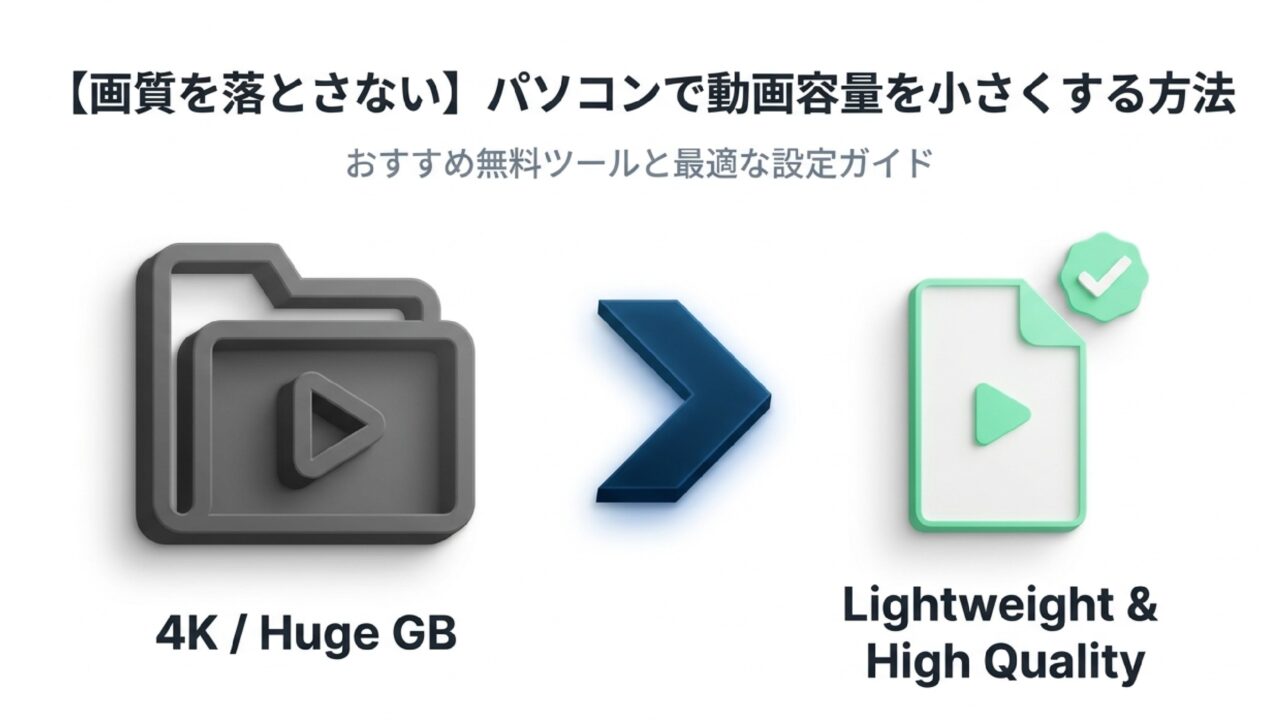
結論からお伝えすると、パソコンなら「無料ソフト」や「標準機能」を使うことで、画質をほとんど落とさずに動画容量を半分以下まで小さくすることができます!
ただし、適当に圧縮してしまうと「画面がボヤけて見づらくなる」「音声と映像のズレが生じる」といった失敗をしてしまうこともあります。画質をキープしながら軽量化するには、解像度やコーデック(H.265など)の適切な設定を知っておくことが大切です。
また、「動画の保存数が多すぎてPCの空き容量が限界」「容量を小さくしても書き出し作業に時間がかかりすぎる」という場合は、外付けSSDの導入やPCスペックの見直しを検討するのが根本的な解決策になります。
この記事では、プロのWebライター・マーケターの視点から、パソコンで動画容量を小さくする具体的な4つの方法から、画質を保つおすすめ設定、PC容量不足の根本対策まで分かりやすく解説します!
◆ 【受講済の筆者が厳選】最短で動画編集を副業にするなら!
「独学で挫折したくない」「最短でYouTube動画やショート動画の副業案件を獲得したい」という方には、受講済の筆者もイチオシのMovieHacks(ムービーハックス)がおすすめです! 追加費用なしの買い切り価格(99,800円)で受講期限がないため、自分のペースで学び進められます。分からない部分は24時間LINEで質問し放題なので初心者でも安心して副業デビューできますよ。パソコンの動画容量が大きくなる3つの原因
まずは「なぜ動画ファイルの容量(ファイルサイズ)がそこまで大きくなってしまうのか」という3つの根本的な原因から理解しておきましょう。
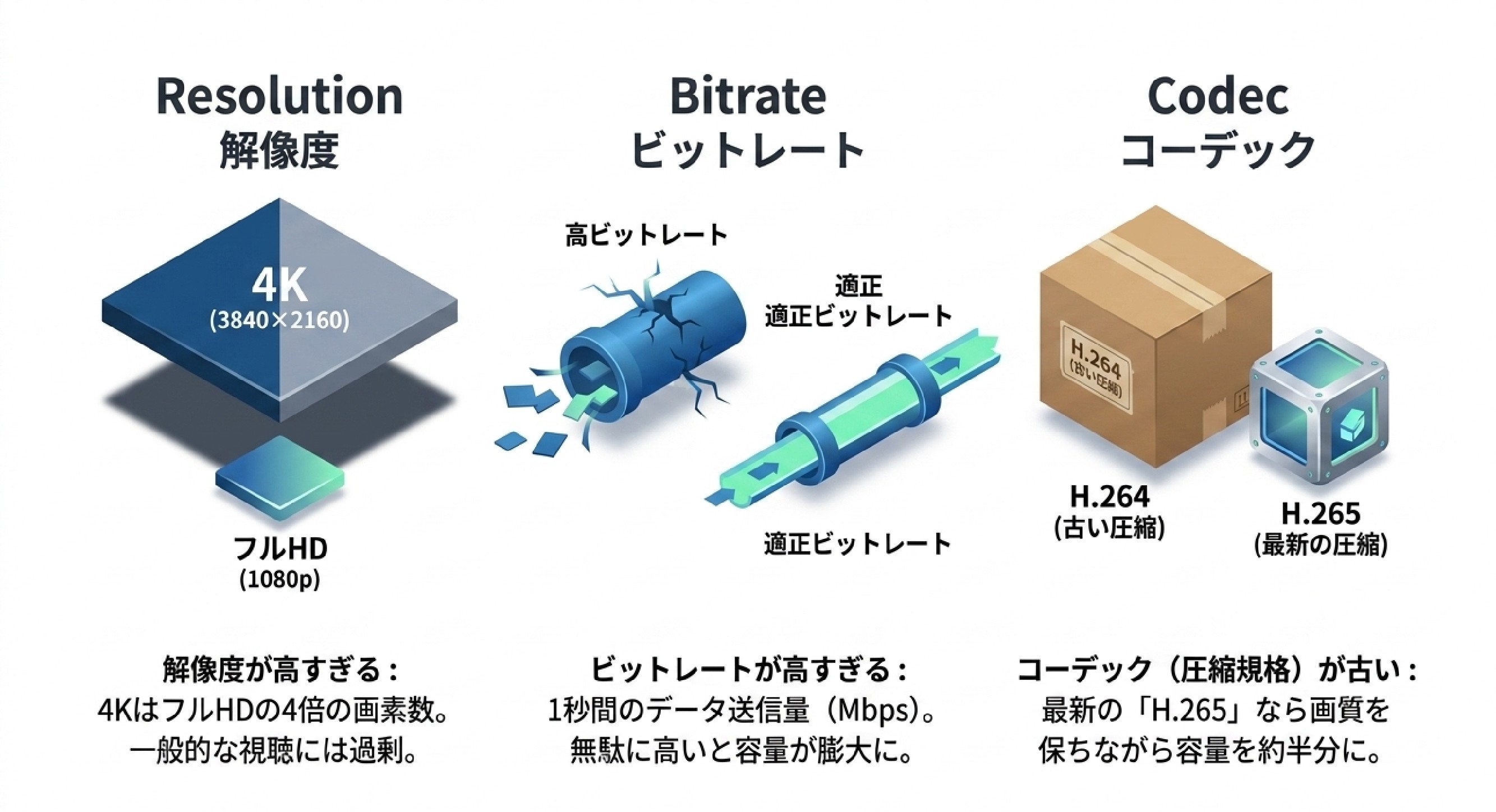
1. 解像度(4KやフルHD)が高すぎる
動画容量の大きさに最も直結するのが「解像度(画面のきめ細やかさ)」です。
-
4K(3840×2160): フルHDの4倍の画素数があるため、数分〜数十分の動画で簡単に数十GBに達する
-
フルHD(1080p / 1920×1080): 現在の動画の標準画質(YouTube投稿や一般的な閲覧に最適)
-
HD(720p / 1280×720): 容量を抑えたい場合やスマホ画面での閲覧に十分な画質
撮影機材やカメラの設定が標準で「4K撮影」になっている場合、一般的なパソコンの画面で視聴する分には過剰な画質となり、結果として無駄に容量を消費してしまいます。
2. ビットレート(データ送信量)が高すぎる
ビットレートとは「1秒間に転送されるデータ量(Mbps)」のことで、動画の画質や音質を左右する非常に重要な数値です。
-
ビットレートが高い ➔ 画質は非常に鮮明だが、ファイル容量が膨大になる
-
ビットレートが適正 ➔ 目で見ても画質の劣化が分からず、ファイル容量を大幅にカットできる
iPhoneや一眼レフで撮影した生の動画ファイルは、編集・共有用として非常に高いビットレートで保存されるため、そのままパソコンへ移動させると大きな容量を占めてしまいます。
3. コーデック(圧縮規格)が古い(H.264など)
動画は「映像データ」と「音声データ」を圧縮・符号化(エンコード)して保存されています。この圧縮に使われる規格を「コーデック」と呼びます。
-
H.264(AVC): 現在最も広く使われている汎用性の高いコーデック(互換性は抜群だが圧縮率は標準的)
-
H.265(HEVC): H.264の後継規格(H.264と同等の画質を約半分のファイル容量で保存可能)
古いコーデックのまま保存されている動画は、最新の圧縮規格(H.265など)へ変換するだけで、画質を保ったまま容量を劇的に減らすことができます。
【画質キープ】パソコンで動画容量を小さくするおすすめの方法4選
パソコンを使って動画の画質をできる限り維持しながら、ファイル容量を小さくするための具体的かつ実践的な4つの手法を解説します。
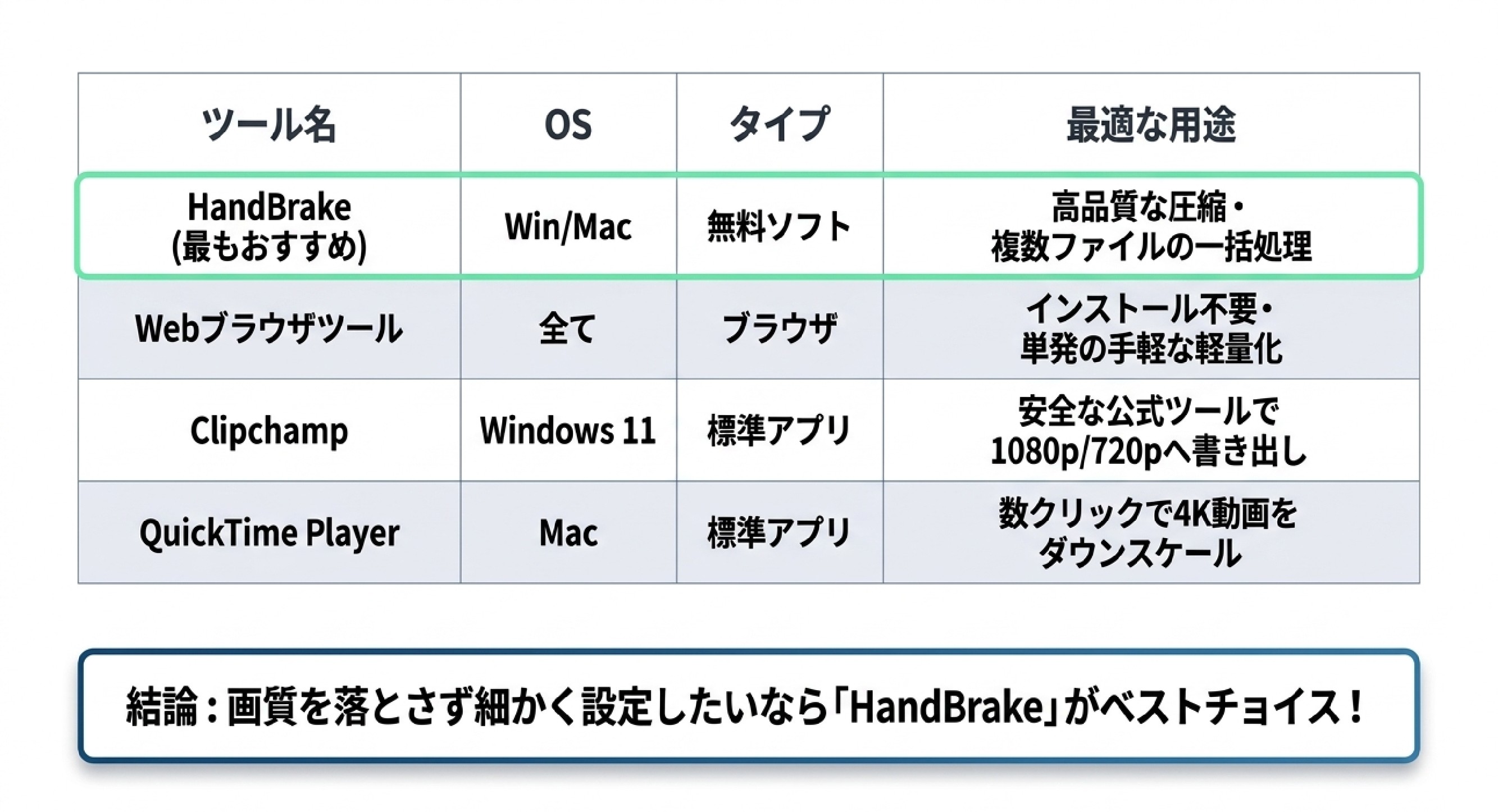
1. 無料ソフト「HandBrake」で高品質&一括圧縮する(最もおすすめ)
海外発のオープンソースソフトで、世界中で利用されている信頼性の高い無料動画エンコード(圧縮・変換)ソフトです。
-
特徴:
完全無料かつロゴや制限なしで利用可能。画質・解像度・ビットレート・コーデックを細かく調整できるため、画質を落とさずに圧縮したい方に一番おすすめの手法です。
-
手順:
-
HandBrakeを公式サイトからダウンロードしてインストール。
-
容量を小さくしたい動画ファイルをHandBrakeへドラッグ&ドロップ。
-
「Preset」から「Fast 1080p30」などを選択。
-
VideoタブでVideo Codecを「H.265 (x265)」に変更。
-
「Start Encode」をクリックして変換開始。
-
-
メリット:
複数の動画を一括(バッチ処理)でまとめて圧縮可能。
2. Webブラウザ上の無料ツール(Online Video Converter等)で手軽に軽量化する
ソフトをPCにインストールしたくない場合や、単発で数本の動画だけをサクッと圧縮したい場合に最適なWebブラウザツールです。
-
主なツール:
「Online Video Converter」「FreeConvert」「Clideo」など
-
手順:
-
ブラウザで圧縮サイトにアクセスする。
-
「ファイルを選択」からパソコン内の動画をアップロード。
-
目標とするファイルサイズや解像度(1080p等)を指定。
-
圧縮実行後にファイルをパソコンへダウンロード。
-
-
注意点:
アップロード・ダウンロードにネット回線速度が影響する点や、サイトによっては「ファイルサイズの上限(〇〇MBまで無料)」が設定されている場合があります。
3. Windows標準アプリ(Clipchamp)で解像度・ビットレートを落として書き出す
Windows 11に標準搭載されている「Clipchamp(クリップチャンプ)」を使って動画を圧縮する方法です。
-
手順:
-
Windowsのスタートメニューから「Clipchamp」を起動。
-
「新しいビデオを作成」をクリックし、容量を小さくしたい動画を読み込む。
-
タイムラインに動画を配置し、画面右上の「エクスポート」をクリック。
-
画質選択画面で「1080p(フルHD)」または「720p(HD)」を選択して書き出す。
-
-
メリット:
怪しい外部ソフトを導入する必要がなく、マイクロソフト公式ツールで安心して無料で作業できます。
4. Mac標準アプリ(QuickTime Player)で解像度を下げて書き出す
Macをお使いの方であれば、標準で入っている「QuickTime Player」を活用して簡単に動画容量を削減できます。
-
手順:
-
容量を小さくしたい動画ファイルをQuickTime Playerで開く。
-
画面上部のメニューバーから「ファイル」➔「別名で書き出し」を選択。
-
「4K」になっているものを「1080p」や「720p」に変更して保存。
-
-
メリット:
わずか数クリックで高画質な4K動画をフルHDへダウンスケールし、容量を軽量化できます。
動画容量を最小化するための最適な設定値(画質を落とさないコツ)

動画を圧縮する際に「どの設定項目をどのように変更すればいいのか」という具体的な最適数値をまとめました。
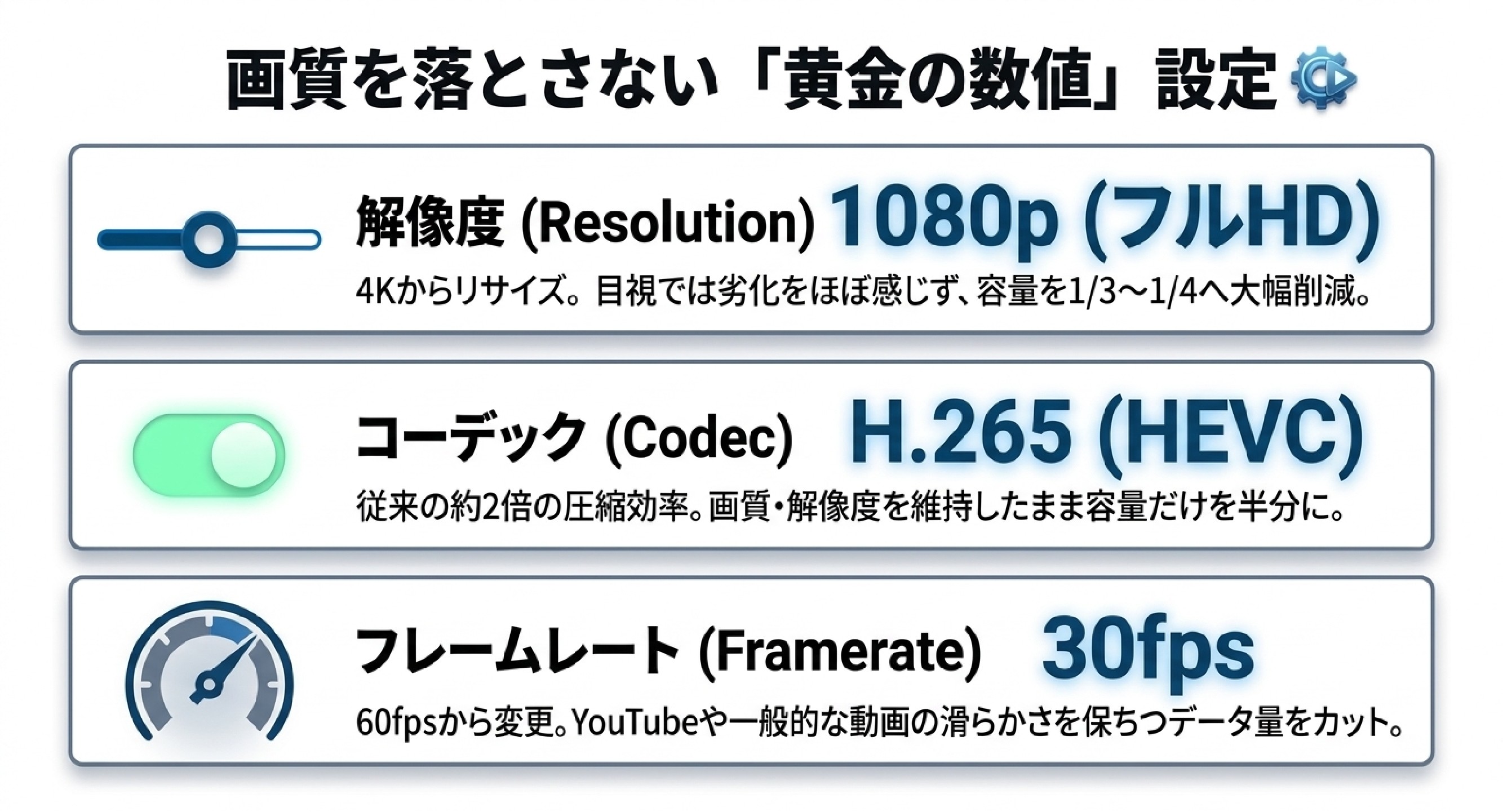
解像度:YouTubeや共有用なら「1080p(フルHD)」で十分
元の動画が4K(3840×2160)の場合、解像度を「1080p(1920×1080)」にリサイズ(ダウンスケール)しましょう。
スマホやパソコンの液晶ディスプレイで鑑賞する限り、1080pに解像度を落としても目視で画質の劣化を感じることはほぼありません。これだけでファイルサイズを1/3〜1/4程度まで一気に削減可能です。
コーデック:圧縮率の高い「H.265(HEVC)」を活用する
動画の出力形式(コーデック)を選べるソフトを使う場合は、必ず「H.265 / HEVC」を指定しましょう。
従来の「H.264」に比べて約2倍の圧縮効率を持っているため、画質や解像度を一切落とすことなく、ファイル容量だけを約半分に軽量化できます。
フレームレート:30fps(または24fps)に設定する
フレームレート(fps)とは「1秒間に使用するパラパラマンガの枚数」です。
-
60fps(スポーツや動きの激しいゲーム画面など)
-
30fps(一般的な動画・YouTube・Vlogなど)
-
24fps(映画のような質感)
もし元動画が「60fps」になっている場合、一般的な「30fps」に変更するだけで、滑らかさを保ったまま動画のデータ量を削減できます。
動画共有や送信(ギガファイル便・メール)で容量オーバーを防ぐコツ

「動画容量を小さくしたのは、誰かに送信したり共有したりするため」という方向けに、送信トラブルを防ぐテクニックを解説します。
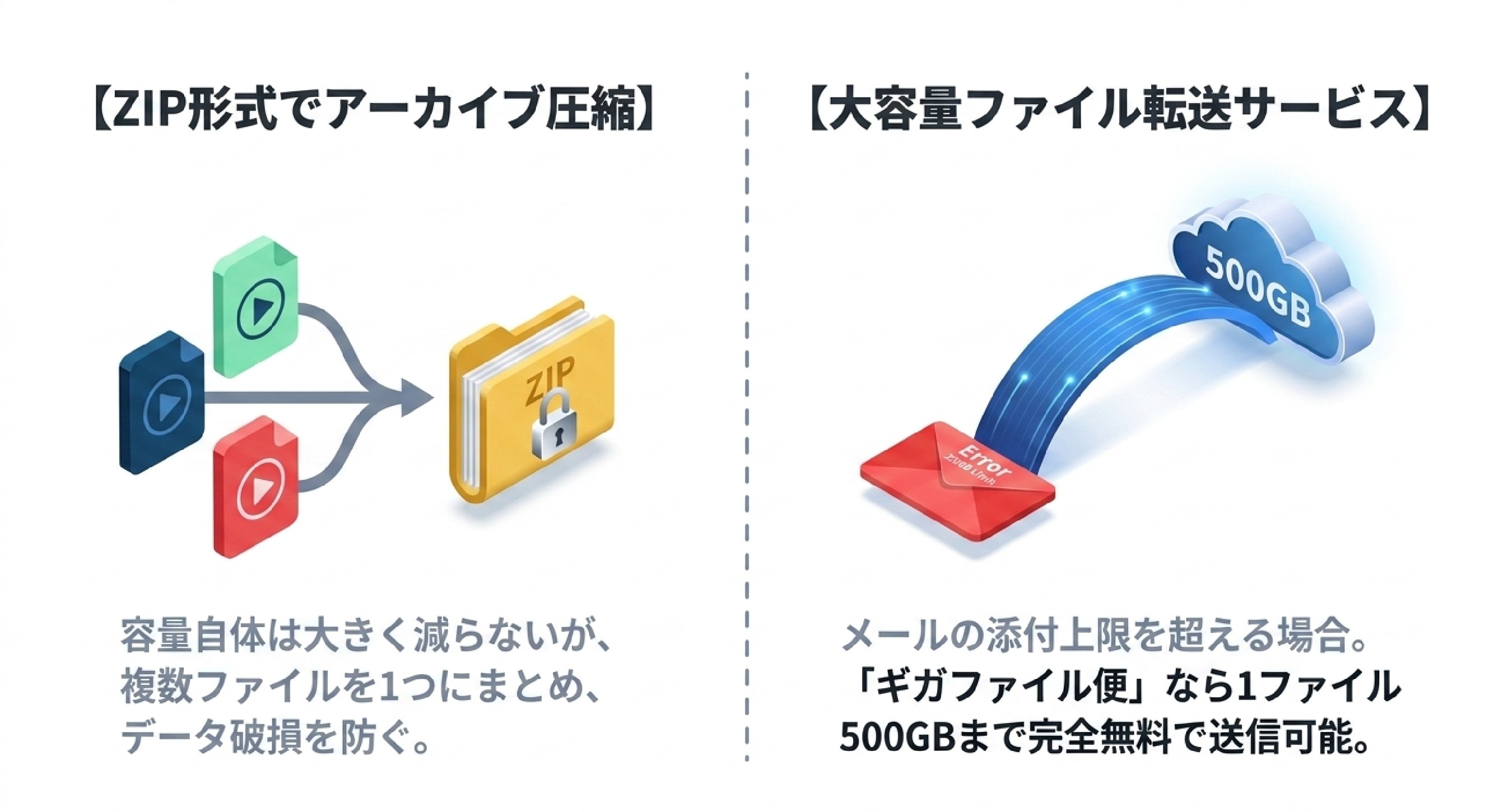
動画をZIPファイルに圧縮してから共有する
動画ファイルを直接送信するのではなく、フォルダにまとめて「ZIP形式」へアーカイブ圧縮する手順です。
動画データそのものの容量は大きく減りませんが、ファイルの破損を防ぎ、複数本ある動画を1つのファイルとしてまとめてアップロード・ダウンロードできるようになります。
容量を小さくしても送信できない場合はファイル転送サービスを活用する
メールの添付上限(通常20MB〜25MB程度)を超える動画を共有したい場合は、大容量ファイル転送サービスを利用しましょう。
-
GigaFile(ギガファイル)便: 1ファイル500GBまで完全無料で転送可能(動画共有の定番)
-
データ便: 会員登録で大きなファイルに対応
動画容量を小さくした上でギガファイル便を使えば、アップロードにかかる時間を大幅に短縮できます。

動画の容量不足・PCの重さを根本から解決する2つの方法
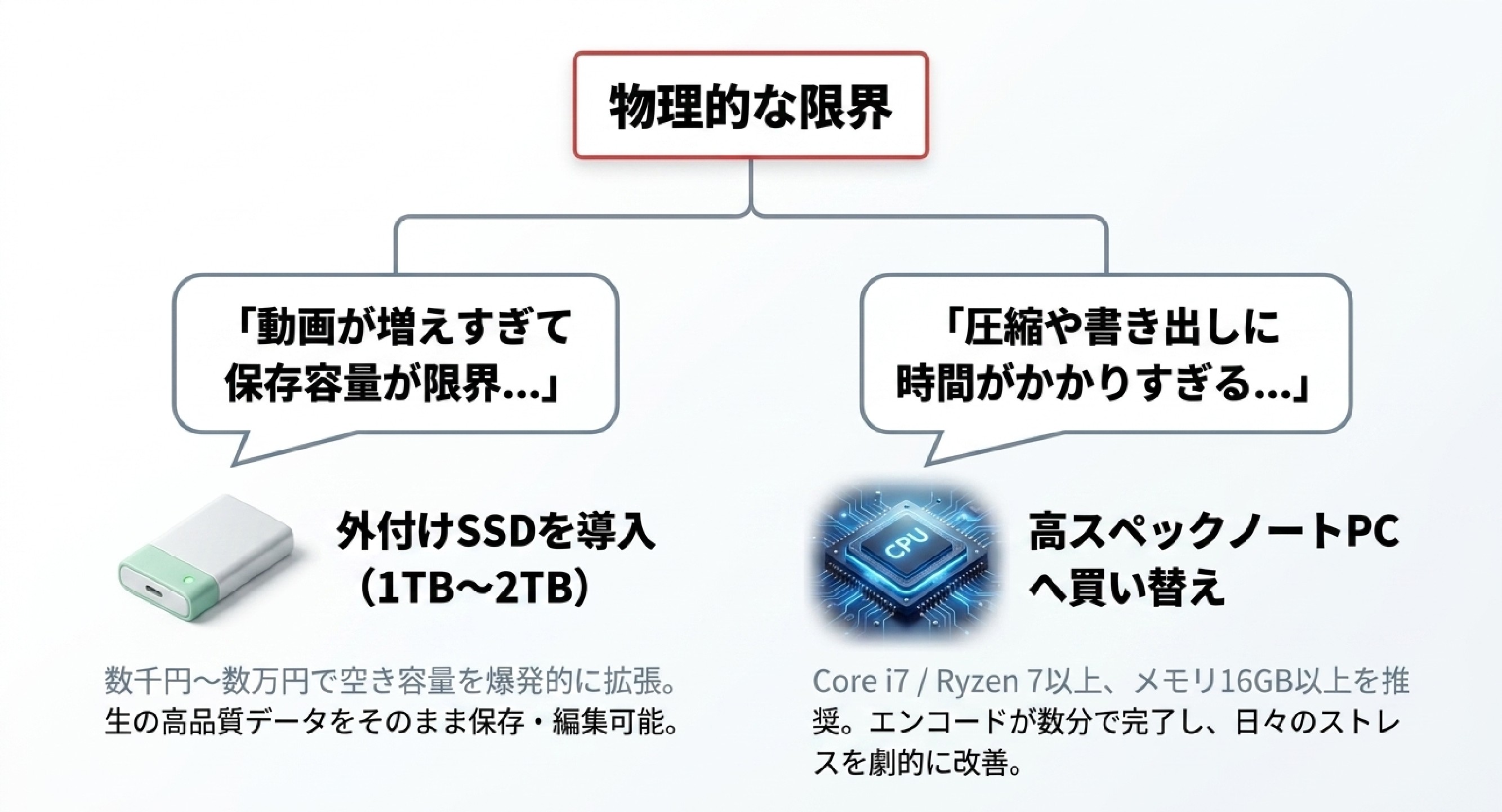
動画容量を細かく圧縮して小さくするのは良い解決策ですが、「動画が増えすぎて毎回圧縮するのが面倒」「パソコン自体の動作が重くて変換作業に時間がかかる」という場合は、物理的な作業環境をアップデートするのが最も根本的な解決策になります。
外付けSSDを導入してPCの空き容量を爆発的に増やす
パソコンの内蔵ストレージ(SSDやHDD)に動画を溜め込んでしまうと、PC全体の動作が重くなる原因になります。
動画編集者やカメラ好きの方に必須のアイテムが「ポータブル外付けSSD」です。
-
メリット:
-
1TB〜2TBの大容量データを数千円〜1万〜2万円台で手軽に拡張できる。
-
読み込み・書き込み速度が爆速なため、外付けSSDの中に動画を置いたまま編集や再生が可能。
-
手のひらサイズで持ち運びしやすく、PC買い換え時もそのままデータ移行が可能。
-
動画をわざわざ画質調整して縮小させる手間を減らし、生の高品質な動画のまま保存しておくことができます。
◆ パソコンのストレージ容量不足をスッキリ解消したい方へ
重い動画データはPC内に溜め込まず外付けSSDに保存するのが鉄則!読み書き速度が速く、持ち運びにも便利な動画編集・保存用のおすすめ外付けSSDを厳選比較しました。
動画編集や書き出しをサクサク行う高スペックノートPCに買い換える
動画のエンコード(圧縮処理)や編集作業をしていて「パソコンのファンが爆音で回る」「画面がフリーズする」「書き出しに1時間以上かかる」という場合、PCの性能(CPU・グラフィックボード・メモリ)が不足しています。
動画処理に強い「Core i7 / Ryzen 7 以上」「メモリ16GB以上」「グラフィックボード(GeForce等)搭載」の動画編集用ノートPCへ買い換えることで、圧縮処理が数分で終わるようになり、日々のストレスと作業時間が劇的に改善されます。
◆ 動画のエンコード・書き出し速度が遅くてお困りの方へ
動画圧縮や編集のタイムロスはPCスペック不足が原因かも?高画質動画の処理もフリーズなしでサクサク進むコスパ最強の動画編集用ノートPCを紹介!
まとめ:パソコンで動画容量を小さくしてストレージも作業も快適に!
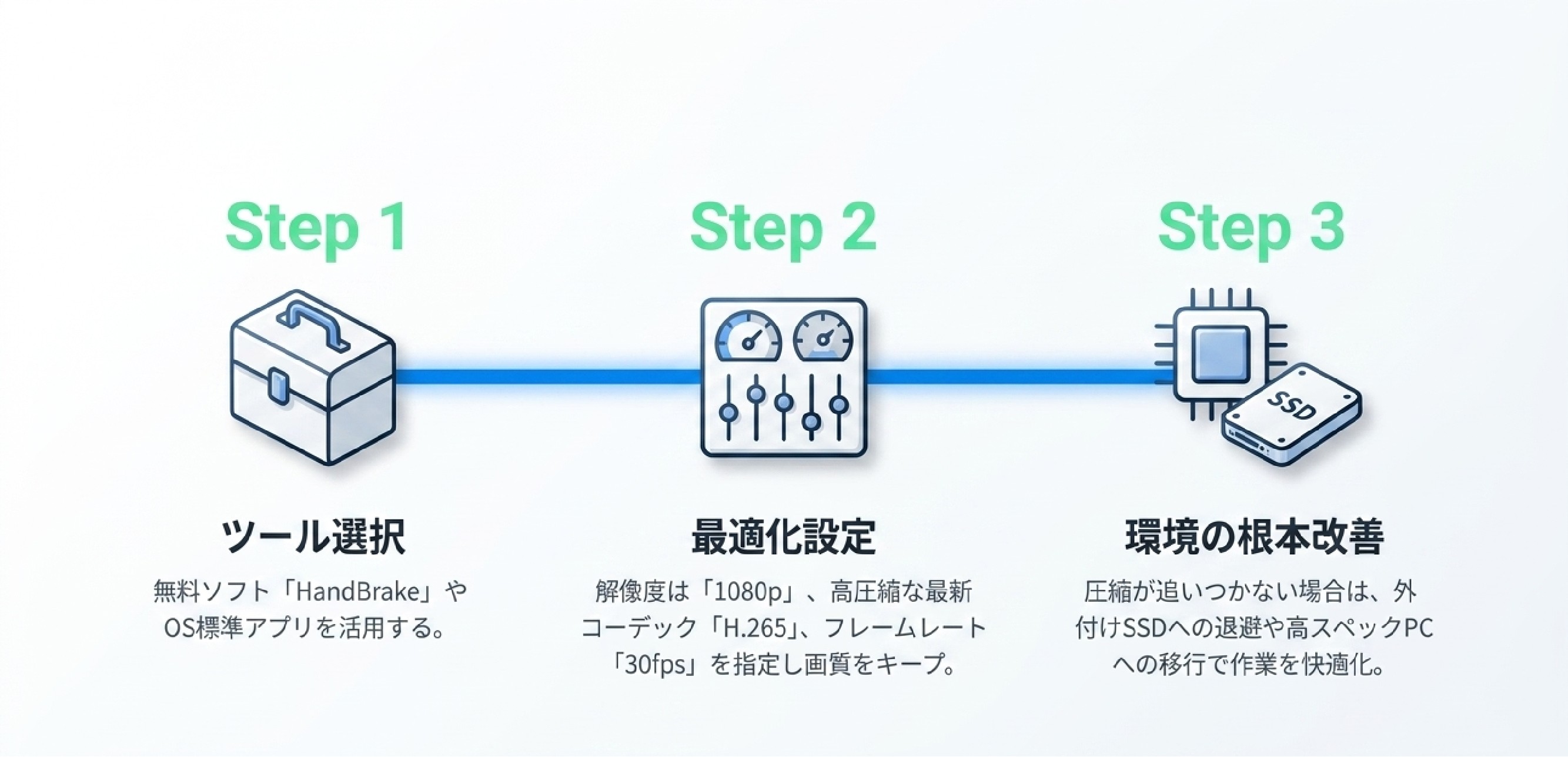
パソコンで動画容量を小さくする方法と、画質を落とさずに軽量化するポイントについてまとめます。
-
おすすめの軽量化手順: 無料ソフト「HandBrake」や標準アプリ(Clipchamp/QuickTime)を活用
-
画質を保つコツ: 解像度を「1080p(フルHD)」に設定し、圧縮率の高い「H.265(HEVC)」を選択
-
根本解決策: 動画データは「外付けSSD」へ退避させ、書き出し速度を上げる高スペックPCへ移行
動画容量を小さくすることで、ファイル送信のスムーズ化やPCのストレージ節約に大きな効果があります。
「圧縮だけでは追いつかないほど動画保存データが多い方」や「動画の書き出し処理が遅くてストレスを感じている方」は、「動画保存に最適なコスパ最強の外付けSSD」や「動画編集・書き出しがサクサク動くノートPC」のチェックから快適な環境作りを進めてみてください!
なお、具体的なおすすめ周辺機器やPCの推奨スペックについては、以下の関連記事で詳しく解説していますので、ぜひ参考にしてみてください!
◆ パソコンのストレージ容量不足をスッキリ解消したい方へ
重い動画データはPC内に溜め込まず外付けSSDに保存するのが鉄則!読み書き速度が速く、持ち運びにも便利な動画編集・保存用のおすすめ外付けSSDを厳選比較しました。
◆ 動画のエンコード・書き出し速度が遅くてお困りの方へ
動画圧縮や編集のタイムロスはPCスペック不足が原因かも?高画質動画の処理もフリーズなしでサクサク進むコスパ最強の動画編集用ノートPCを紹介!