
「動画編集の副業を始めたいけれど、ポートフォリオの動画ってどこにどうやって載せるのが正解?」
「ポートフォリオ作成に使っていい商用フリーの無料動画やBGM素材はどこで手に入る?」
動画編集者として案件を獲得したり、就職・転職活動を進めたりする上で、自分のスキルを証明する「ポートフォリオ」は絶対に欠かせない必須アイテムです。
しかし、「せっかく作った動画の載せ方がわからない」「素材の著作権が怖くてポートフォリオ動画が作れない」とお悩みの方も多いのではないでしょうか?
結論からお伝えすると、動画編集のポートフォリオは「商用利用可能な無料素材サイト」を使って動画を作成し、「YouTube(限定公開など)」または「Webポートフォリオ(Notion等)」に掲載するのが最も手軽でクライアントからも評価されやすい方法です。
もし「動画の書き出しや編集作業が遅くて進まない」「自分のポートフォリオのクオリティで案件が取れるか不安」という場合は、作業PCのスペック不足や、プロの添削を受けていないことが原因かもしれません。
この記事では、プロのWebライター・マーケターの視点から、動画編集ポートフォリオの具体的な載せ方5選から、安心して使える無料素材サイト、さらには案件獲得率を劇的にアップさせる見せ方のコツまで徹底解説します!
◆ 【受講済の筆者が厳選】最短で動画編集を副業にするなら!
「独学で挫折したくない」「最短でYouTube動画やショート動画の副業案件を獲得したい」という方には、受講済の筆者もイチオシのMovieHacks(ムービーハックス)がおすすめです! 追加費用なしの買い切り価格(99,800円)で受講期限がないため、自分のペースで学び進められます。分からない部分は24時間LINEで質問し放題なので初心者でも安心して副業デビューできますよ。動画編集のポートフォリオとは?案件獲得に絶対必要な理由
まずは、なぜ動画編集者にとってポートフォリオがこれほどまでに重要なのか、その本質的な理由を押さえておきましょう。
クライアントが一番最初に見る「スキル証明書」
動画編集の案件に応募(提案)する際、発注者(クライアント)が最も重視するのが「この人はどんな動画を作れるのか?」という点です。
どれだけ自己PR文(提案文)で「頑張ります」「やる気があります」とアピールしても、実際に編集された動画を見ない限り、クライアントは安心して発注できません。
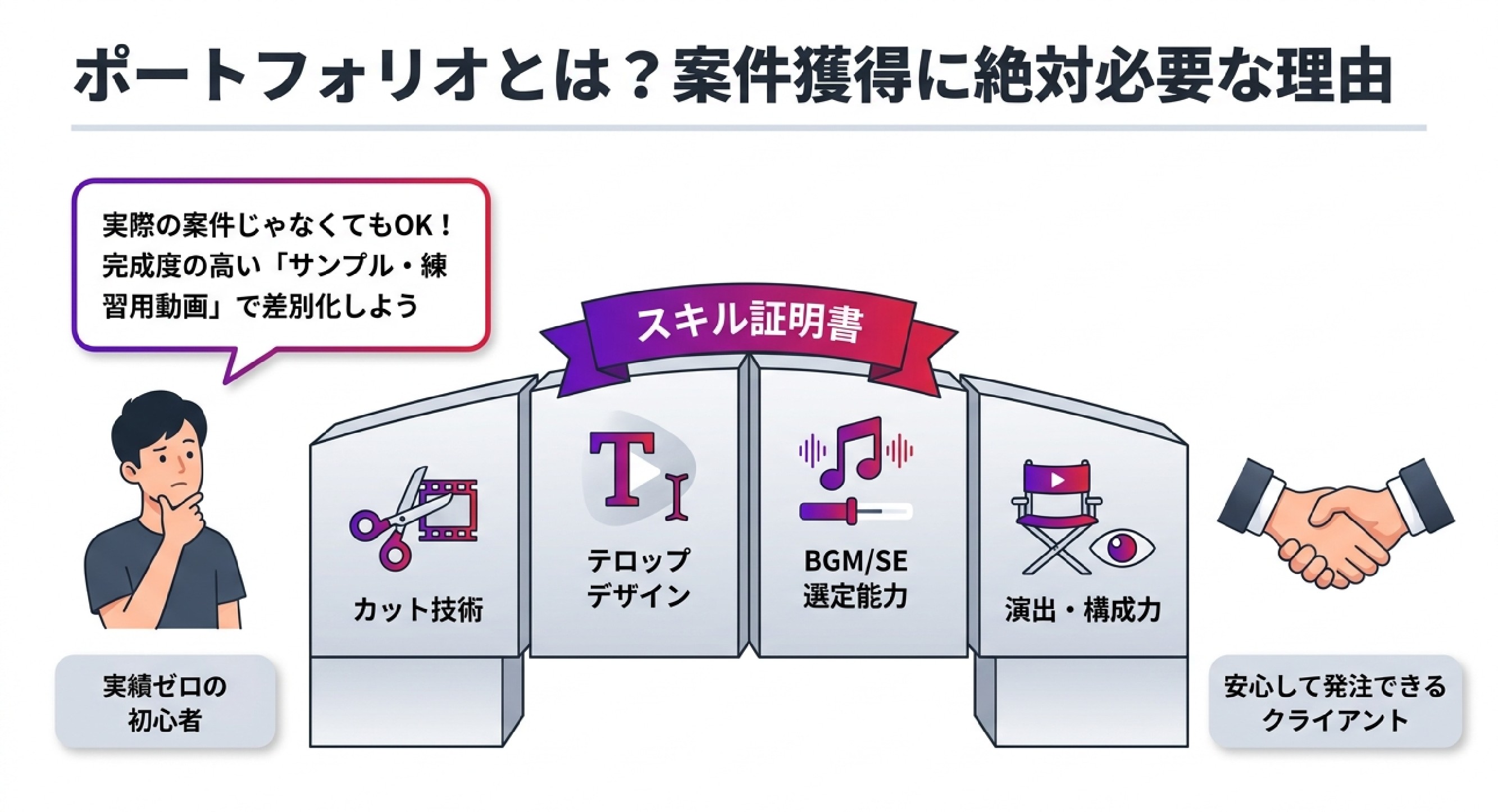
ポートフォリオは、あなたの「カット技術」「テロップデザイン」「BGM/SE選定能力」「演出・構成力」をひと目で伝えるための『スキル証明書』なのです。
実績ゼロの初心者こそポートフォリオで差別化しよう
「まだ案件を獲得したことがないから、見せる実績(ポートフォリオ)がない…」と悩む初心者は非常に多いです。
しかし、ポートフォリオは「実際のクライアントワークの実績」である必要はありません。
自分でフリー素材を集めて作成した「サンプル動画」や「練習用動画」であっても、クオリティが高くクライアントのニーズに合っていれば、十分にポートフォリオとして機能します。
むしろ、実績がない初心者だからこそ、完成度の高いサンプル動画を用意しておくことで、ライバルとなる他の初心者と一気に差別化を図ることができます。
ポートフォリオ作成に使えるおすすめ無料素材サイト集(商用利用OK)
ポートフォリオ用の動画を作成する際、絶対に注意しなければならないのが「素材の著作権と商用利用の可否」です。
ネット上で拾った画像を適当に使ってしまうと、権利侵害トラブルに発展するリスクがあります。ここでは、ポートフォリオ作成に安心して使える商用フリーの無料素材サイトを厳選して紹介します。
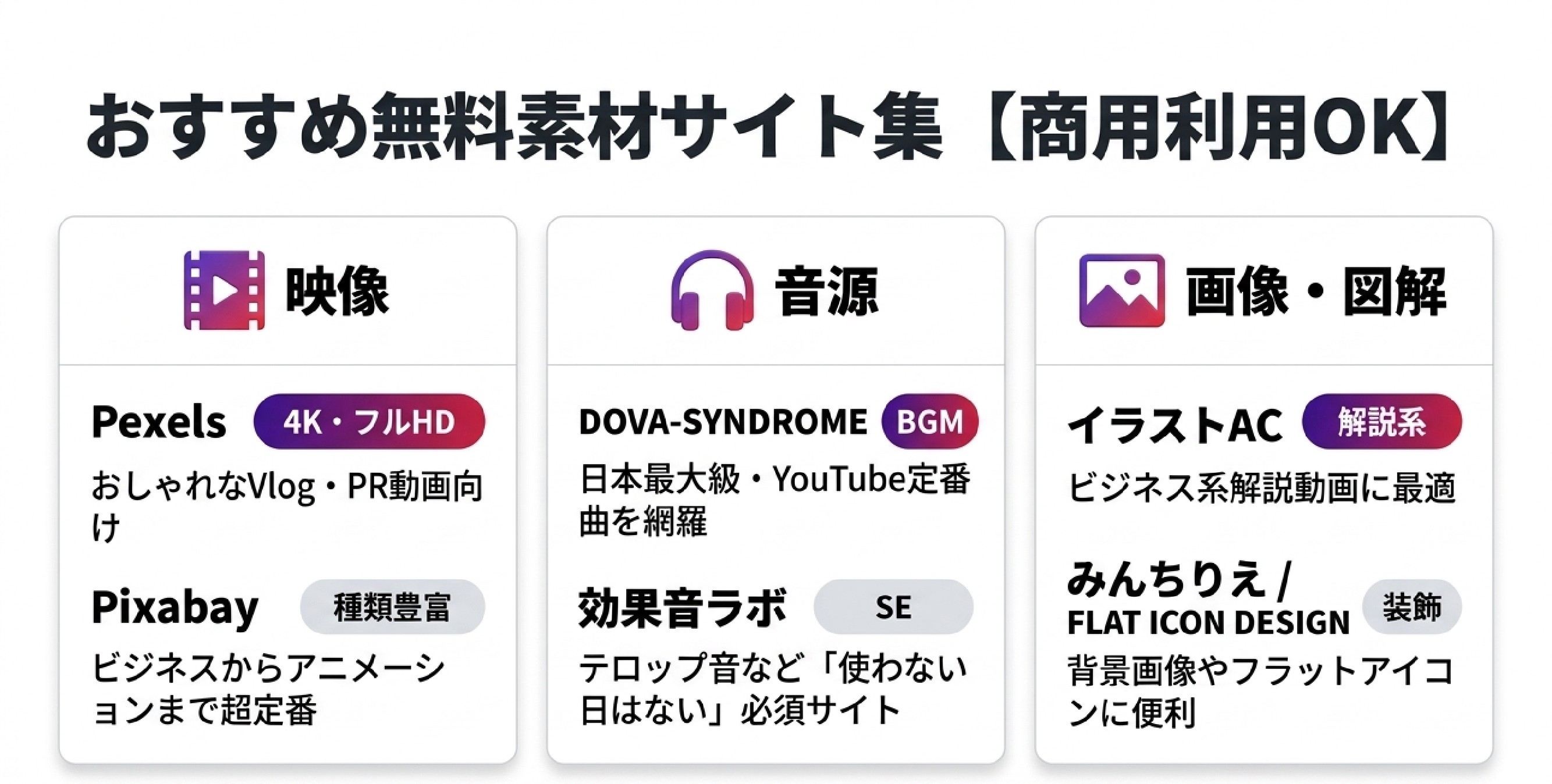
高品質なフリー動画素材サイト(Pexels / Pixabay など)
実写動画や風景、人物、ビジネスシーンなどの動画素材を探すのにおすすめのサイトです。
-
Pexels(ペクセルス):
おしゃれで高品質な4K・フルHDの映像素材が豊富に揃うサイトです。商用利用可能でクレジット表記も不要なため、Vlog風動画やPR動画のポートフォリオ作成に最適です。
-
Pixabay(ピクサベイ):
動画だけでなく画像やイラストも豊富に揃う超定番サイト。検索機能が優秀で、ビジネスやアニメーションなど幅広いジャンルの動画素材が手に入ります。
使いやすいBGM・効果音(SE)素材サイト(DOVA-SYNDROME / 効果音ラボ など)
動画のクオリティを大きく左右するBGMや効果音のフリー素材サイトです。
-
DOVA-SYNDROME(ドヴァシンドローム):
数千曲以上のフリーBGMが無料でダウンロードできる日本最大級のサイト。YouTube動画編集の定番BGMが網羅されているため、ポートフォリオ作成でも大活躍します。
-
効果音ラボ:
テロップ表示音や画面切り替え音など、動画編集で「使わない日はない」ほどの必須効果音サイト。音質が高く、直感的に探しやすいのが特徴です。
テロップ・画像・イラスト素材サイト
テロップの装飾やアイキャッチ作成に役立つ素材サイトです。
-
イラストAC / フリーブキ(旧いらすとや等):
ビジネス系解説動画やエンタメ動画で役立つイラスト素材が手に入ります(※利用規約の点数制限には注意してください)。
-
みんちりえ / FLAT ICON DESIGN:
背景画像やフラットデザインのアイコン素材が充実しており、テロップ周りの演出やインフォグラフィック風動画の作成に便利です。
作成した動画の「載せ方(掲載方法)」おすすめ5選
動画が完成したら、クライアントが手軽に閲覧できるようにWeb上に掲載(アップロード)する必要があります。代表的な5つの載せ方とそれぞれのメリット・デメリットを解説します。
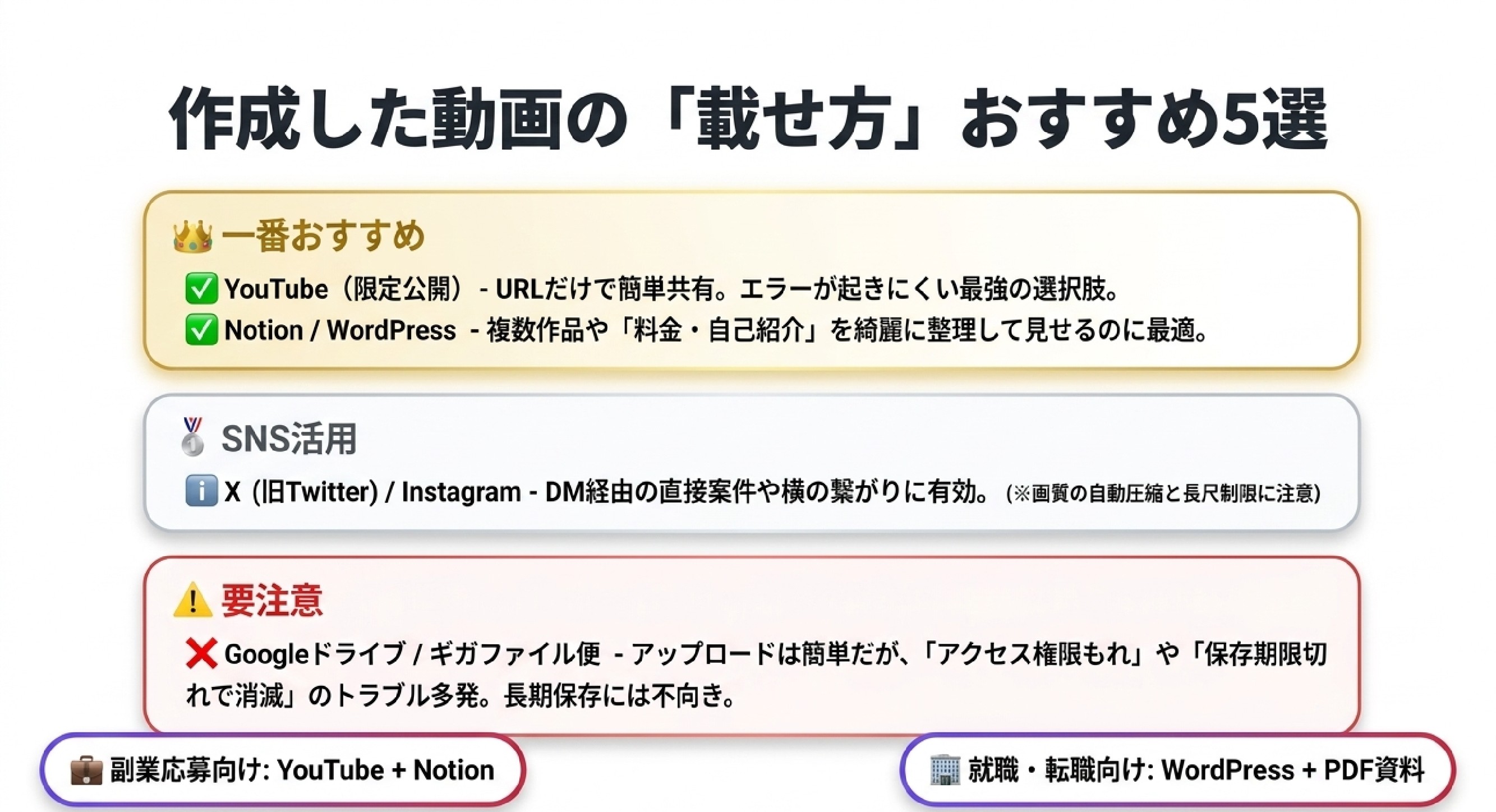
① YouTube(限定公開・公開)にアップロードする【一番おすすめ】
最も推奨されるのが、自身のアカウントでYouTubeに動画をアップロードする方法です。
-
限定公開: URLを知っている人だけが閲覧できる設定です。ポートフォリオ用としてクライアントだけに共有したい場合に適しています。
-
メリット:
-
ほぼすべてのクライアントが日常的に使っているため、再生エラーが起きにくい。
-
提案文にURLを貼るだけで簡単に共有できる。
-
再生速度の変更や、スマホ・PC問わずスムーズに再生できる。
-
② NotionやWebサイト(WordPress・Foriioなど)に埋め込む
複数の動画作品や、自己紹介・料金表・担当範囲などを綺麗に整理して見せたい場合は、Webツールや自作ブログにまとめる方法が非常に効果的です。
-
Notion(ノーション):
無料でスタイリッシュなポートフォリオページが作れる大人気ツール。YouTube動画を埋め込み、下部に「担当範囲」「制作時間」「使用ソフト」をテキストで整理して記載できます。
-
Foriio(フォリオ)/ WordPress:
クリエイター向けのWebポートフォリオ作成サービスや、自身のWordPressブログ内にポートフォリオ専用ページを作成する方法です。プロとしての信頼感が格段に高まります。
③ Googleドライブ・ギガファイル便でURL共有する
クラウドストレージやファイル転送サービスを利用して共有する方法です。
-
メリット: アカウント作成の手間が少なく、ファイルをアップロードするだけで共有URLが発行できます。
-
注意点:
-
ギガファイル便は保持期間(期限)が過ぎるとファイルが消えてしまうため、長期間使うポートフォリオには不向きです。
-
Googleドライブの場合、「アクセス権限(リンクを知っている全員)」の設定を忘れると、クライアントが動画を見られないトラブルが発生します。
-
④ X(旧Twitter)やInstagramなどのSNSに投稿する
自身のSNSアカウントにポートフォリオ動画を直接投稿する方法です。
-
メリット:
-
SNS経由で直接案件の相談(DM)が届く可能性がある。
-
動画編集者仲間やディレクターとつながるきっかけになる。
-
-
注意点: SNSの仕様上、画質が自動的に圧縮されて低下したり、長尺動画が載せられない制限があります。
⑤ 形式別(副業向け/就職・転職向け)の最適な載せ方まとめ
目的別に最適な掲載方法をまとめました。
-
副業・クラウドソーシング(クラウドワークス等)応募:
「YouTube(限定公開)」または「Notionページ」のURLを提案文に貼るのがベストです。
-
就職・転職活動(制作会社など):
信頼性と見やすさが重視されるため、「WordPress(自作Webサイト)」や「PDFにまとめたポートフォリオ+YouTubeリンク」が好まれます。
採用率が劇的に上がる!評価されるポートフォリオ作成のコツ
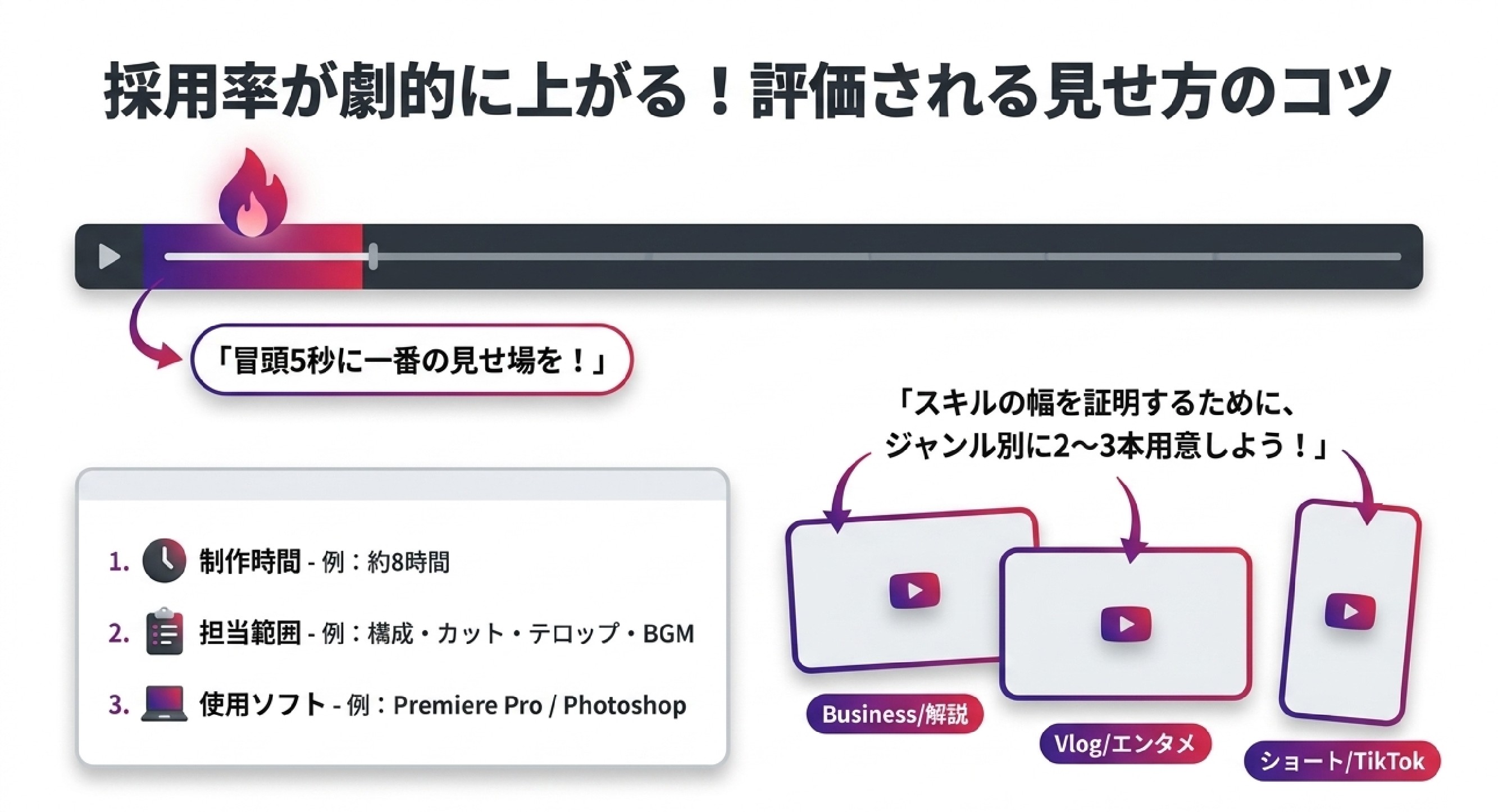
ただ動画を載せるだけでは、他のライバルに埋もれてしまいます。クライアントの目に留まり、「この人に頼みたい!」と思わせるための工夫を盛り込みましょう。
ジャンル別(YouTube動画編集・Vlog・PR動画・TikTok等)に2〜3本用意する
1本の動画だけでは、あなたのスキルの幅を証明できません。
-
Business/解説系動画(ビジネス系テロップ・図解演出)
-
エンタメ/Vlog系動画(テンポの良いカット・効果音演出)
-
ショート動画/TikTok(縦型動画・目を引くアニメーション)
このように、狙いたい案件のジャンルに合わせて2〜3本の異なるバリエーションを用意しておくことで、「どんな案件にも対応できる編集者」として評価が高まります。
動画の冒頭5秒に一番見せたい見せ場を持ってくる
Busyなクライアントは、あなたのポートフォリオ動画を最後までじっくり見てくれるとは限りません。
動画の冒頭数秒で「おっ、クオリティが高いな」と思わせることが重要です。
動画の最も力が入っているシーンや、一番派手なテロップ演出・カット展開をダイジェスト(ハイライト)として冒頭5〜10秒に配置する構成を意識しましょう。
制作時間・担当範囲(カット、テロップ、BGM選定など)を明記する
動画を掲載する際は、動画の横や説明欄に以下の情報を必ずテキストで添えてください。
-
制作時間: 例)約8時間(素材選定〜書き出しまで)
-
担当範囲: 例)構成・カット編集・テロップ作成・BGM/SE選定・サムネイル作成
-
使用ソフト: 例)Adobe Premiere Pro / Photoshop
クライアントは「この編集者がどこからどこまでを担当できるのか」「納品スピードはどれくらいか」を判断できるようになり、発注後のイメージが湧きやすくなります。
ポートフォリオ制作でよくある悩みと解決策
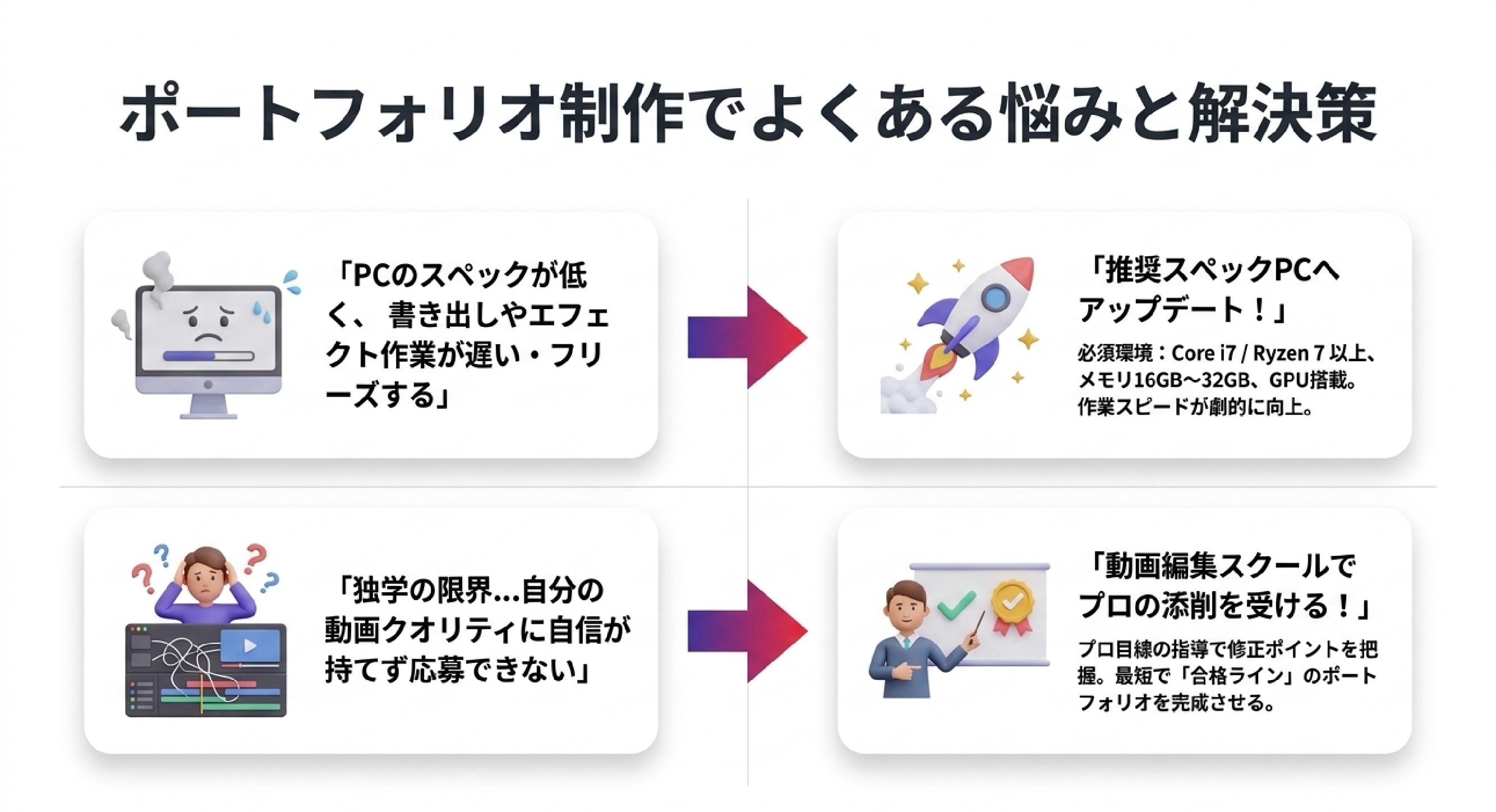
ポートフォリオ作成を進める中で、多くの初心者がぶつかる2つの大きな壁とその解決策について解説します。
動画編集PCのスペックが低くて書き出しやエフェクト作成が遅い
ポートフォリオ用に凝ったエフェクトや高画質素材を使おうとすると、パソコンが重くなり、フリーズしたり書き出しに何時間もかかったりすることがあります。
-
解決策:
スペック不足のPCで無理に作業を続けると、ポートフォリオ作成だけで膨大な時間をロスしてしまいます。動画編集に推奨される「Core i7 / Ryzen 7 以上、メモリ16GB〜32GB、GPU搭載」のノートPCに環境をアップデートすることで、作業スピードが劇的に上がります。
独学だとクオリティに自信が持てず、案件応募に踏み出せない
「自分が作ったポートフォリオで本当に案件が取れるのか分からない」「変な動画を提出して笑われたらどうしよう」と不安になり、応募をためらってしまうケースです。
-
解決策:
独学の限界を感じている場合は、プロの講師から直接ポートフォリオの添削を受けられる「動画編集スクール」を活用するのが最も確実です。プロ目線で修正ポイントを指導してもらうことで、案件獲得率の高い「合格ライン」のポートフォリオを短期間で完成させることができます。
まとめ:正しい載せ方と素材選びで案件が取れるポートフォリオを作ろう
動画編集ポートフォリオの作成・動画の載せ方・おすすめ無料素材についてまとめます。
-
動画の載せ方: 閲覧しやすく信頼感もある「YouTube(限定公開)」や「Webサイト(Notion等)への埋め込み」が最適
-
素材選び: 必ず商用利用可能なフリー素材サイト(PexelsやDOVA-SYNDROMEなど)を使用する
-
作成のコツ: ジャンル別に複数用意し、担当範囲や制作時間を明記して冒頭5秒で引きつける
ポートフォリオは、クライアントがあなたに仕事を依頼するかどうかを決める最大の判断材料です。
「高クオリティなポートフォリオを効率よく作りたい」「プロの添削を受けて確実に案件を獲得できる状態にしたい」という方は、「案件獲得やポートフォリオ指導に強い動画編集スクール」や「サクサク編集できる動画編集用ノートPC」の導入をぜひ検討してみてください。
なお、具体的なスクールの比較やPCの推奨スペックについては、以下の関連記事で詳しく解説していますので、ぜひ参考にしてみてください!
◆ プロの添削付き!案件が取れるポートフォリオを最短で作れるスクール
独学でのポートフォリオ作りに不安がある方へ。現役プロ講師のポートフォリオ添削や案件獲得保証がついたおすすめの動画編集スクールを徹底比較しました。
◆ 重い動画編集や高画質エンコードも快適にこなしたい方へ
ポートフォリオ動画の制作中にPCがフリーズしたり、書き出しに何時間もかかるストレスを解消!コスパ抜群でおすすめの動画編集用ノートパソコンを厳選紹介しています。