
「動画のファイルサイズを軽くするためにHandBrakeを使いたいけれど、ウイルスや危険性はないのかな…?」
「無料で使える動画エンコードソフトだけど、安全にダウンロードできる公式サイトはどこ?」
動画のフォーマット変換(MP4/MKV等)や高画質な圧縮が手軽に行えるオープンソースのフリーソフト「HandBrake(ハンドブレイク)」。
動画編集者やブロガー、映像制作者の間で非常に高い人気を誇る定番ソフトですが、ネット上で検索すると「HandBrake 危険性」「HandBrake ウイルス」といった不安なキーワードを目にして導入をためらってしまう方も少なくありません。
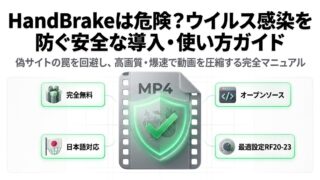
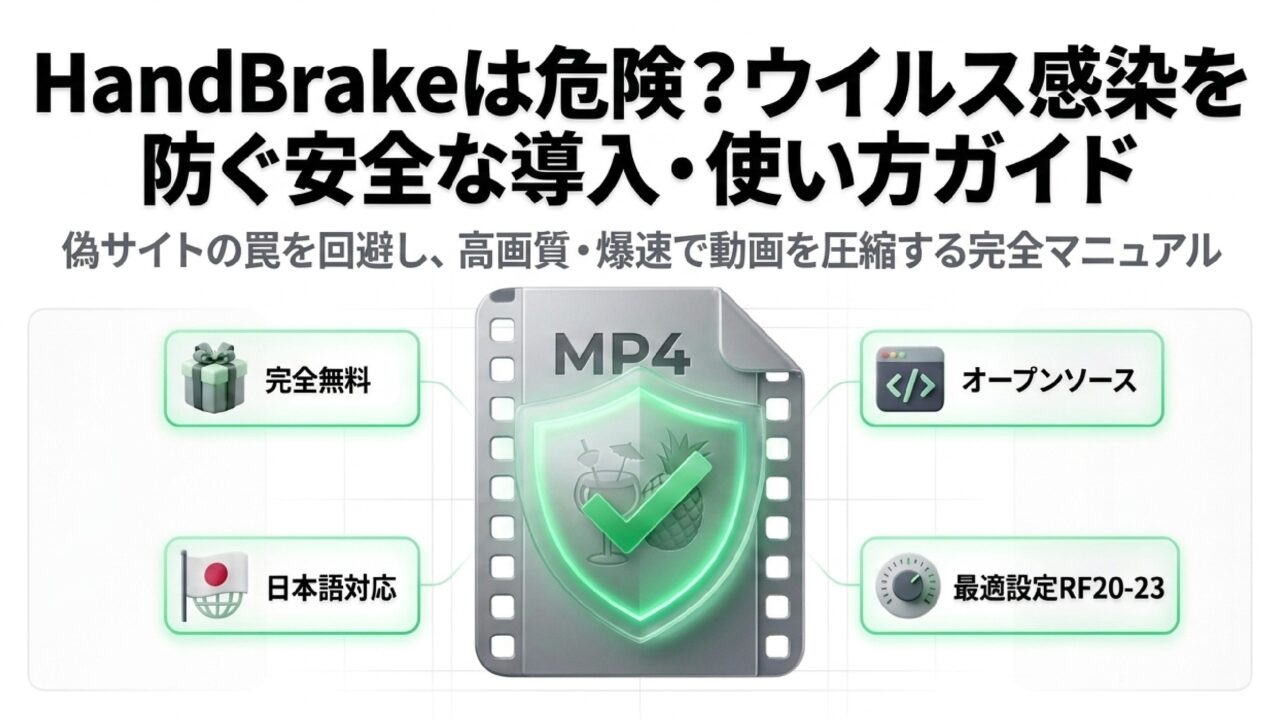
結論からお伝えすると、HandBrake自体はオープンソースで開発されている完全安全な無料ソフトです。
しかし、「過去に発生したハッキング事件」や「Google検索広告に潜む悪質な偽ダウンロードサイト」が存在するため、入手経路や使い方を誤るとウイルス感染やPCトラブルの危険性があります。
この記事では、HandBrakeの危険性の真相から、偽サイトを避けて安全にダウンロード・インストールする正しい手順、PCに負担をかけずに快適に動画圧縮するコツまで徹底解説します!
◆ 【受講済の筆者が厳選】最短で動画編集を副業にするなら!
「独学で挫折したくない」「最短でYouTube動画やショート動画の副業案件を獲得したい」という方には、受講済の筆者もイチオシのMovieHacks(ムービーハックス)がおすすめです! 追加費用なしの買い切り価格(99,800円)で受講期限がないため、自分のペースで学び進められます。分からない部分は24時間LINEで質問し放題なので初心者でも安心して副業デビューできますよ。【結論】HandBrake(ハンドブレイク)は安全?危険性やウイルスの噂を検証
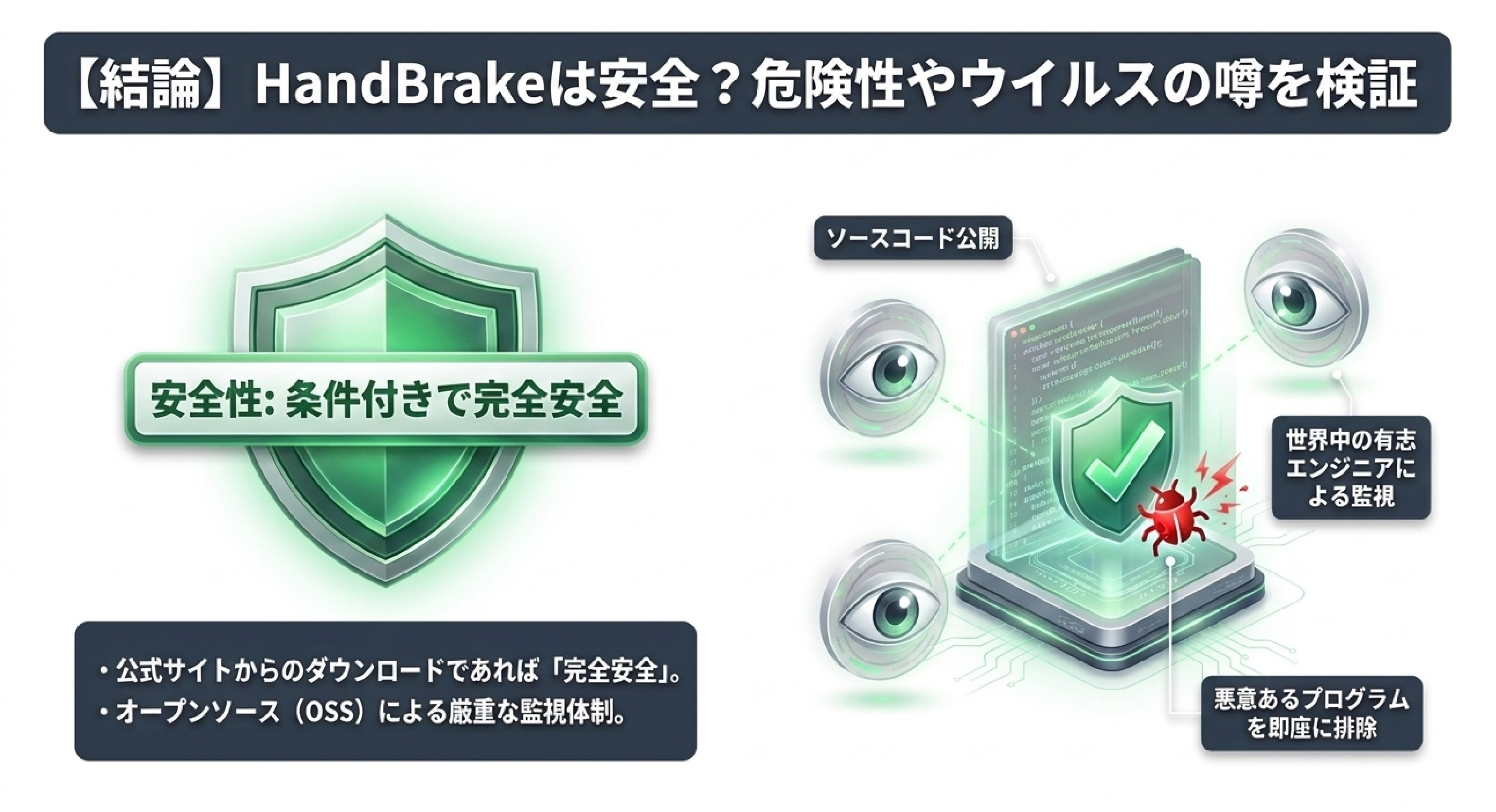
「HandBrakeにはウイルスが仕込まれているのでは?」という噂の真相について、セキュリティ面から客観的な事実を検証します。
① 過去のハッキング事件(ミラーサーバー改ざん)の真相
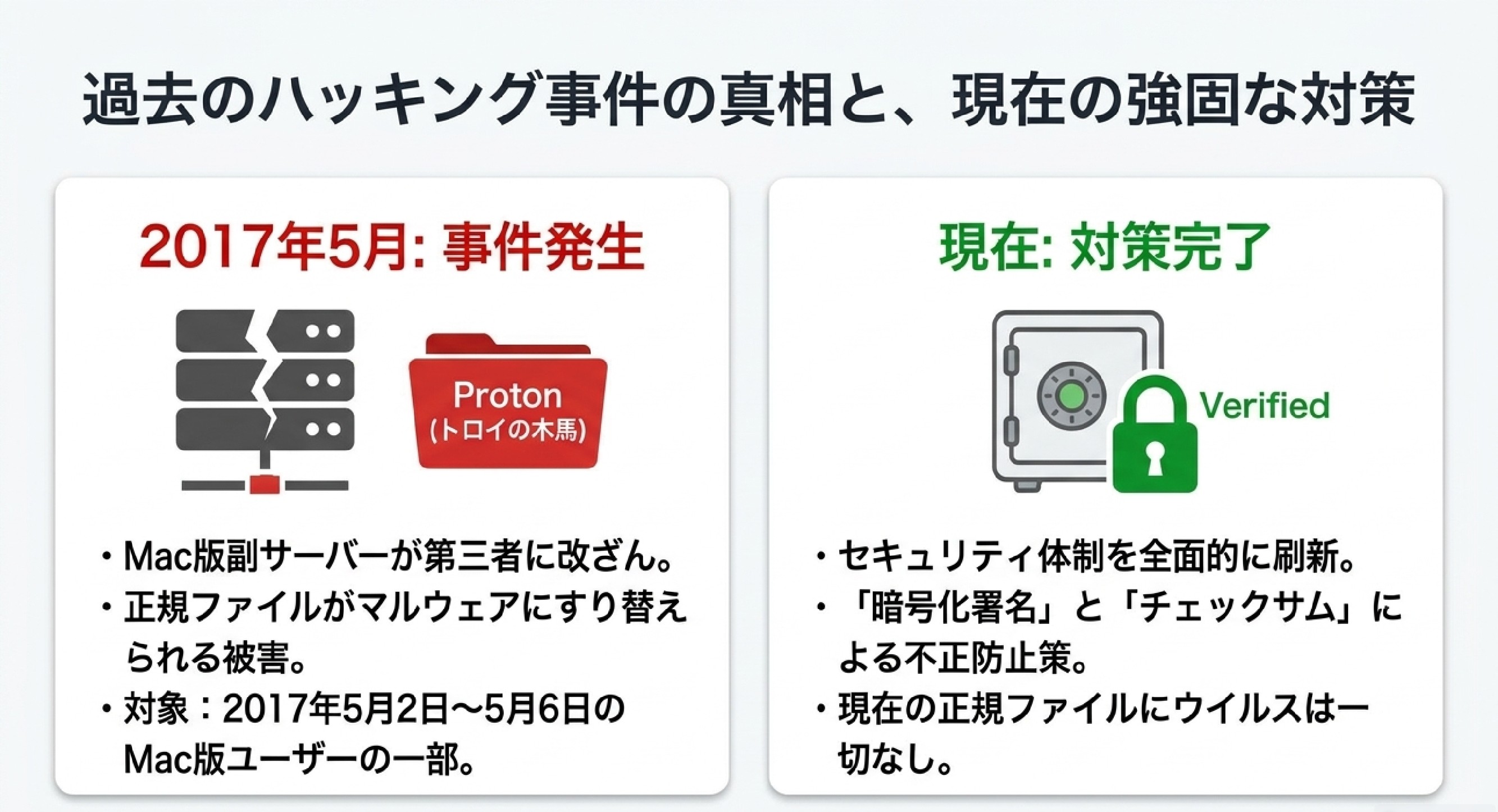
HandBrakeに「危険」「ウイルス」というイメージが定着してしまった最大の理由は、2017年5月に発生したミラーサーバーハッキング事件です。
当時、HandBrakeの副ダウンロードサーバー(Mac版の配布サーバー)が第三者によってハッキングされ、正規のダウンロードファイルがトロイの木馬型マルウェア(Proton)に置き換えられて配布されてしまう被害が発生しました。
-
被害の対象: 2017年5月2日〜5月6日の期間中にMac版HandBrakeをダウンロードした一部のユーザー
-
現在の状況: 事件発覚後、開発チームによってセキュリティ体制が全面的に強化され、現在は暗号化署名やチェックサムによる厳重な不正防止策が講じられています。
つまり、過去に一度ハッキング被害があったことは事実ですが、現在は対策が完了しており、開発元が提供する正規ファイル自体にはウイルスは一切含まれていません。
② 悪質な偽サイト・非公式サイトからのウイルス感染リスク
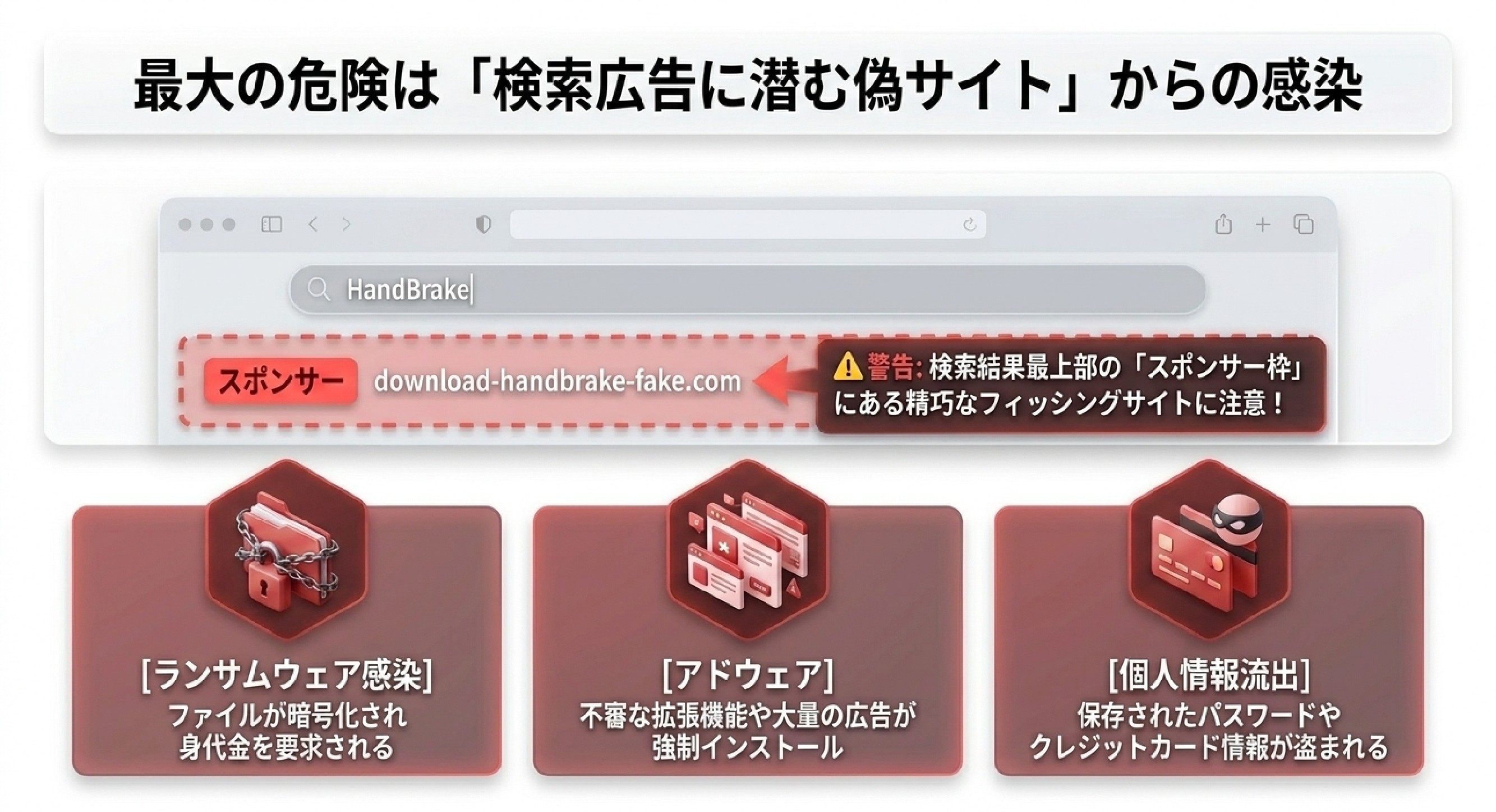
現在最も警戒すべき危険性は、HandBrakeの公式サイトではなく「Googleなどの検索結果広告や、非公式ソフト配布サイトに存在する偽ダウンロードサイト」です。
HandBrakeのような有名フリーソフトの名称で検索すると、検索結果の最上部(スポンサー枠など)に公式サイトを精巧に模倣したフィッシングサイトが表示されることがあります。
こうした偽サイトからファイルをダウンロードしてしまうと、以下のような悪質被害に遭う危険性があります。
-
ランサムウェア・マルウェア感染: パソコン内のファイルが暗号化されて身代金を要求される、または遠隔操作される
-
アドウェア(不審な広告表示): 意図しないブラウザ拡張機能や広告ソフトが大量にインストールされる
-
個人情報・パスワードの流出: パソコン内に保存されたログイン情報やクレジットカード情報が外部に送信される
ソフト自体の危険性ではなく、「偽物の入手ルート」こそが最大の危険であることを覚えておきましょう。
③ 公式サイト(v1.x〜)から導入すれば完全安全
HandBrakeは、世界中の有志のプログラマーによってソースコードが公開・監視されている「オープンソースソフトウェア(OSS)」です。
悪意のあるプログラムがコード内に埋め込まれていれば、世界中のエンジニアによって即座に指摘・排除される仕組みになっています。
後述する正当な公式サイト(handbrake.fr)から最新バージョンをダウンロードして利用する限り、ウイルスや不正プログラムの心配はなく完全安全に利用できます。
HandBrakeを安全にダウンロード・インストールする正しい手順
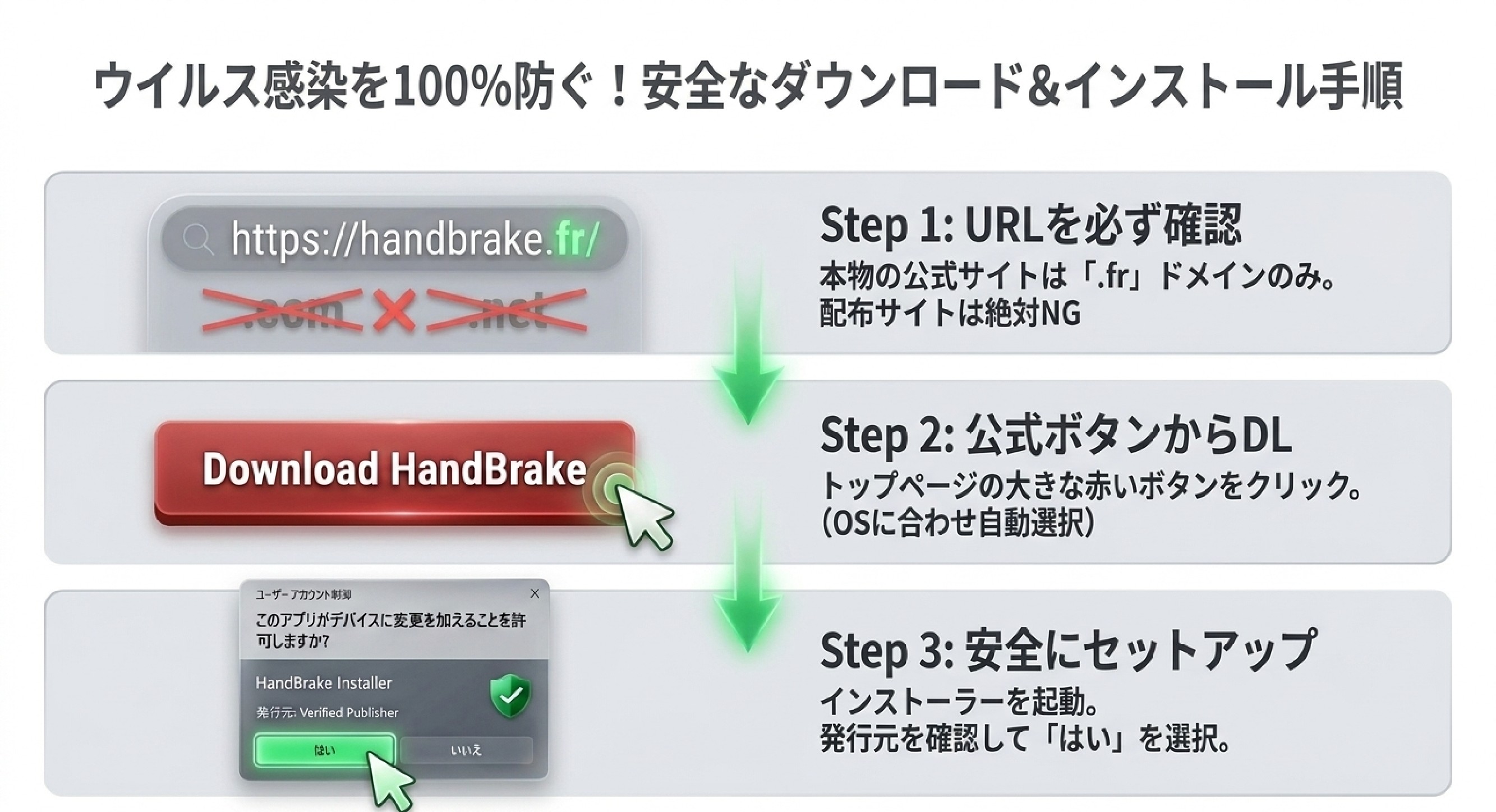
ウイルス感染のリスクを100%排除して、HandBrakeを安全にパソコンへセットアップする手順を分かりやすく解説します。
公式サイトのURL確認と安全な導入手順
ステップ1:公式サイトへアクセスする
必ずブラウザのアドレスバーでドメインを確認してください。HandBrakeの本物の公式サイトURLは「[https://handbrake.fr/](https://handbrake.fr/)」のみです。
注意: .com や .netなどの異なるドメインや、ソフト配布ポータルサイト(Softonic等)からのダウンロードは避け、必ず .fr の公式サイトを利用してください。
ステップ2:インストールファイルをダウンロードする
公式サイトのトップページにある大きな赤いボタン「Download HandBrake X.X.X」をクリックします。(お使いのOS(Windows / Mac / Linux)に合わせた最適ファイルが自動選択されます)
ステップ3:安全性を確認してセットアップを実行する
-
ダウンロードしたインストーラーファイル(.exe または .dmg)をダブルクリックして起動します。
-
Windows環境の場合、「この不明な発行元からのアプリがデバイスに変更を加えることを許可しますか?」という画面が出ても、発行元が正しく認証されているか確認の上「はい」を押して進めます。
-
画面の指示に従って「Next」➔「Install」と進めれば、数秒で安全にインストールが完了します。
日本語化の設定方法と注意点
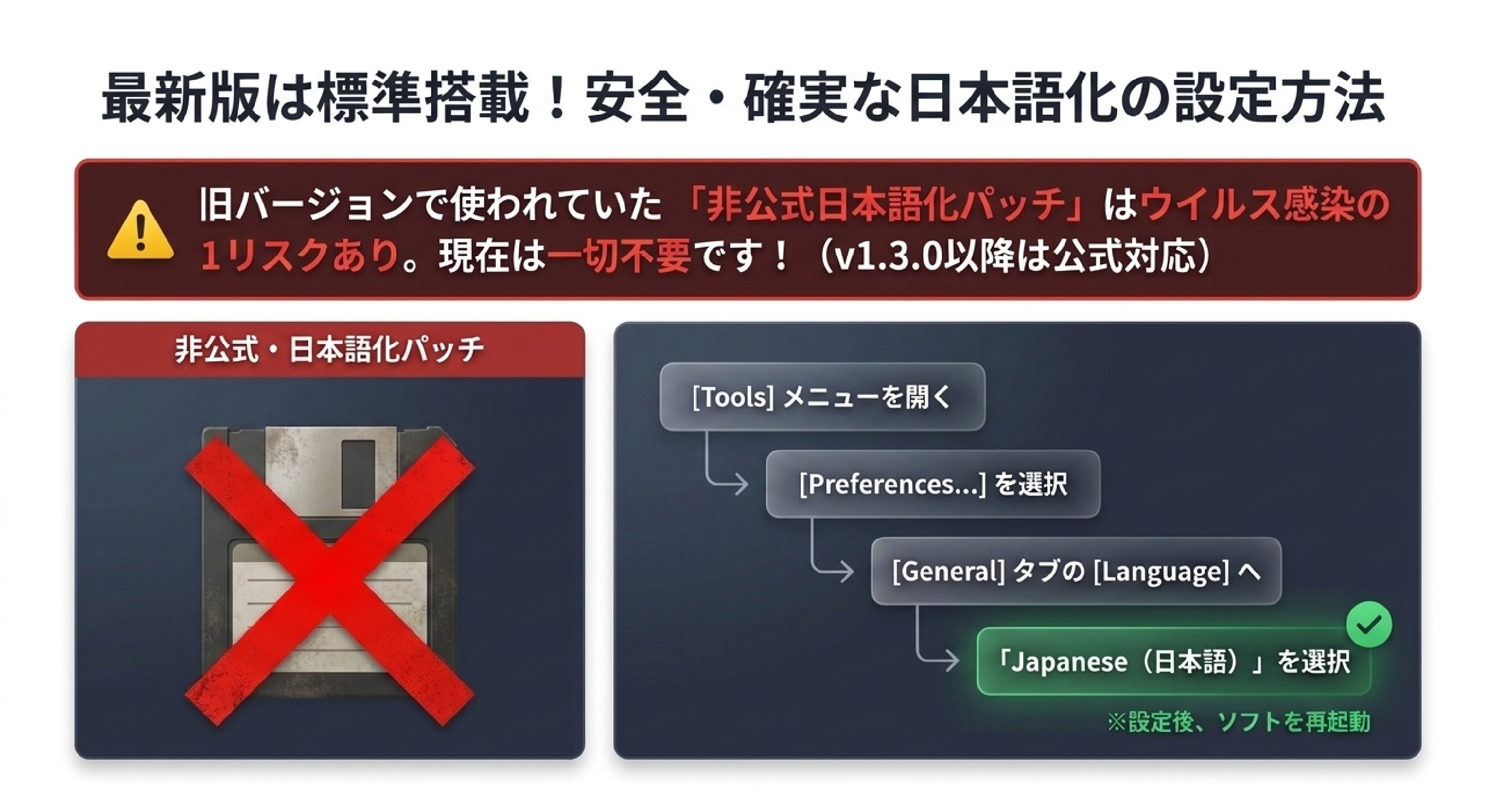
以前の古いバージョン(v0.x時代)では、HandBrakeを日本語化するために有志が作成した非公式の「日本語化パッチ」を別途ダウンロードして適用する必要がありました。
この非公式パッチの配布サイト経由でウイルスに感染する事故も発生していましたが、現在の最新バージョン(v1.3.0以降〜)では公式で標準日本語に対応しています。
-
設定手順: インストール後、初回起動時に自動的にPCの言語環境(日本語)が認識されます。
-
万が一英語で表示される場合は、上部メニューの Tools ➔ Preferences ➔ General ➔ Language から「Japanese(日本語)」を選択し、ソフトを再起動するだけで安全に日本語化されます。
HandBrakeで動画圧縮・エンコードする際の注意点
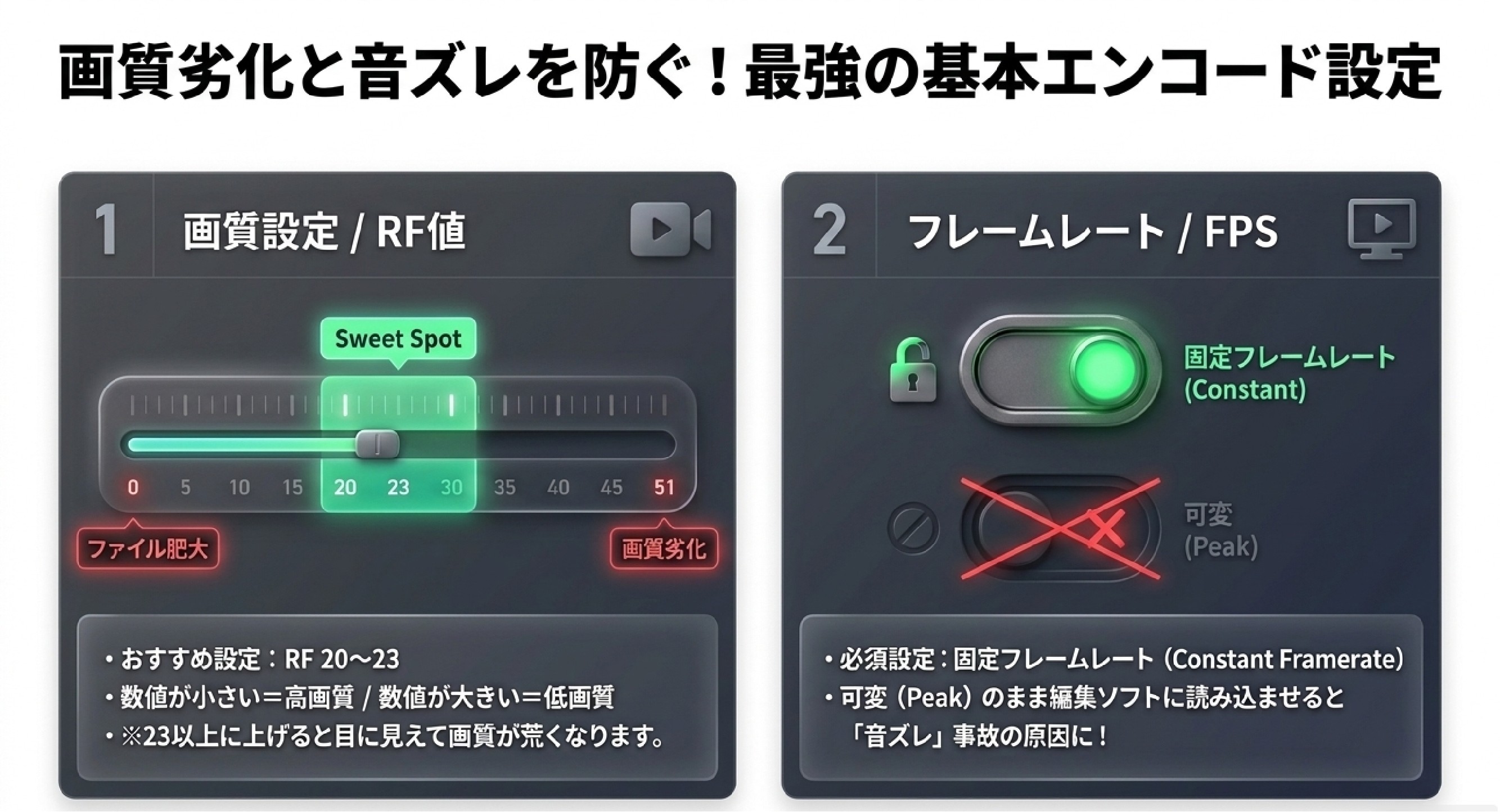
安全に導入できた後も、実際に動画の変換・圧縮処理(エンコード)を行う際にはいくつか知っておくべき注意点があります。
画質劣化・音ズレを防ぐ基本設定
HandBrakeは強力な圧縮アルゴリズムを持っていますが、設定を極端にしすぎると動画のクオリティが損なわれます。
-
画質設定(RF値の調整):
「動画」タブにある品質スライダー(RF値)は、数値が小さいほど高画質(ファイルサイズ大)、大きいほど低画質(ファイルサイズ小)になります。標準的なおすすめ設定は「RF 20〜23」前後です。これ以上に数値を上げすぎると目に見えて画質が荒くなります。
-
フレームレート(FPS)の設定:
音ズレの原因になりやすいのが可変フレームレート(Peak Framerate)です。「動画」タブのフレームレート設定で「固定フレームレート(Constant Framerate)」を選択しておくことで、編集ソフトに読み込ませた際の音ズレ事故を未然に防ぐことができます。
CPU使用率100%によるパソコンへの高負荷と熱対策
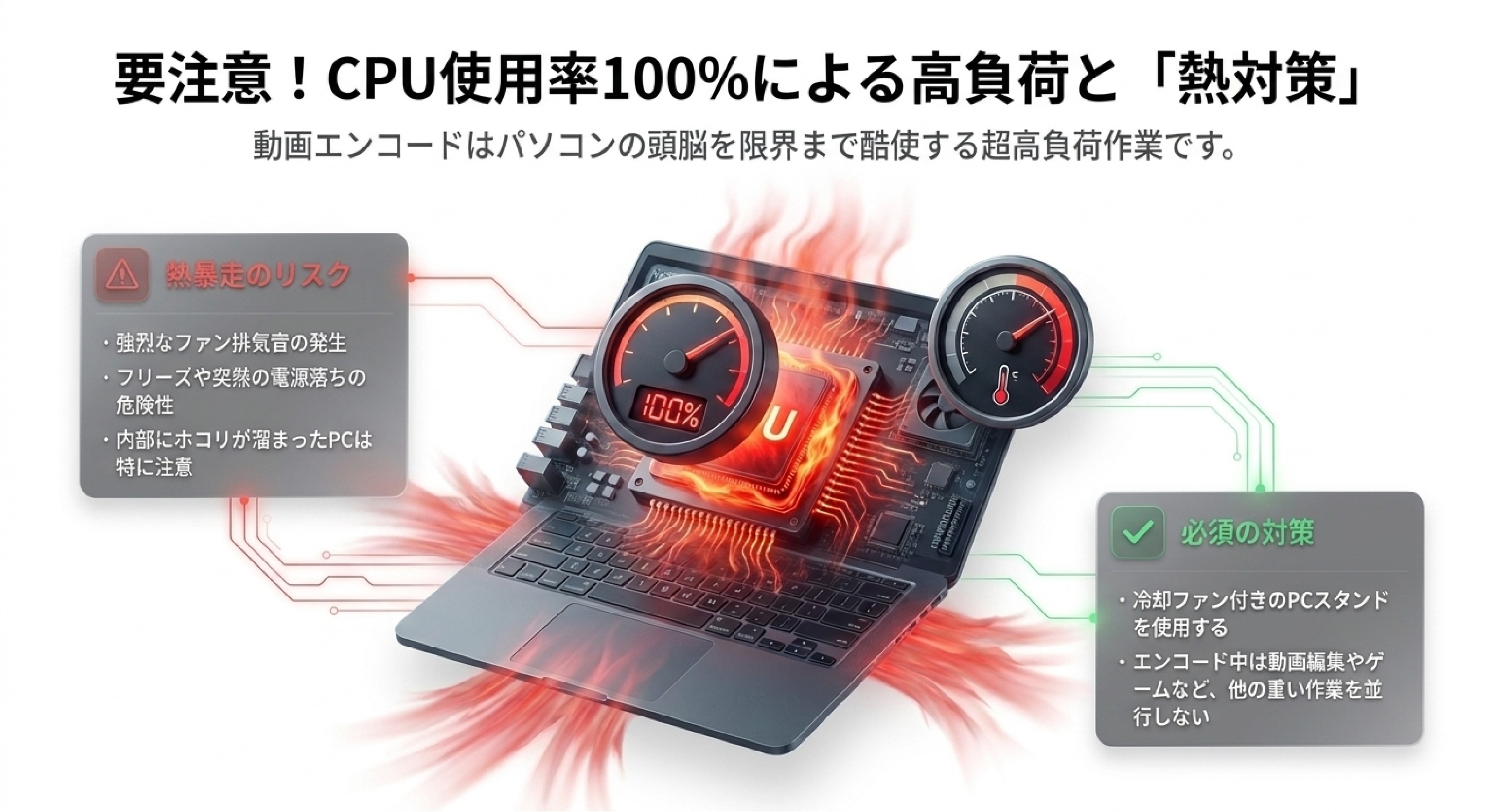
動画のエンコード作業は、パソコンの頭脳である「CPU」やグラフィックボード(GPU)のパワーを限界まで使用する最も負荷の重い処理のひとつです。
HandBrakeでエンコードを開始すると、CPU使用率が100%近くまで跳ね上がり、パソコン本体から強烈なファン排気音が発生します。
-
熱暴走のリスク: 低スペックなノートPCや、内部にホコリが溜まったPCで長時間のエンコードを行うと、熱暴走を起こしてフリーズしたり突然電源が落ちる危険性があります。
-
対策: 冷却ファン付きのPCスタンドを使用する、エンコード中は他の重い作業(動画編集やゲームなど)を並行して行わないといった配慮が必要です。
動画エンコードの遅さ・ストレージ不足を劇的に解消する方法
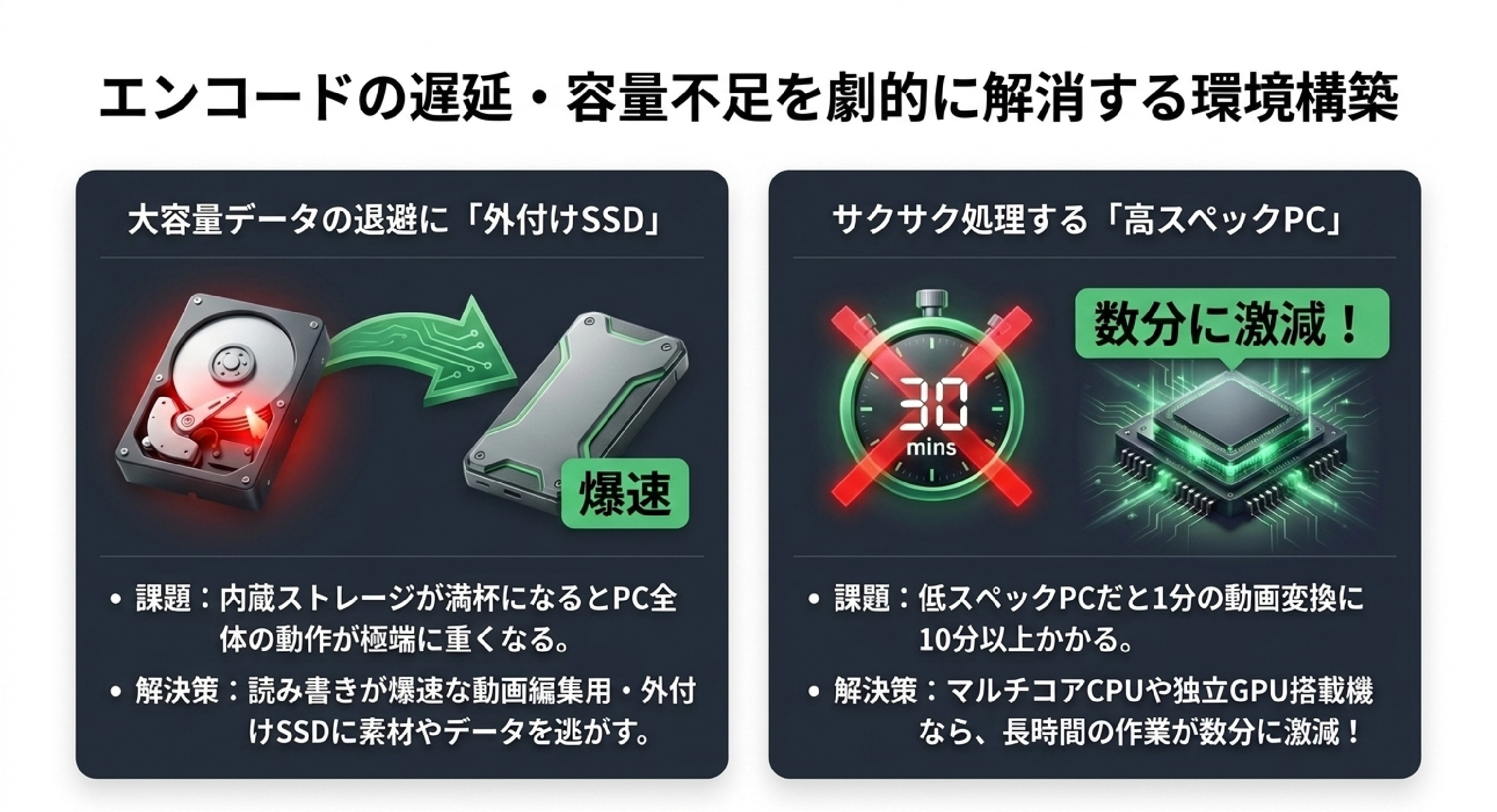
HandBrakeを使って日常的に動画の圧縮やフォーマット変換を行っていると、やがて直面するのが「書き出し時間の遅さ(エンコード待ち時間の発生)」と「動画ファイルによるストレージ圧迫」という2つの大きな課題です。
大容量動画の高速バックアップには「外付けSSD」が必須
高画質な動画(4K映像や長尺の撮影データ)は、1本で数GB〜数十GBの容量を簡単に消費します。
パソコンの内蔵ストレージ(SSD/HDD)が動画データで満杯になると、OS自体の動作が極端に重くなり、HandBrakeの処理速度や動画編集ソフトのレスポンスも大幅に低下します。
パソコン本体の容量を空けて快適な作業環境を維持するためには、読み書きスピードが爆速な「動画編集用・外付けSSD」に元の動画素材やエンコード済みデータを退避させるのが最も有効な解決策です。
◆ 変換・保存した動画でPCの容量が圧迫されている方へ
動画ファイルは一瞬でストレージを圧迫します。PCの動作重化や空き容量不足を防ぎ、大容量の動画データを爆速で転送・保存できるおすすめの外付けSSDを厳選して紹介しています。
エンコード作業をサクサクこなす高スペックパソコンの選び方
「HandBrakeで1分の動画を変換するのに10分以上かかる…」
「エンコードを開始するとPCがカクついて他の作業が一切できない…」
このような悩みの根本的な原因は、パソコンの処理性能(CPUのコア数・GPU性能・メモリ容量)の不足です。
最新のマルチコアCPUや独立したグラフィックボード(NVIDIA GeForceやApple Mシリーズ等)を搭載した動画編集向けノートPCを導入することで、今まで30分かかっていたエンコード時間をわずか数分に短縮できます。
待ち時間が激減するため、動画制作やブログ運営の作業効率が劇的に向上します。
◆ エンコードや動画編集の遅さ・カクつきに悩んでいる方へ
HandBrakeの動画変換に時間がかかりすぎる場合、パソコンのCPUやグラフィック性能(GPU)不足が原因です。4K動画のエンコードや重い編集作業もサクサク快適にこなせるコスパ抜群のノートPCをまとめています。
まとめ:HandBrakeの危険性を理解して安全に動画を圧縮しよう
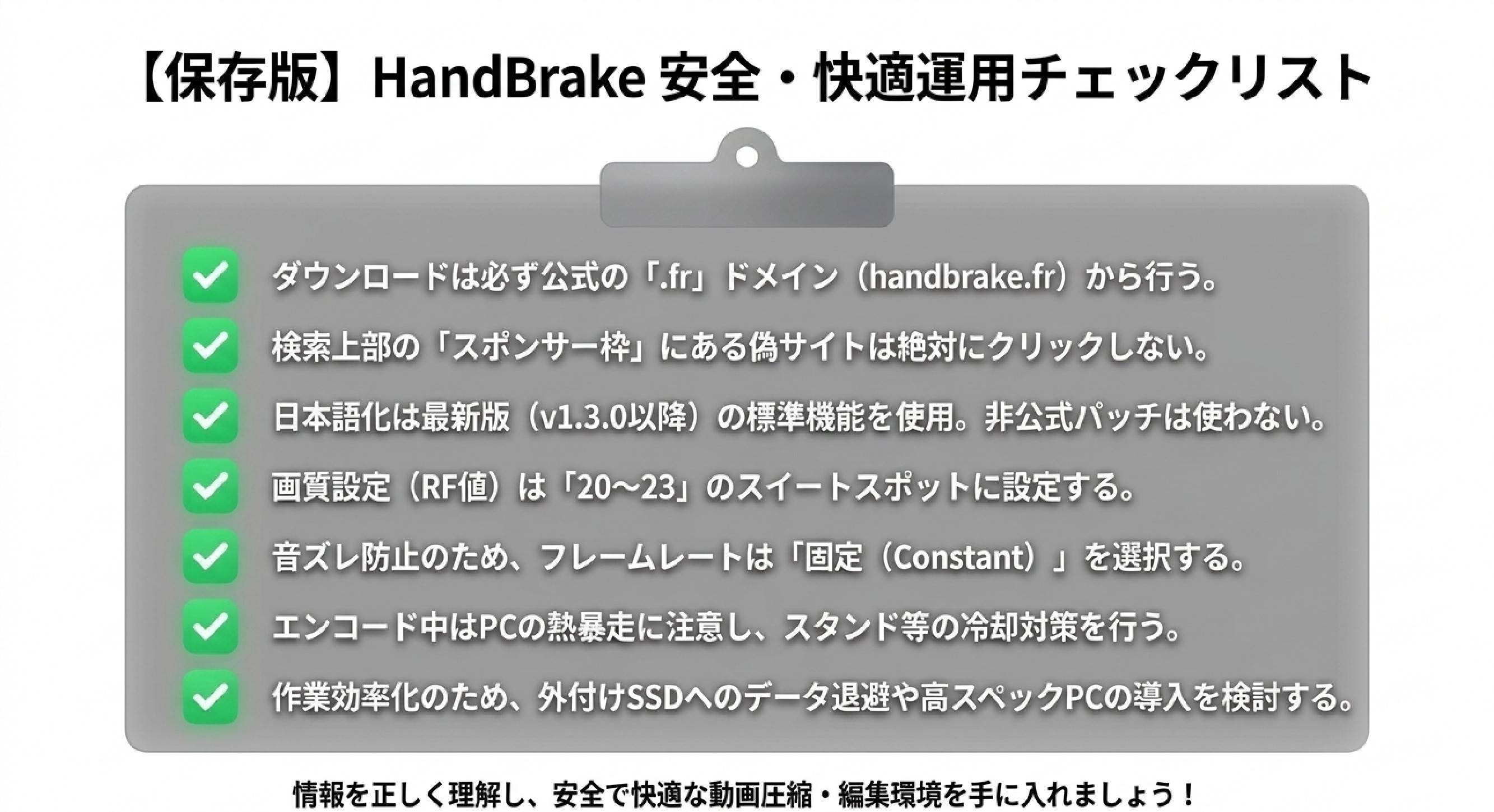
HandBrakeの危険性や安全な使い方についてポイントをまとめます。
-
安全性の結論: 正しい公式サイト([https://handbrake.fr/](https://handbrake.fr/))から入手すればウイルス感染の危険性は一切なく完全安全
-
危険性の正体: 過去のハッキング事件の噂と、検索結果に潜む「悪質な偽ダウンロードサイト」
-
使い方のコツ: 公式で完全日本語化対応。エンコード時はPC熱対策と画質(RF値)設定に留意する
HandBrakeは、正しい入手ルートさえ押さえれば、動画のファイルサイズを激減させてくれる非常に強力で優秀な無料ツールです。安全にセットアップして、快適な動画管理・編集に役立ててください!
なお、HandBrakeで大量の動画をエンコード・保存していると、「PCの容量がすぐにいっぱいになる」「動画の書き出しや変換に何時間もかかってPCが熱くなる」という壁にぶつかりがちです。
動画制作やエンコード作業をストレスなく爆速で行いたい方は、ぜひ以下の専門環境・機材ガイドもあわせて参考にしてみてください!
◆ 変換・保存した動画でPCの容量が圧迫されている方へ
動画ファイルは一瞬でストレージを圧迫します。PCの動作重化や空き容量不足を防ぎ、大容量の動画データを爆速で転送・保存できるおすすめの外付けSSDを厳選して紹介しています。
◆ エンコードや動画編集の遅さ・カクつきに悩んでいる方へ
HandBrakeの動画変換に時間がかかりすぎる場合、パソコンのCPUやグラフィック性能(GPU)不足が原因です。4K動画のエンコードや重い編集作業もサクサク快適にこなせるコスパ抜群のノートPCをまとめています。