
「動画編集ソフトのタイムラインやプレビュー画面が小さくて作業しづらい…」 「24インチ、27インチ、32インチ、ウルトラワイド…結局どのモニターサイズを選べば失敗しないの?」
Premiere ProやCapCutなどの動画編集ソフトを使っていると、画面の狭さや作業スペースの不足にストレスを感じる瞬間が多いですよね。
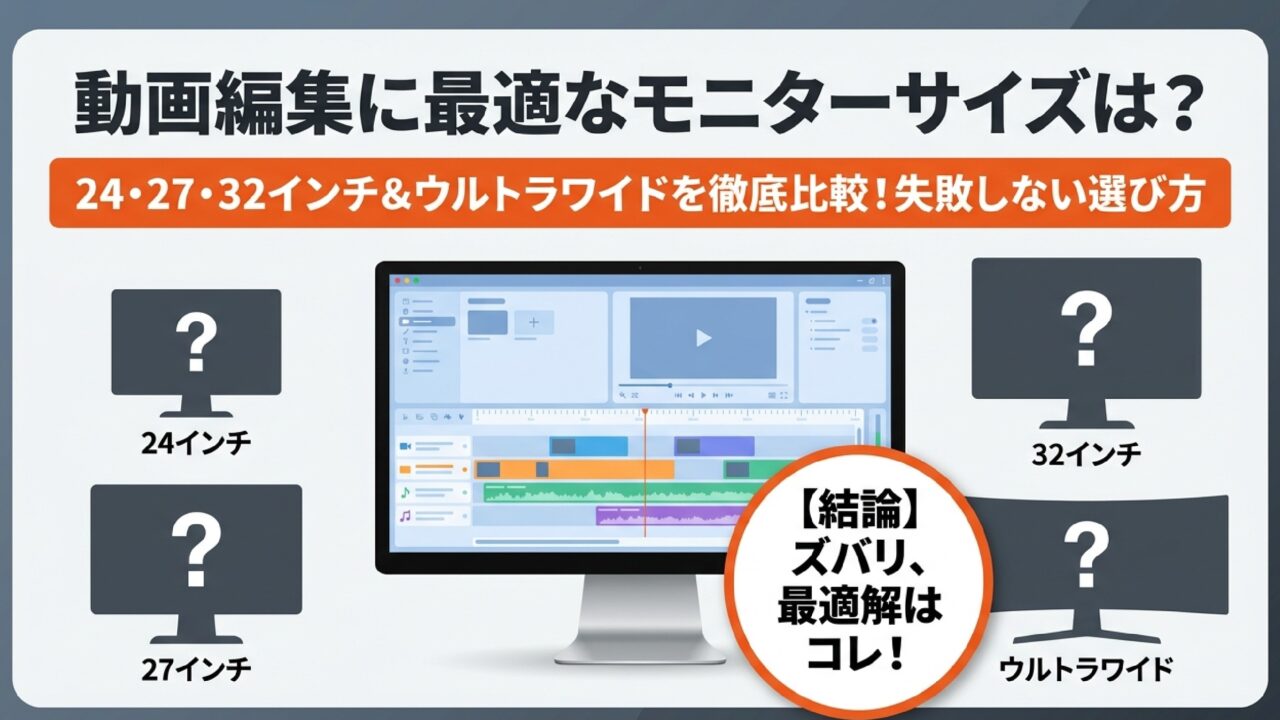
結論からお伝えすると、動画編集に最もおすすめのモニターサイズは「27インチ(4K解像度)」です!
27インチあれば、タイムラインを長く表示しながら高精細なプレビュー画面を確保でき、作業スピードが劇的に向上します。また、横幅を広く使いたい方には「34インチウルトラワイド」も非常に人気です。
この記事では、各モニターサイズごとのメリット・デメリット比較から、解像度の選び方、ノートPCとの接続環境の整え方まで分かりやすく解説します。
自分にピッタリのモニターサイズを見つけて、広々とした快適な編集環境を手に入れましょう!
◆ 【受講済の筆者が厳選】最短で動画編集を副業にするなら!
「独学で挫折したくない」「最短でYouTube動画やショート動画の副業案件を獲得したい」という方には、受講済の筆者もイチオシのMovieHacks(ムービーハックス)がおすすめです! 追加費用なしの買い切り価格(99,800円)で受講期限がないため、自分のペースで学び進められます。分からない部分は24時間LINEで質問し放題なので初心者でも安心して副業デビューできますよ。【結論】動画編集に最もおすすめのモニターサイズは「27インチ(4K)」!
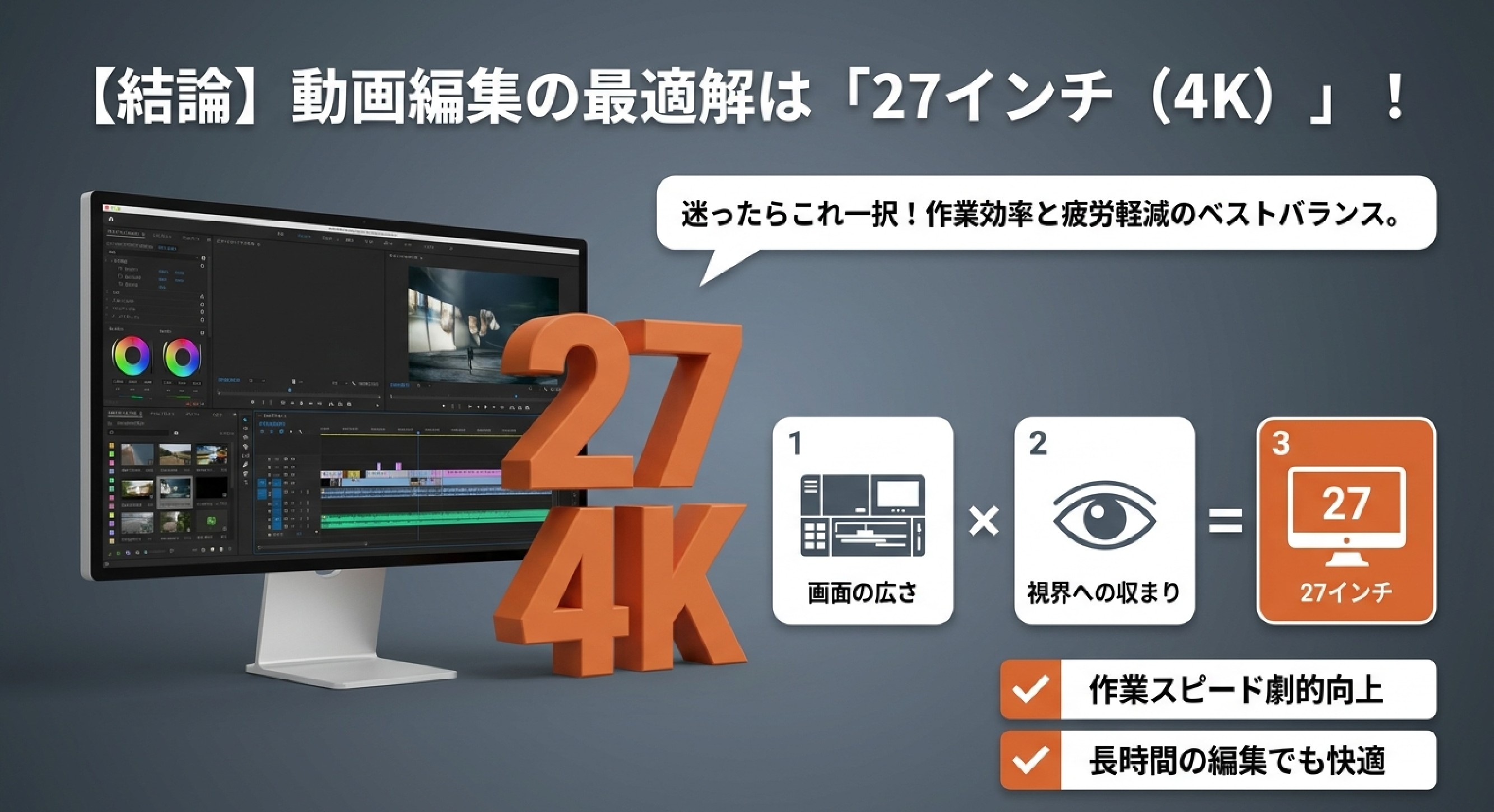
動画編集用モニターで迷ったら、「27インチ(4K解像度)」を選べば間違いありません。
理由は、作業効率を高める「画面の広さ」と、目の負担を抑える「視界への収まりやすさ」のバランスが最も優れているからです。
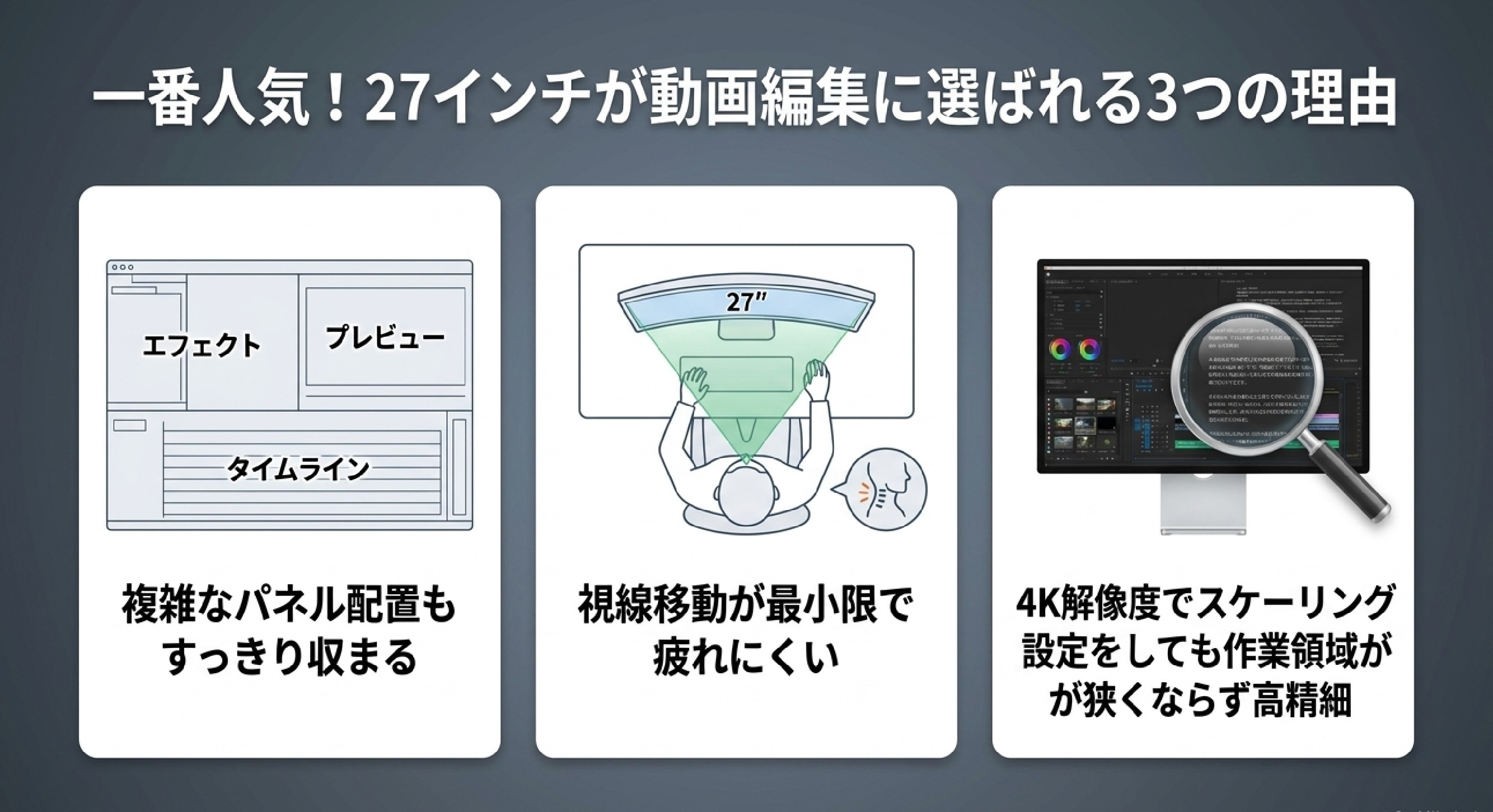
一番人気!27インチが動画編集に最適と言われる理由
-
タイムラインとプレビュー画面を同時に大きく表示できる: 動画編集ソフトの複雑なパネル配置もすっきり収まる
-
視線移動が最小限で疲れにくい: 首や目を大きく動かすことなく画面全体を把握できる
-
4K解像度の文字表示が自然: スケーリング(拡大表示)を設定しても作業領域が狭くならず高精細
作業スペースの確保と疲労軽減を両立できる27インチは、プロの動画クリエイターから初心者まで最も支持されている王道のサイズです。
作業効率重視なら「34インチウルトラワイド」も強力な選択肢
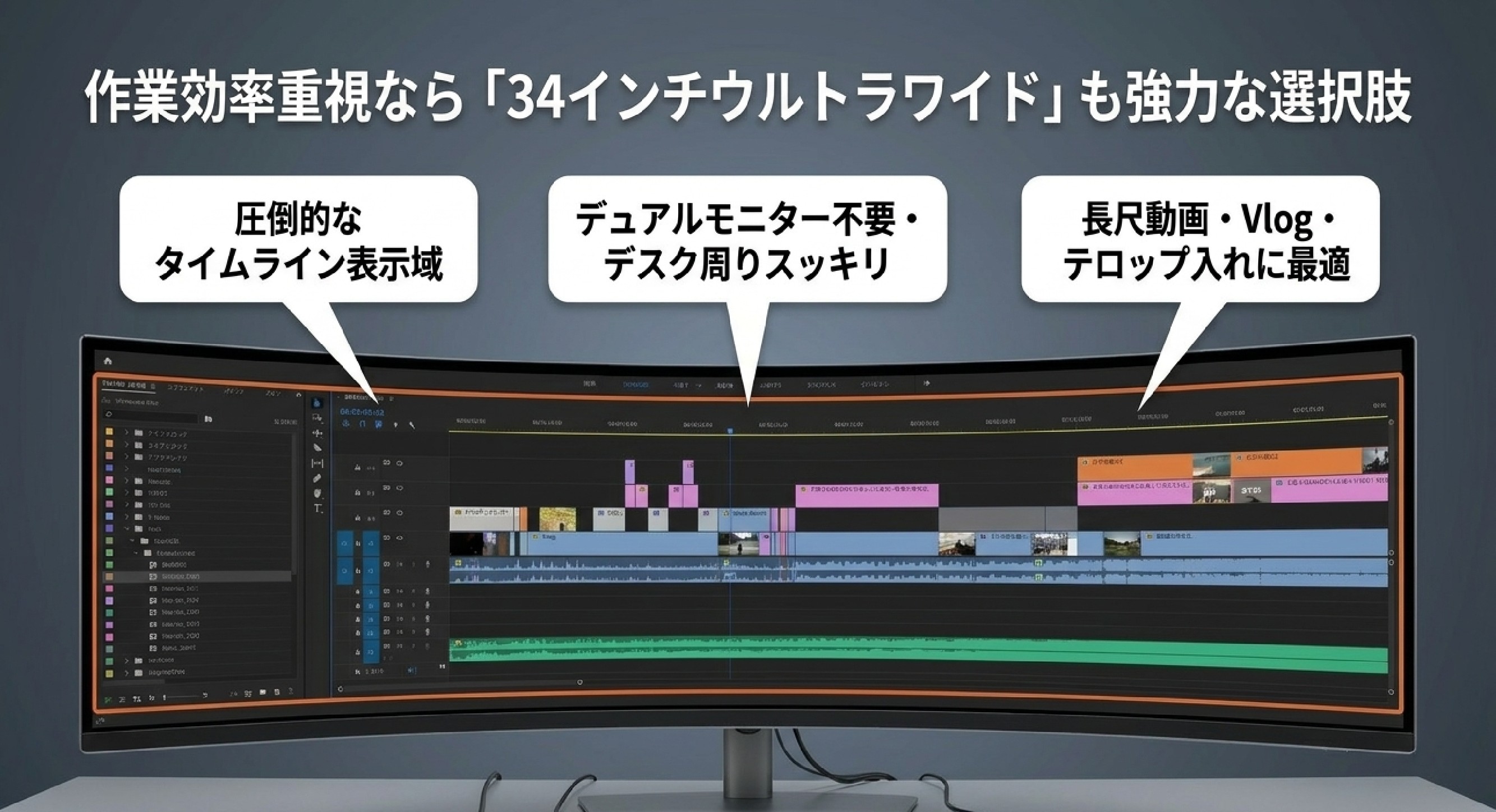
「とにかくタイムラインを長く横いっぱいに表示したい」「デュアルモニターにしたいけれどデスク周りをスッキリさせたい」という方には、画面比率21:9の「34インチウルトラワイドモニター」がおすすめです。
横幅が広いため、長尺動画のカット編集や複数ウィンドウを並べた作業が劇的に快適になります。
【サイズ別】動画編集用モニターの特徴とおすすめ度を徹底比較
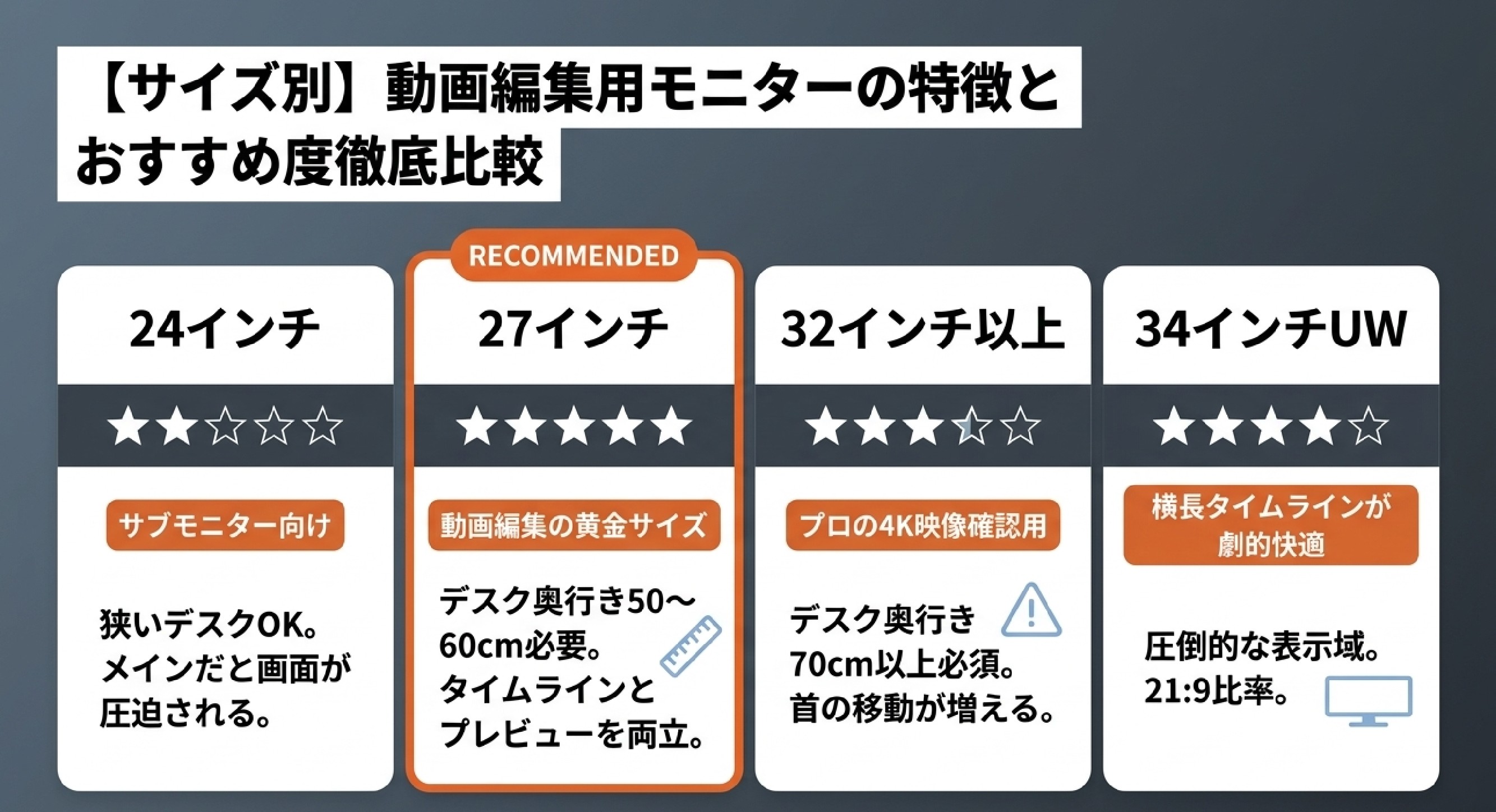
代表的な4つのモニターサイズについて、動画編集における使い勝手を比較解説します。
1. 24インチ:デスクが狭い・コスパ重視(サブモニター向け)
-
おすすめ度: ★★☆☆☆
-
メリット: 価格が安く、狭いデスクにも設置可能
-
デメリット: タイムラインを表示すると画面が圧迫され、動画プレビューが小さくなる
デスクスペースが限られている場合や、ノートPCの「2枚目の画面(サブモニター)」として設置するには良いですが、メイン画面として本格的な動画編集をするにはやや狭さを感じます。
2. 27インチ:動画編集の黄金サイズ!タイムラインとプレビューを両立
-
おすすめ度: ★★★★★(最もおすすめ!)
-
メリット: 画面の広さと見やすさのバランスが完璧。4K表示に最も適している
-
デメリット: デスクの奥行きが最低50cm〜60cm程度必要
動画編集ソフトのパネル(タイムライン・プレビュー・素材一覧・エフェクト)を同時に広げても狭さを感じません。編集作業のスピードを上げたいすべての人に一番おすすめできる定番サイズです。
3. 32インチ以上:大画面で4K映像確認(奥行きのあるデスクが必要)
-
おすすめ度: ★★★☆☆
-
メリット: 迫力のある大画面で細かいノイズや色味のチェックができる
-
デメリット: 画面全体を見るために首や目の移動が増える。デスクに奥行き(70cm以上)がないと圧迫感がある
4Kや8Kの高品質な映像コンテンツを細部までチェックしたいプロ向けのサイズです。設置するには十分なスペースとデスクの奥行きが必須となります。
4. 29〜34インチウルトラワイド(21:9):横長のタイムライン編集が劇的に快適
-
おすすめ度: ★★★★☆
-
メリット: タイムラインの表示域が圧倒的。1台でデュアルモニター同等の作業スペースが手に入る
-
デメリット: 縦方向の高さは27インチと同等かやや狭い。対応するモニターアームや設置幅が必要
横方向にスクロールする手間が減るため、YouTubeの長尺動画やVlog編集、テロップ入れ作業が多いクリエイターから非常に高い評価を得ています。
動画編集用モニターサイズ選びで失敗しない5つのチェックポイント
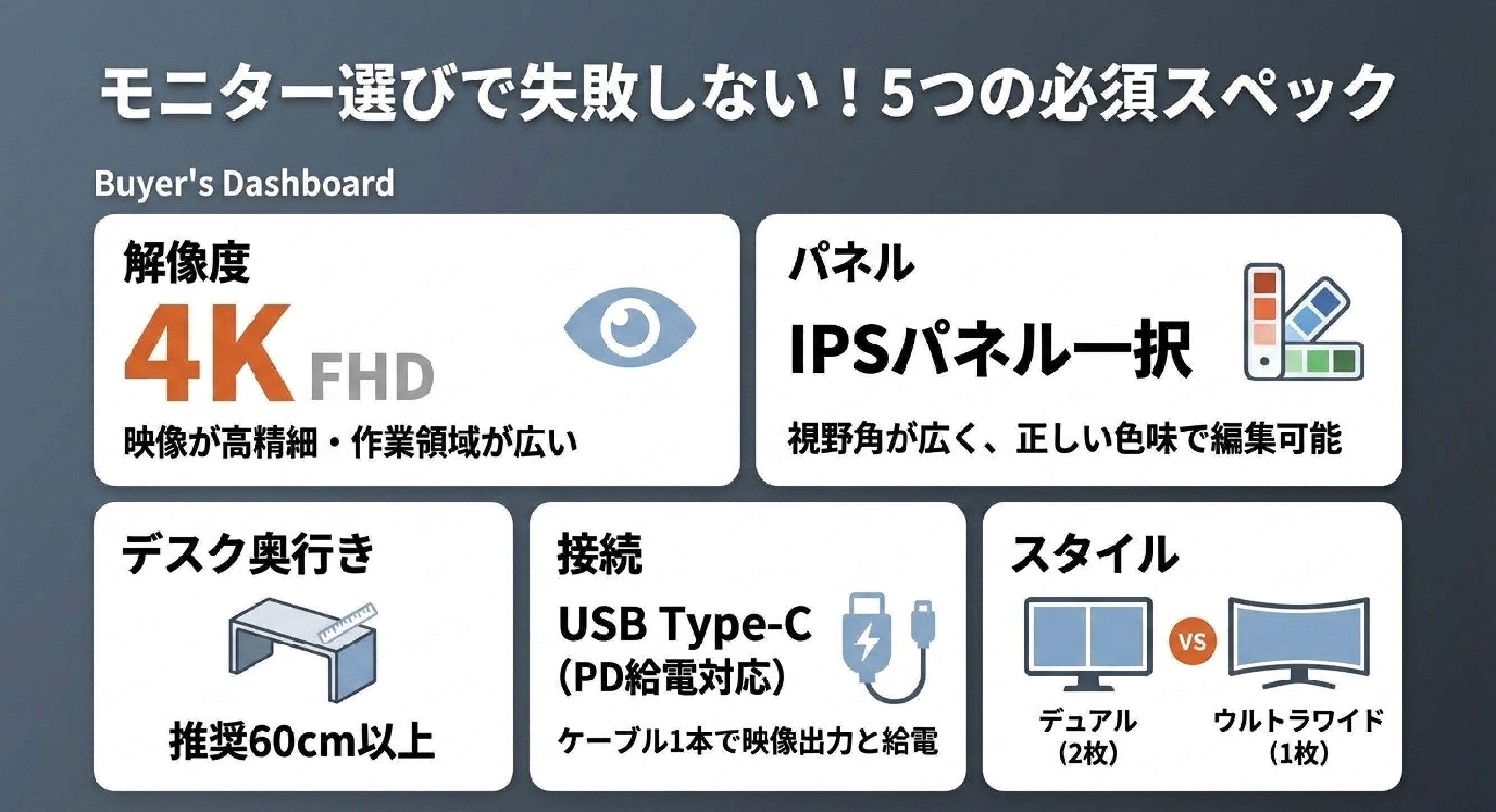
モニターを購入する際は、サイズだけでなく以下の5つのスペック・仕様も確認しておきましょう。
1. 画面解像度(Full HDか4Kか)
-
Full HD(1920×1080): 価格は安いが、27インチ以上になると画素の荒さが目立つ
-
4K(3840×2160): 映像が高精細で文字も滑らか。作業領域を広く使えるため動画編集には4Kが強く推奨されます
2. パネルの種類(色再現性が高いIPSパネルが一択)
モニターのパネル形式にはTN・VA・IPSなどがありますが、動画編集用には「IPSパネル」一択です。視野角が広く、角度を変えても色変化が少ないため、正しい色味で動画を編集できます。
3. デスクの奥行きと設置スペース(推奨は奥行き60cm以上)
画面サイズが大きくなるほど、目とモニターの距離を離す必要があります。27インチ以上のモニターを置く場合は、デスクの奥行きが60cm以上あるかを事前に採寸しておきましょう。
4. ノートPCとケーブル1本で繋がるか(USB Type-C給電対応)
ノートパソコンを接続して使う方は、「USB Type-C(DisplayPort Alt Mode・PD給電対応)」ポートを備えたモニターが便利です。ケーブル1本で映像出力とノートPCへの給電(充電)が同時に行えます。
5. デュアルモニター(2枚)vs ウルトラワイド(1枚)どちらが良い?
-
デュアルモニター(24〜27インチ×2枚): 画面ごとに「動画編集ソフト用」「資料・YouTube確認用」と完全に作業を分けたい方向け
-
ウルトラワイド(1枚): 画面中央に境目がなく、デスク周りの配線をスッキリさせたい方向け
ノートPC派も外付けモニター導入で作業効率が2倍にアップ!
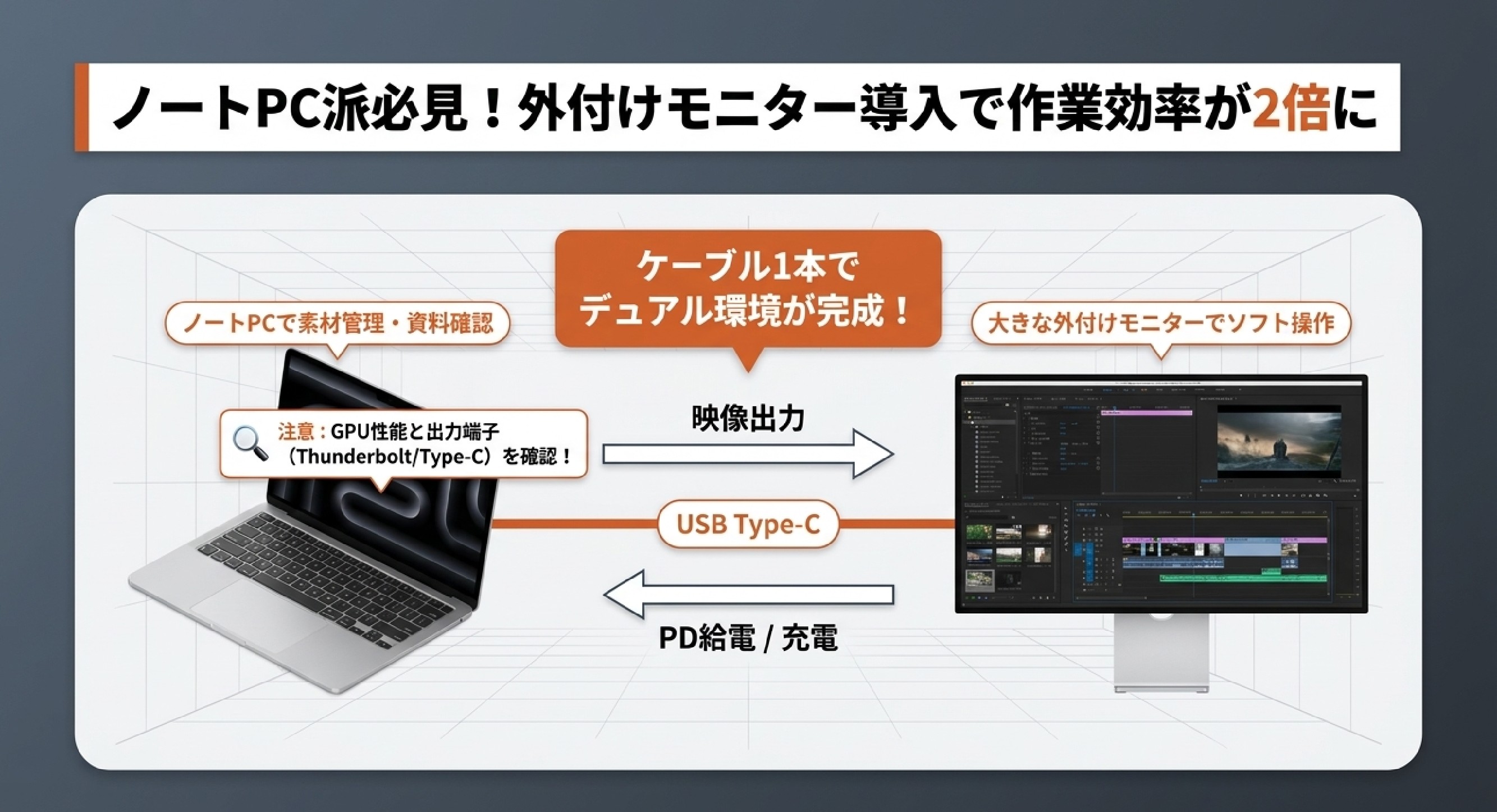
普段ノートパソコンで動画編集をしている方も、外付けモニターを1台導入するだけで作業環境が劇的に変化します。
ノートPCの画面だけではタイムライン編集に限界がある理由
13〜16インチ程度のノートPC画面では、タイムラインの表示範囲が狭く、常に拡大・縮小や横スクロールを行わなければなりません。
外付けモニターを接続してマルチディスプレイにすれば、「大きな外付けモニターで編集ソフトを操作し、ノートPCの画面で素材フォルダや参照資料を開く」といった広々とした作業空間が作れます。
マルチディスプレイ構築時に気をつけるべきPCスペックと出力端子
ノートPCから外部モニター(特に4K)へ映像を出力する場合、パソコン側に一定のグラフィック処理性能(GPU)が必要です。
また、ノートPC側に「HDMI端子」や「Thunderbolt / USB Type-C映像出力端子」が備わっているかも確認しておきましょう。
モニターと一緒に揃えると動画編集が爆速化する周辺アイテム
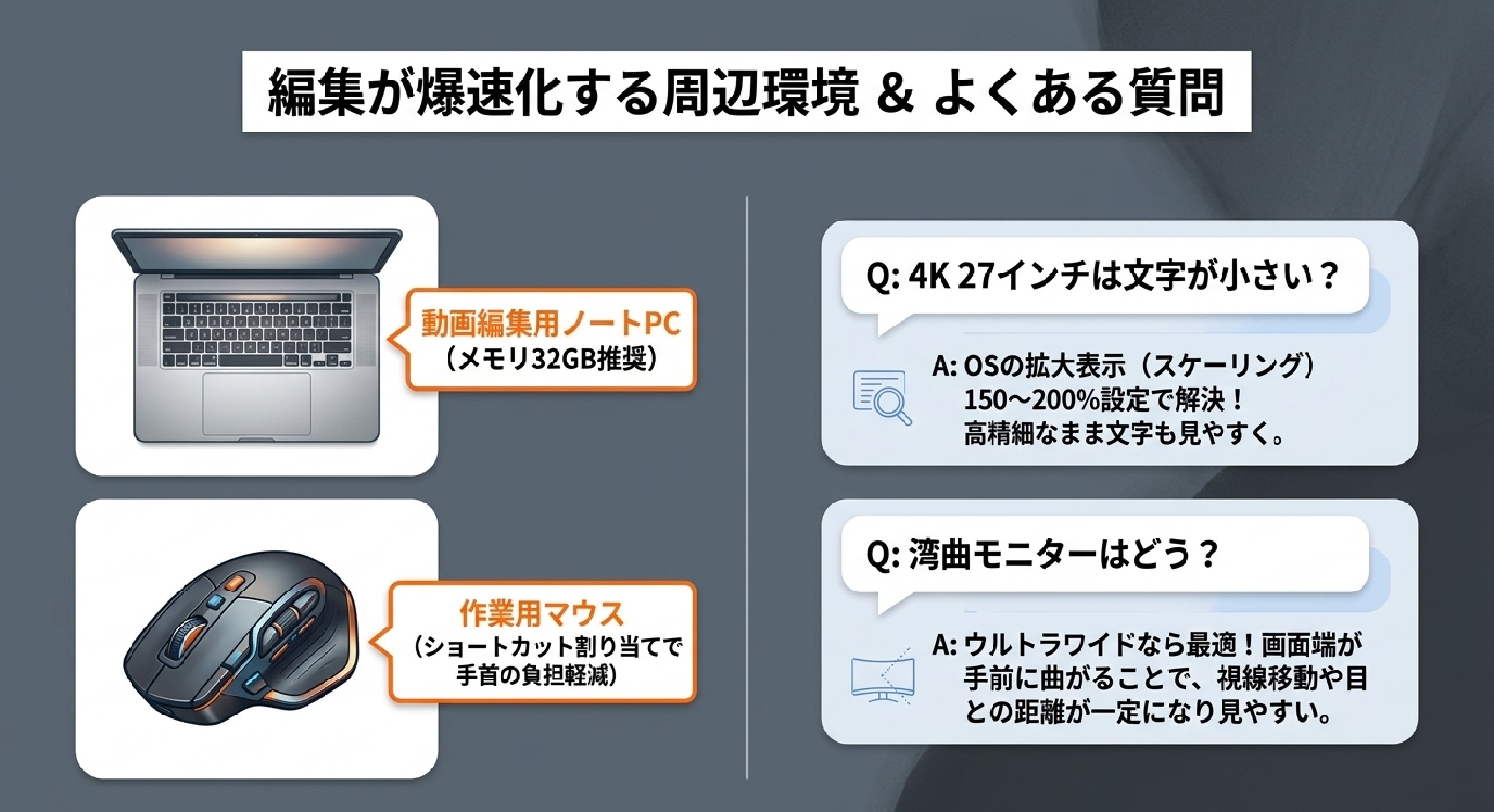
モニター環境を整えるのと同時に以下の周辺機器を見直すことで、編集作業のスピードと快適性がさらに向上します。
1. 外部モニター出力も快適!高スペックな動画編集用ノートPC
4K外部モニターを接続してプレビュー表示を行うと、PCへ大きな負荷がかかります。CPUやメモリ(32GB推奨)、GPU性能が高い動画編集用ノートPCを用意しておくと、外部出力時もフリーズせずサクサク動きます。
2. 広くなった画面をサクサク移動!作業効率を上げる作業用マウス
27インチやウルトラワイドの大画面になると、マウスポインタの移動距離が伸びます。サイドボタンに「カット」「削除」などのショートカットキーを割り当てられる高機能マウスを使うことで、手首の負担を減らしながら爆速で編集が進みます。
動画編集のモニターサイズに関するよくある質問(FAQ)
モニター選びでよくある疑問について回答します。
Q. 4Kモニターは27インチだと文字が小さくて見づらい?
A. OSの「拡大表示(スケーリング)」機能を使えば全く問題ありません。
WindowsやMacの表示設定で150%〜200%に拡大表示することで、文字の大きさを読みやすく調整しながら、4Kならではの高精細で美しい映像・テロップ確認ができます。
Q. 湾曲(曲面)モニターは動画編集に向いている?
A. ウルトラワイドサイズであれば非常に向いています。
横幅が広いウルトラワイドモニターの場合、画面端が手前に曲がっている湾曲タイプの方が視線移動や目との距離が一定になり、画面端も見やすくなります。ただし、直線を描くデザイン作業などを頻繁に行う場合は、歪みが気にならない平面的タイプを選ぶのが無難です。
まとめ:最適なモニターサイズを選んで動画編集のストレスを解消しよう!
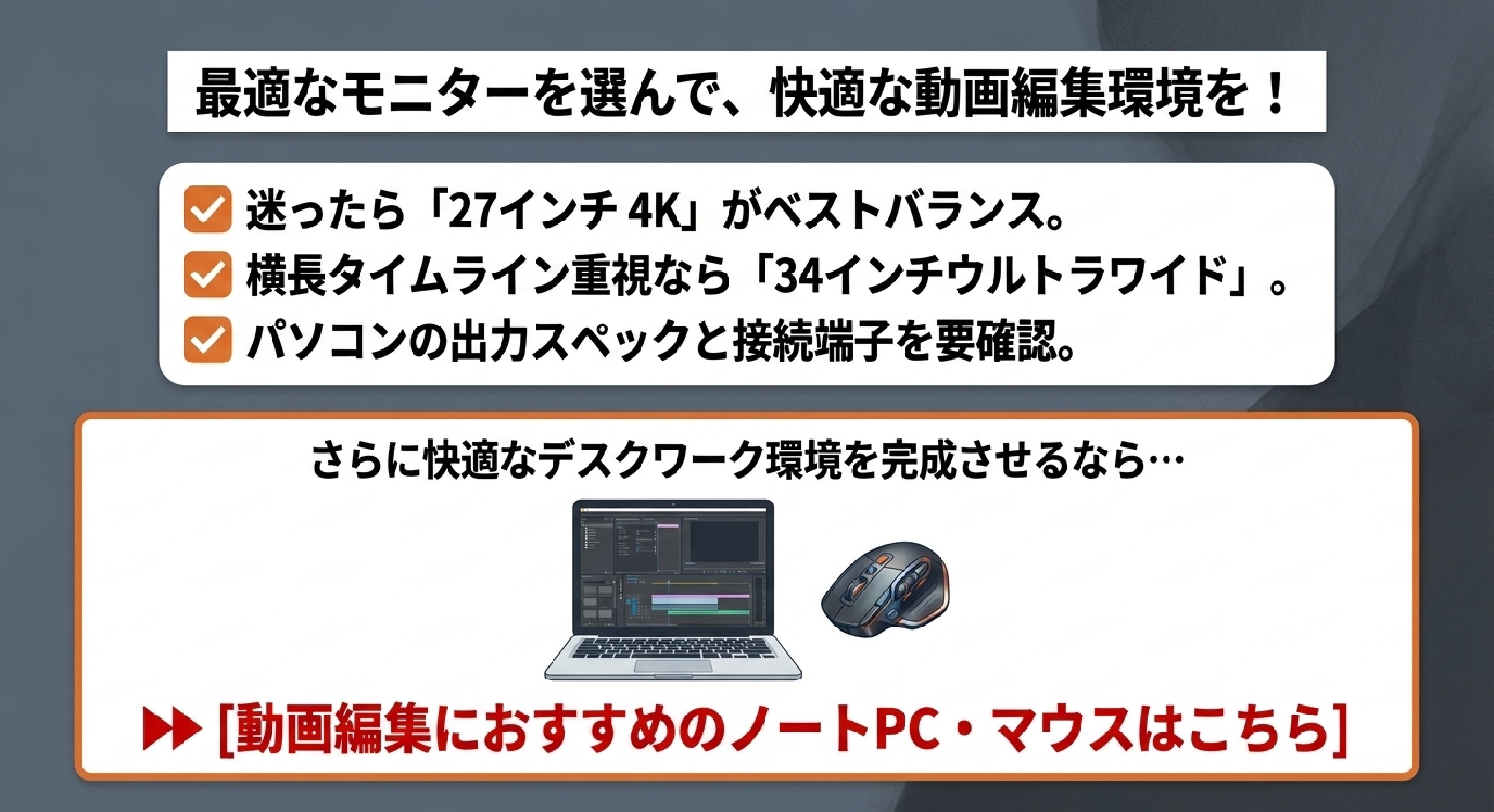
今回は、動画編集に最適なモニターサイズと選び方のポイントについて解説しました。
動画編集の作業効率を上げるなら、設置スペースと視界のバランスが最も良い「27インチ(4K)」または横長のタイムラインが一覧できる「34インチウルトラワイド」を選ぶのが一番の近道です。
大きな画面を手に入れるだけで、カット編集やテロップ入れのストレスが激減し、毎日の動画制作スピードが格段にアップしますよ!
なお、大画面モニターを導入して編集環境を整える際は、「パソコン自体の出力スペック」や「操作性を高めるマウス選び」もあわせて見直すことで、さらに快適なデスクワーク環境が完成します。
「マルチディスプレイにしたらPCが重くなった…」「大画面でのカーソル移動で手が疲れる…」とならないよう、ぜひ以下の関連記事もチェックしてみてくださいね!
◆ 大画面モニターへの4K出力もサクサク!動画編集おすすめノートPC
外部モニターを接続して快適に動画編集を行うには、パソコン側に十分なグラフィック性能(GPU)やUSB Type-C(Thunderbolt)映像出力端子が必要です。
「映像出力してもPCが重くならない環境を作りたい」「持ち運びもできる高スペックPCが欲しい」という方は、動画編集におすすめのノートパソコンと選び方をチェックしておきましょう!
◆ 広くなった画面の作業速度を爆発させる!動画編集用おすすめマウス
27インチやウルトラワイドの大画面・デュアルモニター環境では、マウスの移動距離が増えるため「ショートカットキー登録機能」や「高精度センサー」を持つマウスが必須です。
ボタン一発でカット編集ができ、手首の負担を劇的に減らせる動画編集に最適なおすすめマウスもあわせて確認してみてください!