「YouTubeやTikTokの動画編集を始めたいけれど、パソコンを買うのはハードルが高い…」
「手持ちのタブレットや、新しく買うタブレットで手軽に本格的な動画編集はできるのかな?」
YouTubeやVlog、SNS向け動画の需要が高まる中、手軽に持ち運べて直感的に操作できる「タブレットでの動画編集」に注目が集まっています。
結論から言うと、現在の最新タブレット(特にM2/M4チップ搭載のiPadや高スペックなAndroid端末)を使えば、4K動画のカット編集やテロップ入れ、BGM挿入までサクサク快適に行うことができます!
しかし、スペック選びを間違えると「動作が重くて編集が進まない」「書き出し途中でアプリが落ちてしまう」といった失敗につながることも少なくありません。
そこで本記事では、動画編集用タブレットのメリット・デメリットから、失敗しないスペックの選び方、2026年最新のおすすめ端末7選、さらには必須の周辺機器やおすすめアプリまで分かりやすく徹底解説します。
あなたにぴったりの1台を見つけて、快適な動画制作ライフをスタートさせましょう!
◆ 【受講済の筆者が厳選】最短で動画編集を副業にするなら!
「独学で挫折したくない」「最短でYouTube動画やショート動画の副業案件を獲得したい」という方には、受講済の筆者もイチオシのMovieHacks(ムービーハックス)がおすすめです! 追加費用なしの買い切り価格(99,800円)で受講期限がないため、自分のペースで学び進められます。分からない部分は24時間LINEで質問し放題なので初心者でも安心して副業デビューできますよ。タブレットで動画編集は可能?メリット・デメリットとPCとの違い
「動画編集=ハイスペックなデスクトップPCが必要」というイメージを持つ方も多いかもしれません。しかし、近年のタブレットの処理能力向上は凄まじく、現在ではプロのクリエイターでも仕上げや外出先での編集にタブレットを活用するケースが増えています。
まずは、タブレットで動画編集を行うメリット・デメリット、そしてノートパソコンとの違いを整理しておきましょう。
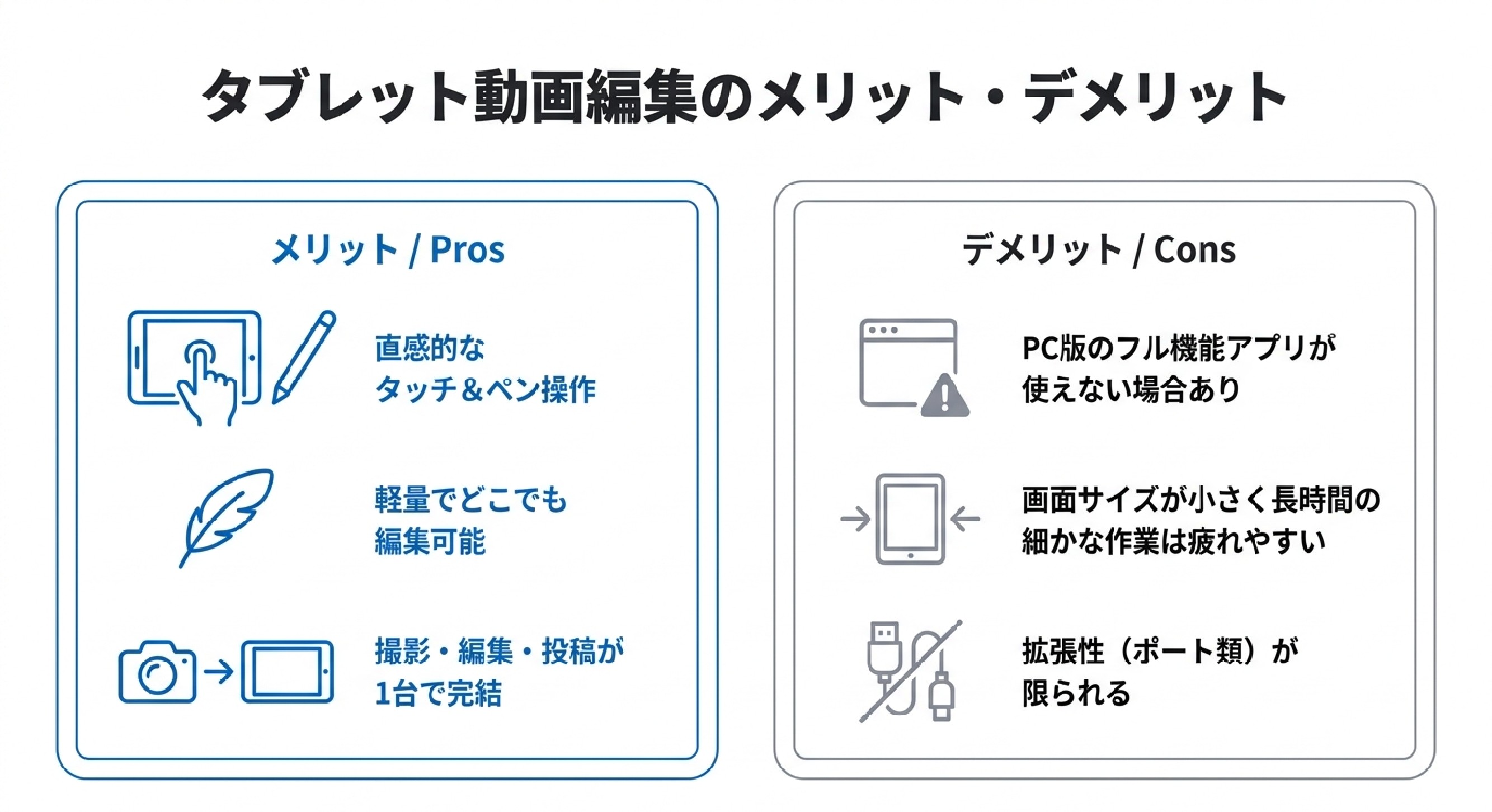
タブレットで動画編集をするメリット(手軽さ・直感操作・持ち運び)
タブレットで動画編集を行う最大の魅力は、圧倒的な手軽さと直感的な操作性にあります。
-
タッチパネルやスタイラスペンによる直感的な操作
タイムラインのカット作業やテロップの位置調整、手書き文字の挿入などが指先やペン(Apple Pencil等)でダイレクトに行えます。キーボードやマウス操作に慣れていない初心者でも直感的に作業を進められます。
-
軽量で持ち運びやすく、どこでも編集作業ができる
カフェ、旅行先、電車内、ベッドの上など、場所を選ばずにサッと取り出して編集できます。撮影したその場で編集してSNSにアップロードするようなスピード感のある運用も容易です。
-
カメラ撮影から編集・投稿まで1台で完結
高画質なカメラを搭載したタブレットであれば、端末で撮影し、そのまま編集アプリに取り込んで編集、そのままYouTubeやTikTokに投稿するという一連の流れが1台で完結します。
タブレット動画編集のデメリットと限界(スペック・アプリの制限・拡張性)
一方で、タブレットならではの限界や注意すべきデメリットも存在します。
-
PC版のフル機能アプリが使えない場合がある
Adobe Premiere ProやFinal Cut Proなどのプロ用動画編集ソフトは、PC版とタブレット版(iPad版など)で機能が異なる場合があります。高度な3Dグラフィックや複雑なVFXエフェクトを多用する編集には向きません。
-
画面サイズが小さく、長時間の細かい作業は疲れやすい
10インチ〜13インチ程度の画面サイズは持ち運びには便利ですが、タイムライン上に何十個もトラックを重ねるような複層的な編集では画面が手狭に感じられます。
-
拡張性や端子類が限られる
マイク、外付けSSD、SDカードリーダー、外部モニターなど複数の周辺機器を同時に接続する場合、USBハブやドックが必須となり、配線が複雑になりがちです。
「タブレット vs ノートPC」あなたにはどちらが向いている?
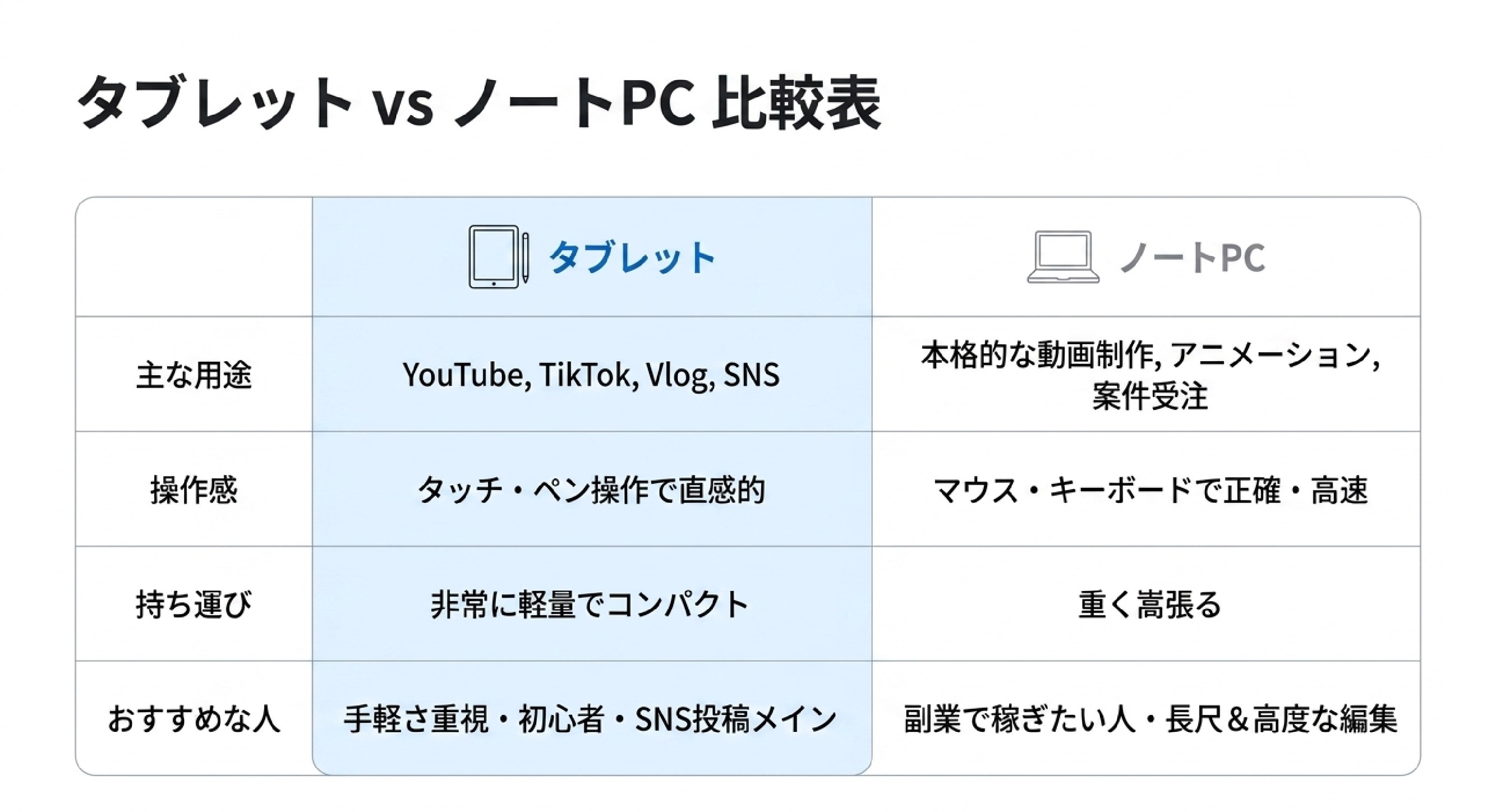
タブレットとノートPCのどちらを選ぶべきか迷っている方は、以下の判断基準を参考にしてみてください。
| 比較項目 | タブレット動画編集 | ノートPC動画編集 |
|---|---|---|
| 主な用途 | YouTube・TikTok・Vlog・SNS動画 | 本格的な動画制作・アニメーション・案件受注 |
| 操作感 | タッチ・ペン操作で直感的 | マウス・キーボードで正確&高速 |
| 持ち運びやすさ | 非常に軽量でコンパクト | タブレットよりは重く嵩張る |
| 編集の自由度 | アプリの範囲内に限られる | プロ向けソフトの全機能が使用可能 |
| おすすめな人 | 手軽さ重視・初心者・SNS投稿メイン | 副業で稼ぎたい人・長尺&高度な編集 |
「手軽に動画作成を楽しみたい」「SNS向けのショート動画やVlogをメインで作りたい」という方はタブレットが最適です。一方、「動画編集を本格的な副業にして月数万円以上稼ぎたい」「企業案件などの長尺動画を編集したい」という方はノートパソコンを選ぶのが確実です。
失敗しない!おすすめ動画編集用タブレットの選び方5つのポイント
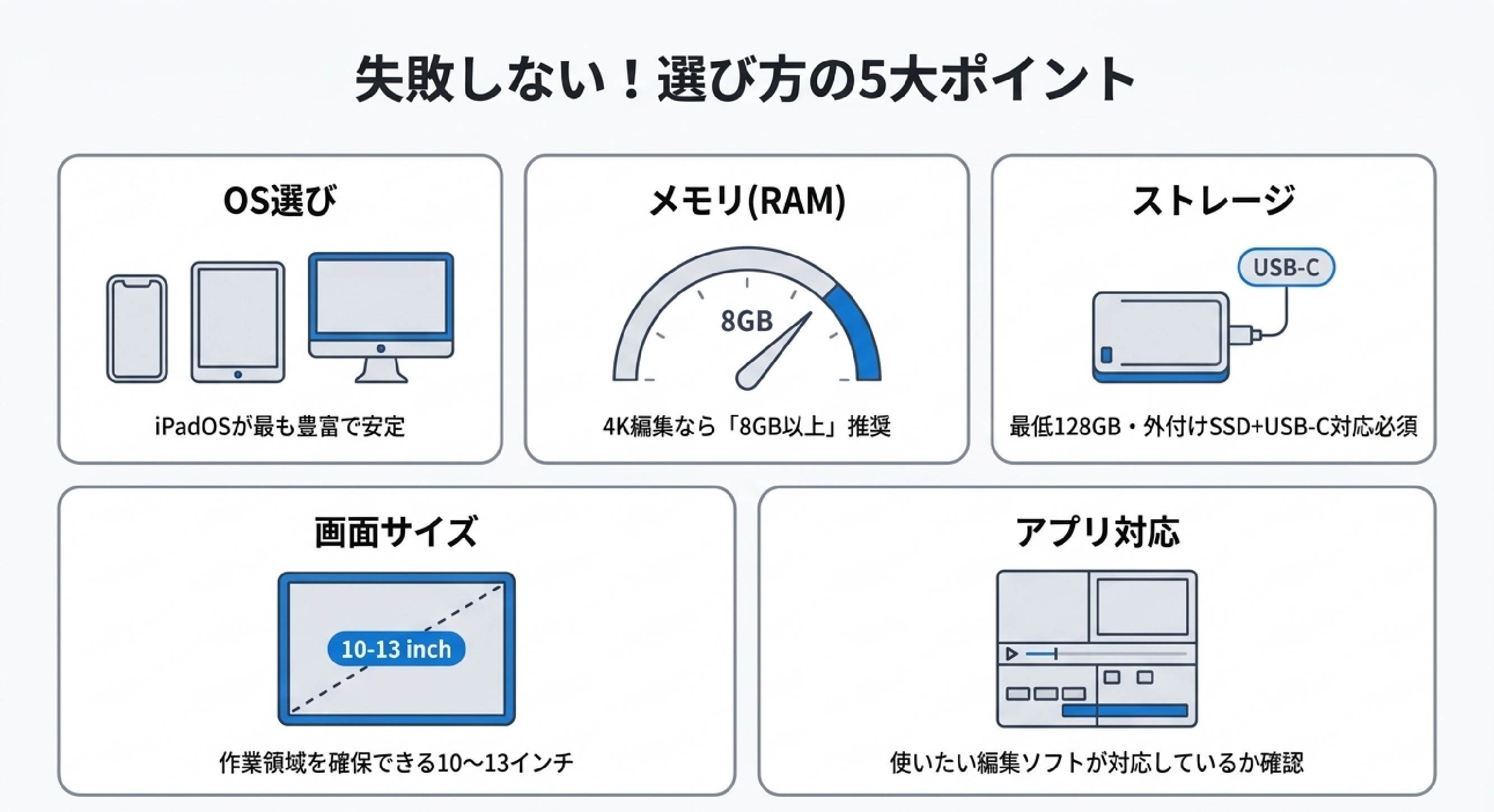
タブレットでストレスなく動画編集を行うためには、カタログスペックを正しく理解し、用途に合った端末を選ぶことが不可欠です。購入後に後悔しないためにチェックすべき「5つの選び方ポイント」を解説します。
① OSの選択(iPadOS vs Android vs Windows)
タブレットのOSは主に3つの種類があり、利用できる編集アプリや操作感が異なります。
-
iPadOS(Apple)
動画編集において最もおすすめのOSです。 「LumaFusion」や「Final Cut Pro for iPad」、「DaVinci Resolve」など、プロ仕様の高性能な動画編集アプリが豊富に揃っています。Mシリーズ(M2/M4など)チップの処理能力も極めて高く、動作の安定性は抜群です。
-
Android(Samsung・Xiaomi等)
「CapCut」や「KineMaster」などの手軽なアプリでTikTokやInstagramリール動画を作るのに向いています。近年は「LumaFusion」のAndroid版も登場し選択肢が広がっています。コストパフォーマンスに優れた端末が多いのが特徴です。
-
Windows(Microsoft Surface等)
タブレットの形状をしながら、PC版の「Adobe Premiere Pro」などをそのまま動かせます。ただし、同じ価格帯のiPadと比較すると純粋な動画処理速度やバッテリー持ちで劣る場合があります。
② チップ性能とメモリ(RAM)容量の基準(4K編集なら8GB以上推奨)
動画編集の快適さを大きく左右するのが「SoC(プロセッサ/チップ)」と「メモリ(RAM)」です。
-
プロセッサ(チップ)
Apple製品であれば「M1 / M2 / M4」といったMシリーズチップを搭載したモデルが理想的です。Aシリーズ(A14, A17 Proなど)でもフルHD(1080p)動画の編集は可能ですが、4K動画や複数トラックの編集にはMシリーズが圧倒的に快適です。Androidの場合は「Snapdragon 8 Gen 2 / Gen 3」などのハイエンドチップを選びましょう。
-
メモリ(RAM)容量
動画編集では一時的なデータを大量に保持するため、メモリ容量が重要になります。
-
4GB: フルHD(1080p)の簡単なカット編集・ショート動画なら可能だが、動作が重くなるリスクあり。
-
8GB(推奨ライン): 4K動画の編集や複数トラックの重ね合わせもスムーズにこなせる安心基準。
-
16GB以上: 4Kの長尺動画やエフェクトを多用する本格的な編集を行うプロ向け。
-
③ ストレージ容量と拡張性(外付けSSD対応の有無)
動画ファイル(特に高画質な4K素材)は非常にデータ容量が大きくなります。
-
本体ストレージの目安
最低でも128GB以上、できれば256GB〜512GBのモデルを選ぶのがおすすめです。64GBモデルの場合、OSやアプリを入れるだけで容量が圧迫され、数本の動画素材を入れただけで空き容量が不足してしまいます。
-
USB-C端子と外付けSSD対応
本体容量を節約するために、高速データ転送に対応したUSB-C(Thunderbolt / USB4対応)端子を備えているか確認しましょう。外付けSSDを接続して直接素材を取り込んだり、完成した動画を移動したりできると作業効率が劇的に向上します。
④ 画面サイズとディスプレイ性能(10インチ以上・色再現度)
編集作業のしやすさは画面の大きさと表示性能に直結します。
-
画面サイズ
タイムライン、プレビュー画面、エフェクト一覧などを同時に表示するため、10.9インチ〜13インチのサイズがベストバランスです。8インチ前後の小型タブレットは持ち運びに便利ですが、タイムラインの細かいカット操作には不向きです。
-
ディスプレイ性能
動画の色味を正確に調整(カラーグレーディング)するためには、広色域(P3対応など)で高コントラストなディスプレイ(有機ELやLiquid Retina XDRなど)を搭載したモデルが適しています。
⑤ 対応する動画編集アプリ(LumaFusion, CapCut, Premiere Rushなど)
使いたい編集アプリが、購入予定のタブレットに対応しているかを事前に確認しておきましょう。
-
LumaFusion(ルマフュージョン): タブレット買い切り型アプリの最高峰。多層トラック・カラー調整・キーフレームアニメーションに対応。(iPadOS / Android対応)
-
CapCut(キャップカット): 無料で高機能。豊富なテンプレートや自動字幕生成機能があり、SNS動画・ショート動画作成に圧倒的人気。(iPadOS / Android対応)
-
Final Cut Pro for iPad: Apple純正のプロ向けサブスク型アプリ。タッチ操作に最適化され、Mシリーズチップのパワーをフルに活かせる。(M1以降のiPadOS限定)
-
DaVinci Resolve for iPad: 高度なカラーグレーディングやVFXが可能なプロ仕様アプリ。(M1以降のiPadOS推奨)
動画編集におすすめのタブレット7選
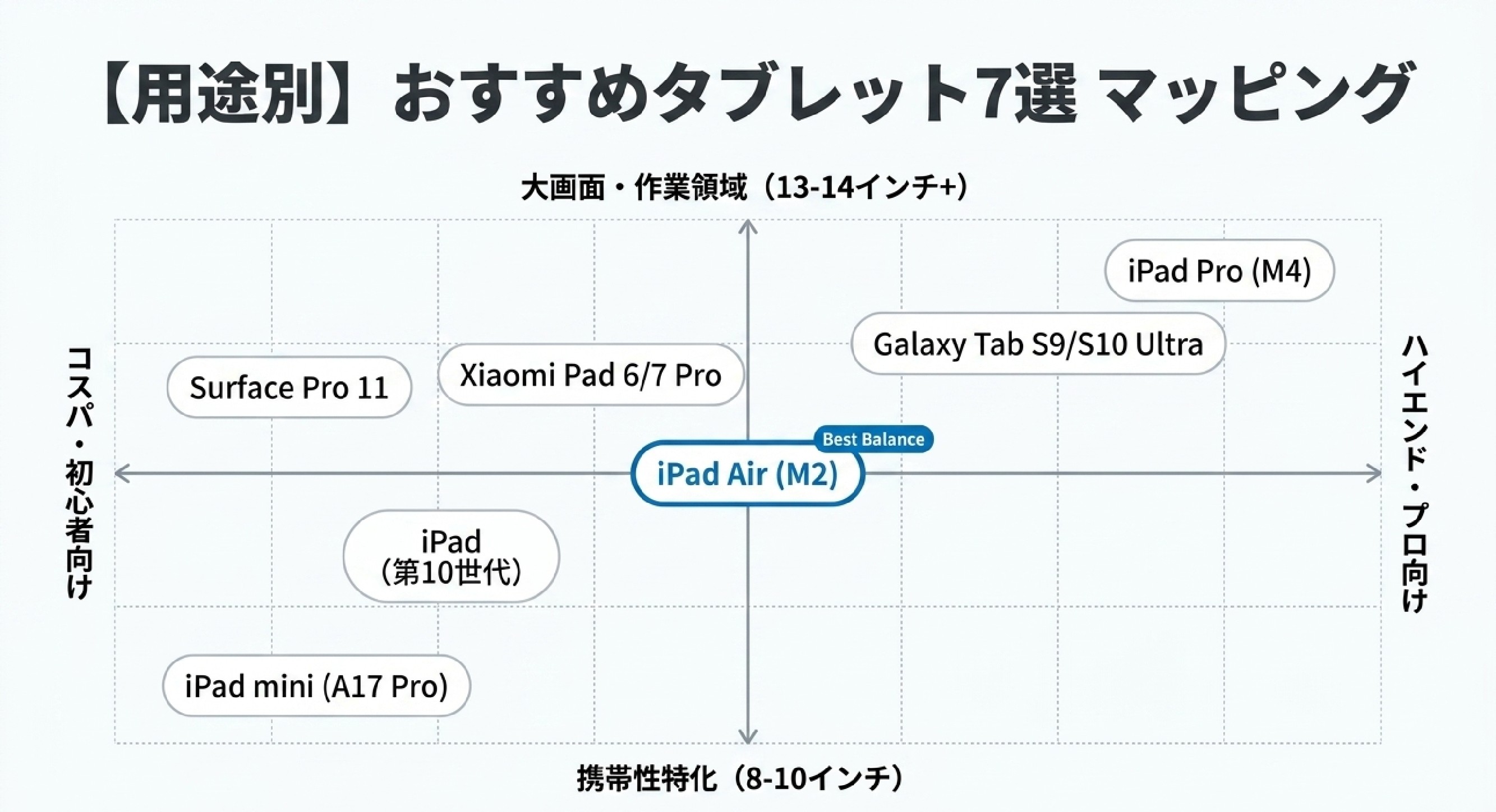
ここからは、2026年現在で動画編集に最もおすすめできるタブレット7選を厳選してご紹介します。スペック、特徴、向いている人を比較して自分に最適な1台を見つけましょう。
iPad Pro(M4):本格的なプロクオリティを求める方に最適
-
OS: iPadOS
-
画面サイズ: 11インチ / 13インチ(Ultra Retina XDR / 有機EL)
-
チップ: Apple M4
-
メモリ: 8GB / 16GB
-
ストレージ: 256GB〜2TB
最高峰の処理能力と美しすぎる有機ELディスプレイを備えた怪物タブレット
M4チップ搭載iPad Proは、現行のタブレットの中で圧倒的なNo.1性能を誇ります。超高速なM4チップにより、重たい4K動画のマルチトラック編集や「Final Cut Pro for iPad」での重厚なレンダー処理も一瞬でこなします。2層タンデムOLEDを採用した「Ultra Retina XDRディスプレイ」は黒の締まりと発色が完璧で、正確なカラーグレーディングを行いたいプロやハイアマチュアに最適です。
-
良い点: 圧倒的なM4チップの処理速度、最高峰の有機EL画面、極薄軽量デザイン
-
惜しい点: 価格が高額(本体+アクセサリーで20万円オーバー)
-
おすすめな人: 予算を惜しまず、タブレットで極限まで快適な動画編集環境を構築したい人

【整備済み品】Apple iPad Pro 11 インチ (M4) Wi-Fi 256GB スペースブラック
iPad Air(M2):コスパとハイパワーを両立したベストバイ
-
OS: iPadOS
-
画面サイズ: 11インチ / 13インチ(Liquid Retina)
-
チップ: Apple M2
-
メモリ: 8GB
-
ストレージ: 128GB〜1TB
圧倒的なコストパフォーマンス!大半の動画編集者にとっての最適解
M2チップを搭載したiPad Airは、性能・機能・価格のバランスが最も優れている「動画編集用タブレットのベストバイ」です。上位モデルのProと同じ8GBメモリとM2チップを備えており、4K動画のカット編集やLumaFusionでの複数レイヤー編集も拍子抜けするほどスムーズに動作します。11インチに加えて大画面の13インチモデルも選択可能になり、タイムライン編集の視認性が大幅に向上しました。
-
良い点: M2チップ+メモリ8GBの十分すぎるパワー、Proより手に取りやすい価格、13インチ大画面も選べる
-
惜しい点: ディスプレイのリフレッシュレートが60Hz(Proは120Hz)
-
おすすめな人: 失敗しない万能な動画編集用タブレットを探しているすべての人

【整備済み品】Apple iPad Air 13 インチ (M2) Wi-Fi 128GB スペースグレイ
iPad(第10世代):VlogやSNS用の簡単な動画編集におすすめ
-
OS: iPadOS
-
画面サイズ: 10.9インチ(Liquid Retina)
-
チップ: A14 Bionic
-
メモリ: 4GB
-
ストレージ: 64GB / 256GB
手軽に動画編集を始めたい初心者にぴったりのエントリーモデル
価格を抑えつつiPadで動画編集を始めたい方におすすめなのが、iPad(第10世代)です。A14 Bionicチップを搭載しており、CapCutやVLLOを使ったSNS向けのフルHD動画編集、YouTubeショートやTikTok用のカット・字幕入れ作業であればストレスなくこなせます。USB-C端子を採用しているため、外付け機器との接続もスムーズです。
-
良い点: 手頃な価格帯、カラフルなデザイン、USB-C端子対応で拡張性がある
-
惜しい点: 4K長尺動画や重いエフェクトの処理にはスペック不足を感じる場合がある
-
おすすめな人: 予算を抑えてSNS用動画や日常のVlog編集から始めたい初心者

【整備済み品】 Apple iPad 2022 10.9インチ (第10世代) Wi-Fi 64GB シルバー (整備済み品)
Samsung Galaxy Tab S9 / S10 Ultra:Android最高峰の大画面で作業効率アップ
-
OS: Android
-
画面サイズ: 14.6インチ(Dynamic AMOLED 2X)
-
チップ: Snapdragon 8 Gen 2 / Dimensity 9300+
-
メモリ: 12GB / 16GB
-
ストレージ: 256GB〜1TB(microSD対応)
14.6インチの圧巻の大画面!microSDカードで容量拡張も自由自在
Androidタブレットの最高峰モデルであり、ノートPC並みの14.6インチ有機ELディスプレイを搭載しています。画面が非常に広いため、タイムラインや素材一覧をゆったり配置でき、複数アプリの同時表示(マルチウィンドウ)も快適です。付属のSペンは描き心地が抜群で、手書きテロップの挿入も思いのまま。さらにmicroSDカード(最大1TB)による容量拡張に対応している点も動画編集者には嬉しいポイントです。
-
良い点: 14.6インチの超巨大&高画質画面、microSDで容量を簡単に増やせる、Sペンが標準付属
-
惜しい点: 端末サイズが大きく重量がある(手持ち操作には向かない)
-
おすすめな人: 大画面でゆったり編集したいAndroidユーザーや、ペンを使った手書き装飾を楽しみたい人

Xiaomi Pad 6 / 7 Pro:予算を抑えたい初心者向けのハイコスパ機
-
OS: Android (Xiaomi HyperOS)
-
画面サイズ: 11インチ(144Hz高リフレッシュレート)
-
チップ: Snapdragon 870 / Snapdragon 8s Gen 3
-
メモリ: 6GB / 8GB
-
ストレージ: 128GB / 256GB
驚異の5万円前後!価格破壊レベルのスペックを誇る高コスパAndroid
「できるだけ安く、でも動作が重いのは嫌だ」というワガママを叶えてくれるのがXiaomi(シャオミ)のタブレットです。5万円前後のリーズナブルな価格帯でありながら、高性能なSnapdragonチップと高精細なディスプレイを搭載。CapCutでのショート動画編集や、VLLOでのテロップ入れ作業も非常にサクサク動きます。
-
良い点: 5万円前後という抜群のコストパフォーマンス、144Hzの滑らかな画面表示
-
惜しい点: 完全プロ向けの動画編集アプリの選択肢がiPadOSより少ない
-
おすすめな人: とにかく初期費用(予算)を抑えて快適な端末を手に入れたい人

Microsoft Surface Pro 11:Windowsソフトをそのまま動かしたい方に
-
OS: Windows 11
-
画面サイズ: 13インチ(PixelSense Flow)
-
チップ: Snapdragon X Plus / Snapdragon X Elite
-
メモリ: 16GB / 32GB
-
ストレージ: 256GB〜1TB
タブレットの手軽さとWindows PCの完全な機能を1台に凝縮
Surface Pro 11は、最新のARM系プロセッサ「Snapdragon X」シリーズを搭載した2in1タブレットPCです。タブレットでありながら完全なWindows 11が動作するため、PC版の「Adobe Premiere Pro」や「DaVinci Resolve」などのフル機能ソフトをそのまま利用できます。キーボード(別売)を取り付ければ、一瞬で本格的なノートPCへと早変わりします。
-
良い点: PC版のフル機能動画編集ソフトがそのまま使える、キーボード着脱で2in1として活躍
-
惜しい点: 一部の古いプラグインやソフトでARM版Windowsとの互換性確認が必要
-
おすすめな人: タブレットとしても使いつつ、将来的にPCと同じソフトで本格的な案件を受注したい人

マイクロソフト Surface Pro(第 11 世代) 13 インチ Snapdragon X Plus 16GB 256GB プラチナ ZHX-00011
Apple iPad mini(A17 Pro):超軽量で外出先のサクッと編集に特化
-
OS: iPadOS
-
画面サイズ: 8.3インチ(Liquid Retina)
-
チップ: A17 Pro
-
メモリ: 8GB
-
ストレージ: 128GB〜512GB
ポケットに入るサイズ感!撮影現場での素材チェックや片手編集に最適
8.3インチのコンパクトなボディに、iPhone 15 Proと同等のA17 Proチップと8GBメモリを詰め込んだ超小型モンスター端末です。約290gという驚異的な軽さのため、電車内での立ち作業や旅行先での動画カット編集も片手でラクラク行えます。Apple Pencil Proにも対応しており、メモ感覚でクリエイティブな作業が可能です。
-
良い点: 片手で持てる抜群の軽量コンパクトさ、A17 Pro+8GBメモリのパワフルな性能
-
惜しい点: 画面が小さいため、長時間の複雑なタイムライン編集には向かない
-
おすすめな人: 外出先や移動中にサブ機としてサクッと編集・チェックを行いたい人

タブレットでの動画編集を快適にするおすすめ周辺アイテム
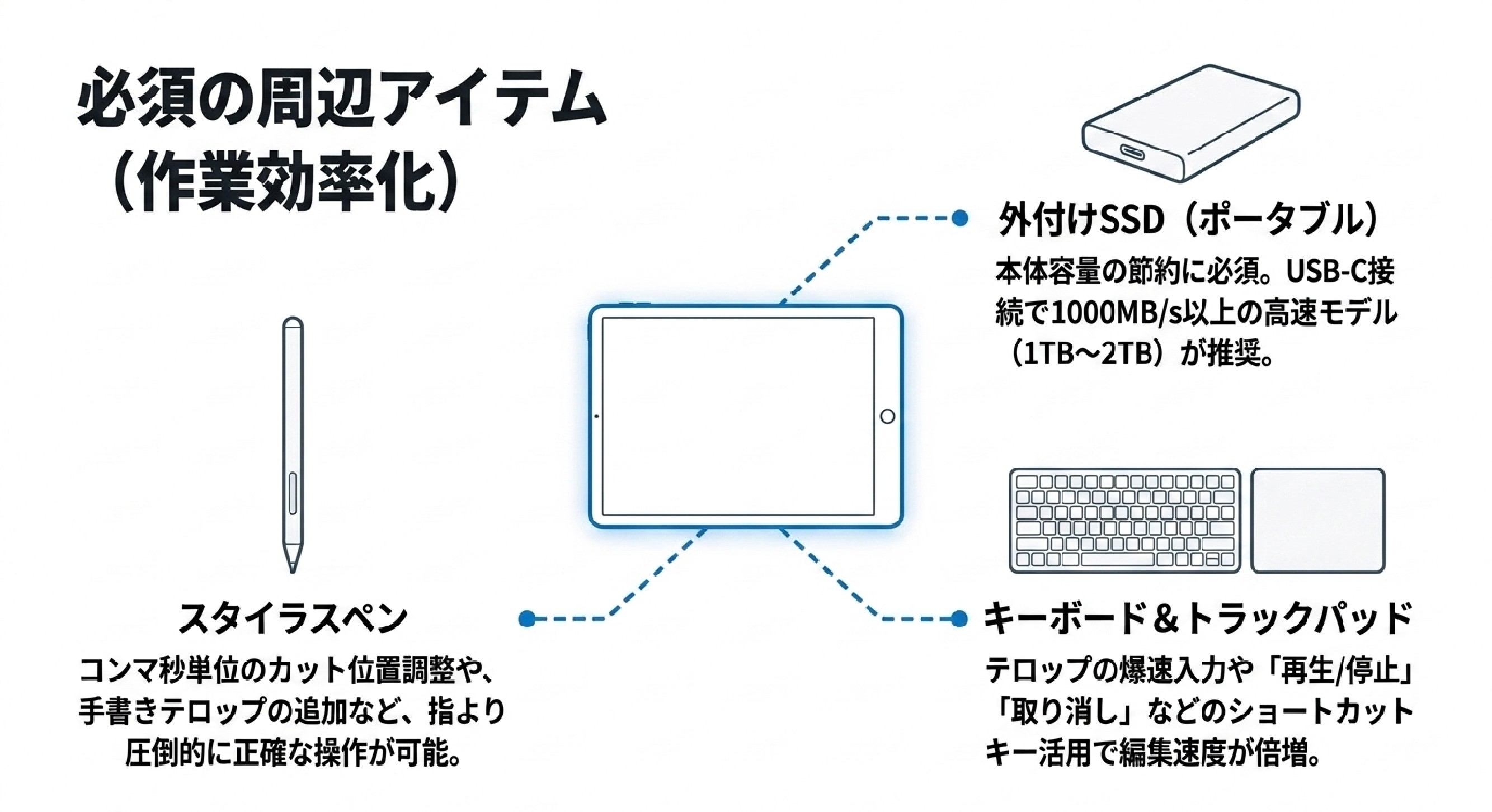
タブレット単体でも編集は可能ですが、周辺アイテム(アクセサリ)を組み合わせることで、作業効率が2倍にも3倍にも跳ね上がります。特に揃えておきたい必須アイテムを紹介します。
大容量動画データの保存に必須「外付けSSD」
動画素材をタブレット本体だけに保存していると、すぐに容量がいっぱいになってしまいます。そこでおすすめなのがポータブル外付けSSDです。
-
外付けSSDを使うメリット:
-
1TB〜2TBの大容量データを数千円〜1万数千円で追加できる
-
転送速度が高速(1000MB/s以上)なモデルを選べば、SSD内の動画素材を直接編集アプリで読み込んで作業可能
-
パソコンや撮影機材(カメラ)とのデータやり取りがUSBケーブル1本で完結する
-
USB-C接続に対応したSanDisk(サンディスク)やSamsung(サムスン)、Crucial(クルーシャル)などの信頼性の高いポータブルSSDを1台持っておくと、ストレージ不足の悩みから完全に解放されます。
👉 【関連記事】動画編集データ管理が快適に!おすすめ外付けSSDの選び方・比較
作業効率を劇的に上げる「スタイラスペン&キーボード」
-
スタイラスペン(Apple Pencil / Sペン等)
タイムラインのコンマ数秒単位のカット位置調整、手書きテロップの追加、マスク処理などの細かな選択作業において、指先よりも遥かに正確な操作が可能になります。
-
Bluetoothキーボード / トラックパッド
テロップ(文字入れ)入力の速度がフリック入力や画面内キーボードの数倍に向上します。また、「Spaceキーで再生/停止」「Command+Zで取り消し」といったショートカットキーが使えるようになるため、編集速度が爆発的にアップします。
👉 【関連記事】動画編集が快適に!おすすめトラックパッドの選び方・比較
まとめ:用途に合ったタブレットを選んで手軽に動画編集を楽しもう!
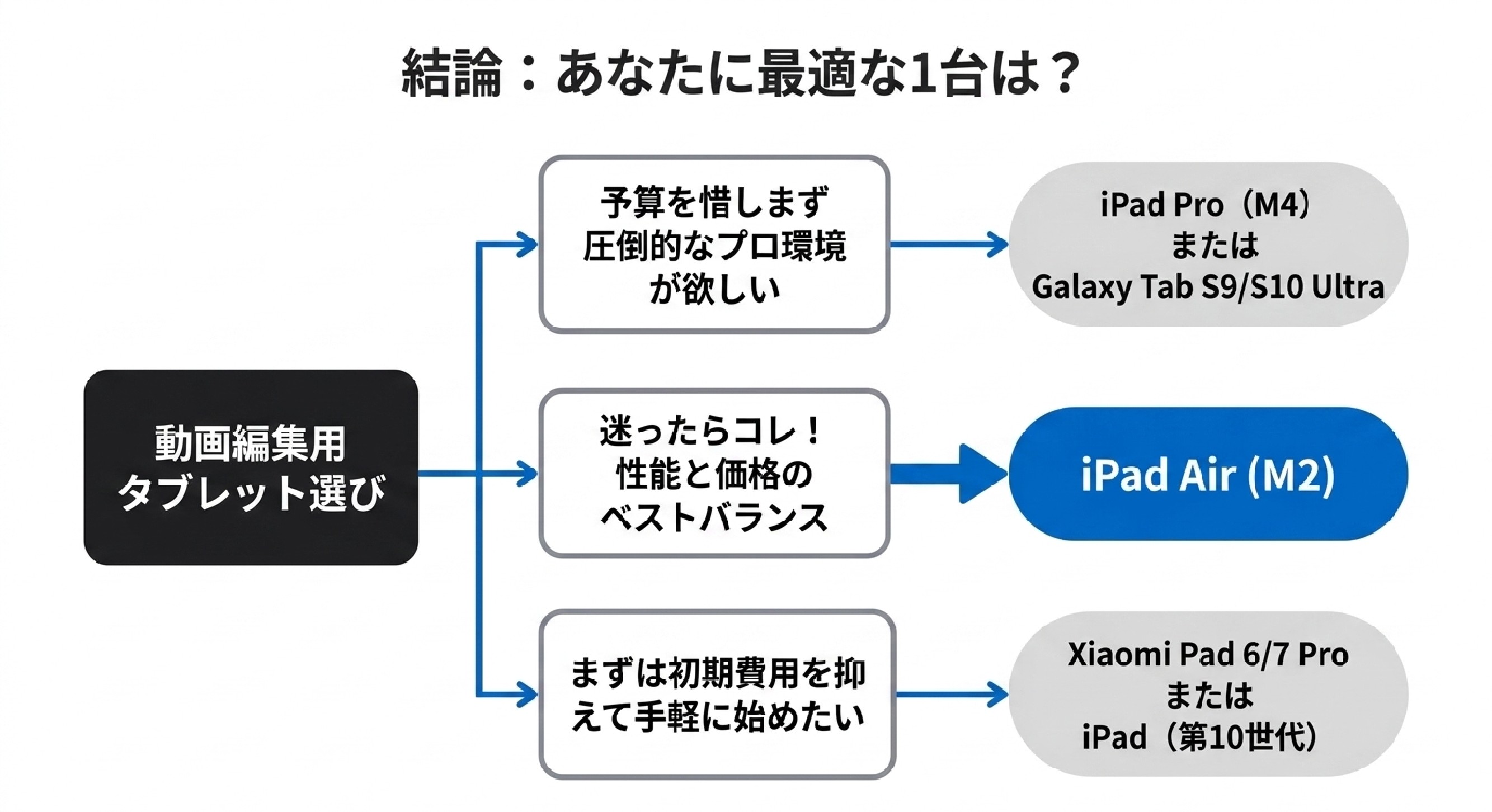
今回は、動画編集におすすめのタブレット7選と失敗しない選び方のポイントについて解説しました。
-
「手軽さ」「持ち運びやすさ」「直感的なペン/タッチ操作」を重視するなら、タブレットでの動画編集は最高の選択肢になります。
-
迷ったら、性能と価格のバランスが最も優れた「iPad Air(M2)」を選べば間違いありません。
-
予算を抑えたいなら「Xiaomi Pad」や「iPad(第10世代)」、圧倒的なプロ環境を求めるなら「iPad Pro(M4)」がおすすめです。
ご自身の予算や作りたい動画のクオリティに合わせて、最適なタブレットと周辺機器を選び、快適な動画制作をスタートさせましょう!
◆ 撮影データの破損を防ぐ!爆速で快適な「外付けSSD」活用術
SDカード内から直接動画編集を行うと、転送速度の限界や認識不良によりデータが破損する危険があります。
撮影データは一括で「外付けSSD」へ移してから編集するのがクリエイターの鉄則です。容量不足を一発で解消し、編集作業をサクサク爆速化できるおすすめ外付けSSDも要チェックです!
◆ 本格的な副業・プロを目指すなら!「動画編集用ノートPC」活用術
タブレットの手軽さも魅力的ですが、YouTubeの長尺動画や企業案件などの高度な編集を行うなら「動画編集用ノートPC」が必須です。
Premiere Proなどのプロ用ソフトがサクサク動き、副業で月数万円〜数十万円をしっかり稼ぎたい方向けのおすすめノートPCも要チェックです!