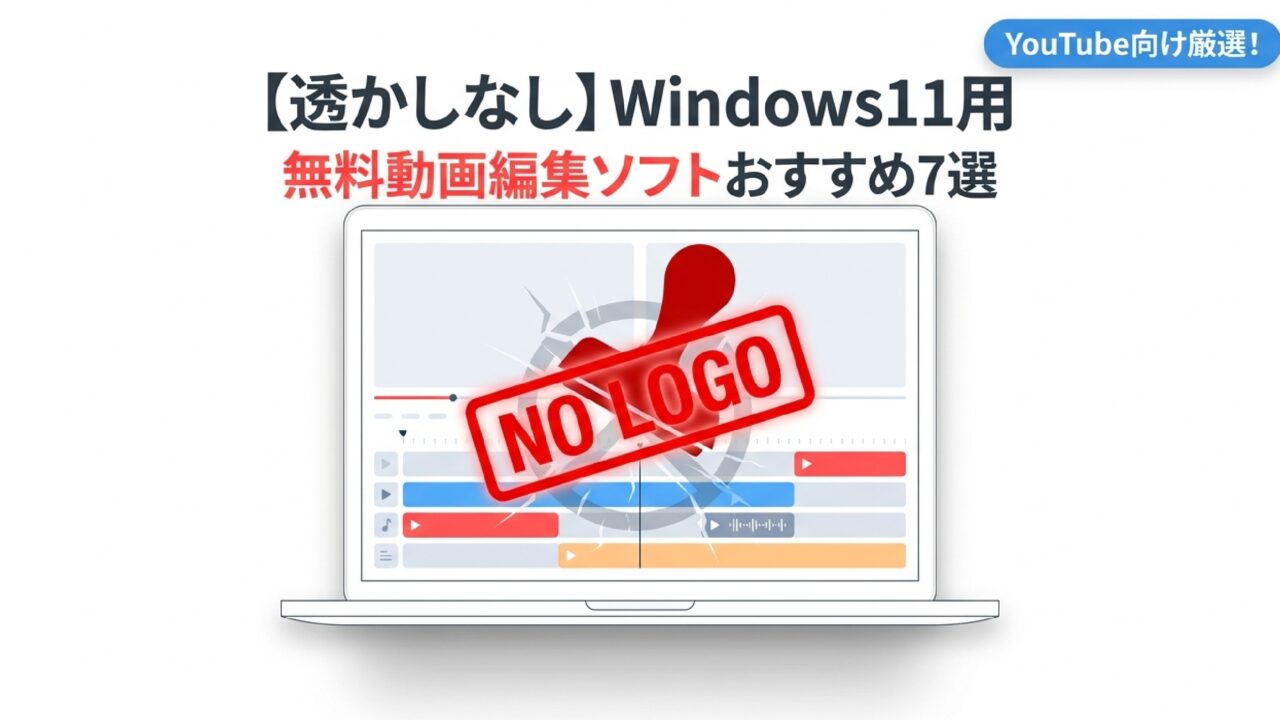
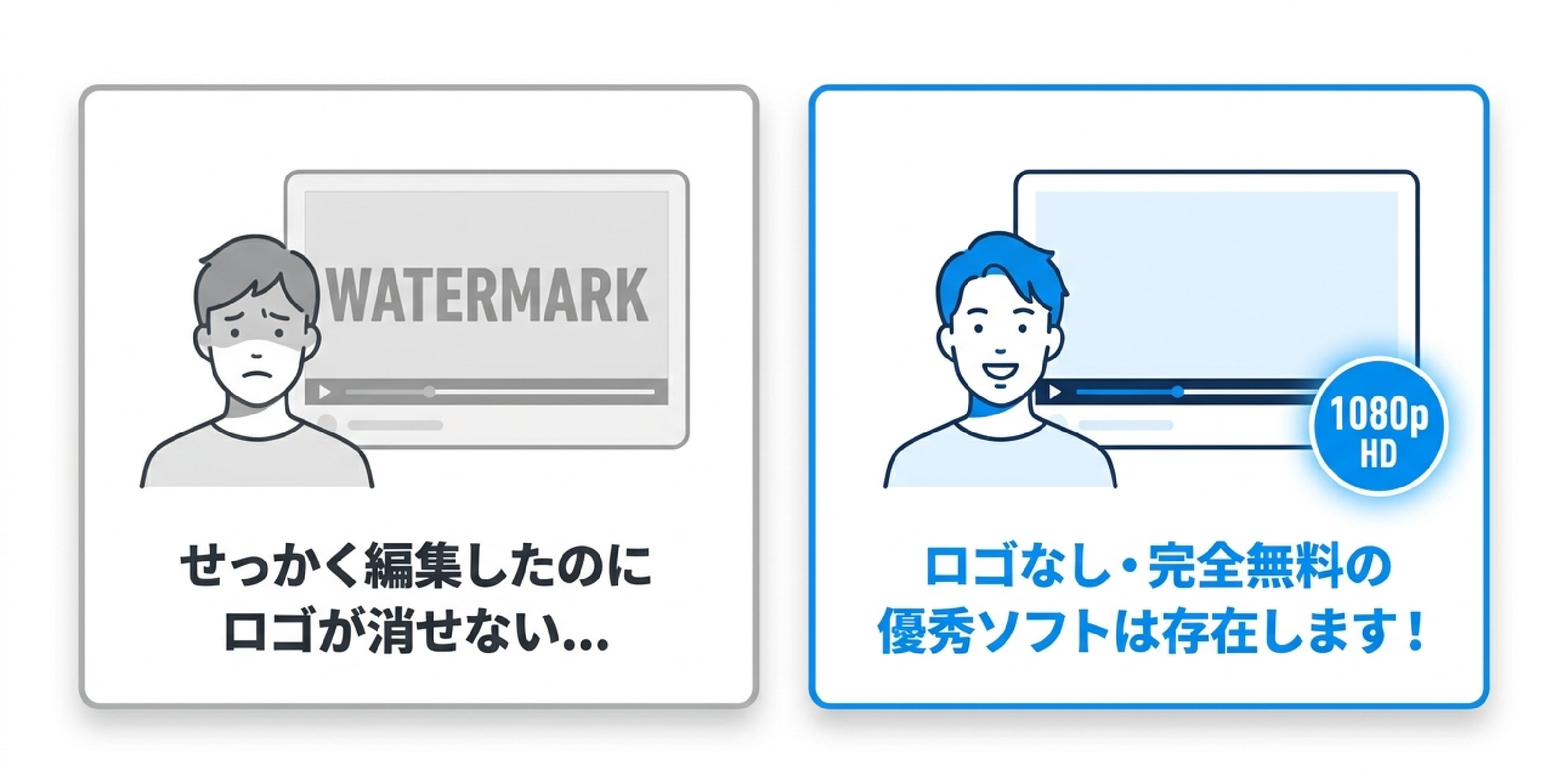
「無料の動画編集ソフトを使ってみたら、完成した動画のど真ん中に大きなロゴ(透かし)が入って使えなかった…」
「Windows 11に対応していて、YouTube投稿用に使える完全無料の動画編集ソフトが知りたい!」
せっかく時間をかけて動画を編集したのに、書き出した後に消せない透かし(ウォーターマーク)が入ってしまうとガッカリしますよね。
結論からお伝えすると、Windows 11対応で「完全に透かし(ロゴ)が入らない優秀な無料ソフト」は多数存在します!
ただし、ソフトによっては「書き出し画質に制限がある」「YouTubeの商用利用(収益化)が禁止されている」「PCの動作が異常に重くなる」といった注意点もあります。
また、「無料ソフトで編集を始めたけれど、パソコンが重くてフリーズする」「YouTubeでしっかり収益化したい・副業案件を取りたい」という場合は、作業PCのスペックを見直したり、業界標準の有料ソフト(Adobe Premiere Pro等)の導入を検討するのが成功の近道です。
この記事では、プロのWebライター・マーケターの視点から、Windows 11で使えるロゴなし無料動画編集ソフト7選から、YouTube編集での選び方、スムーズに作業を進めるための環境作りまで徹底解説します!
【ロゴなし】Windows11対応の無料動画編集ソフトおすすめ7選
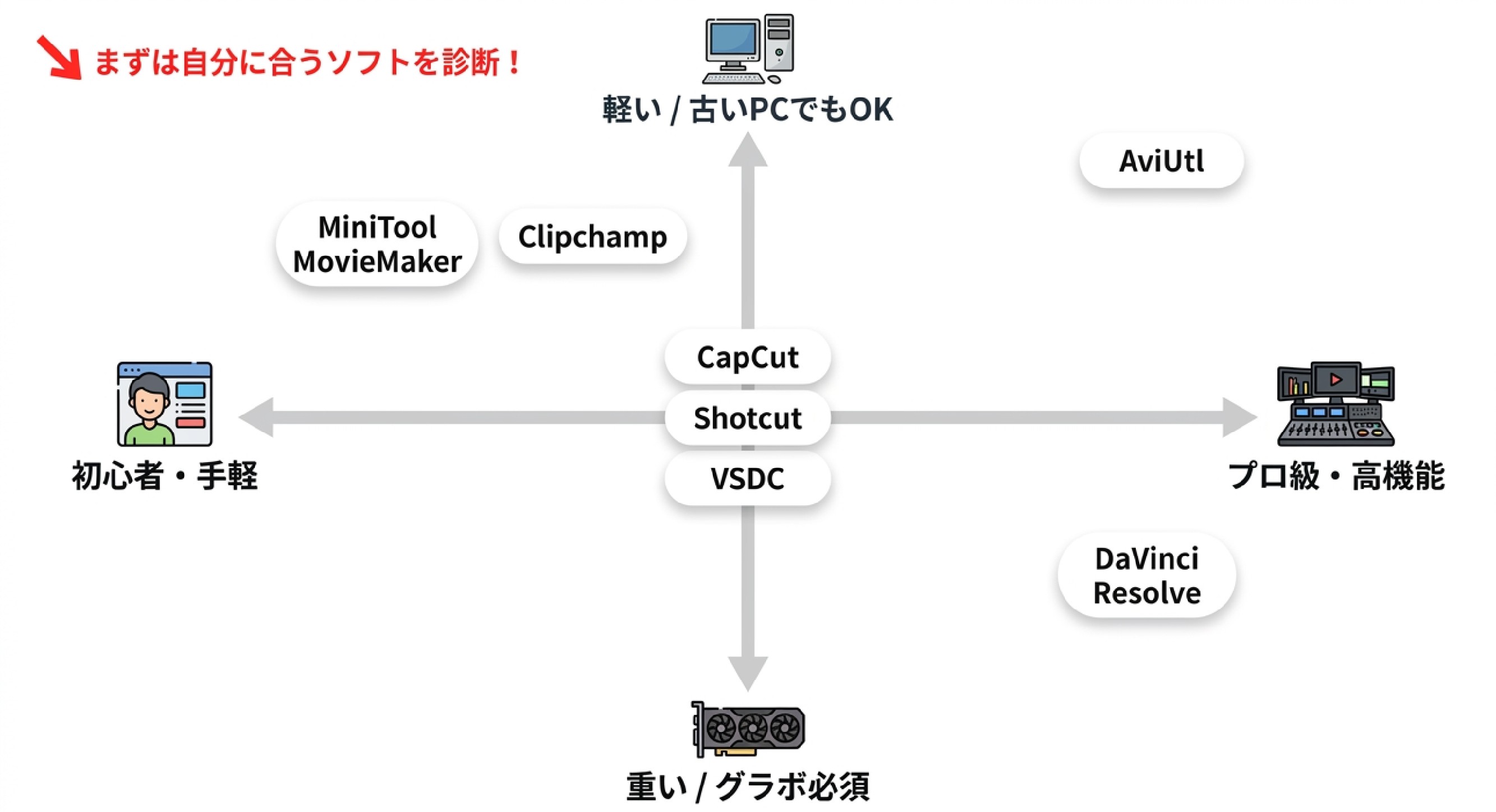
書き出し時に「大きな透かしロゴ」が入らず、Windows 11で動作する厳選おすすめ無料動画編集ソフト7選を解説します。それぞれの特徴や強みを比較して自分に合うものを選んでみましょう。
① Clipchamp(Windows 11標準搭載!手軽にYouTube動画を作成)
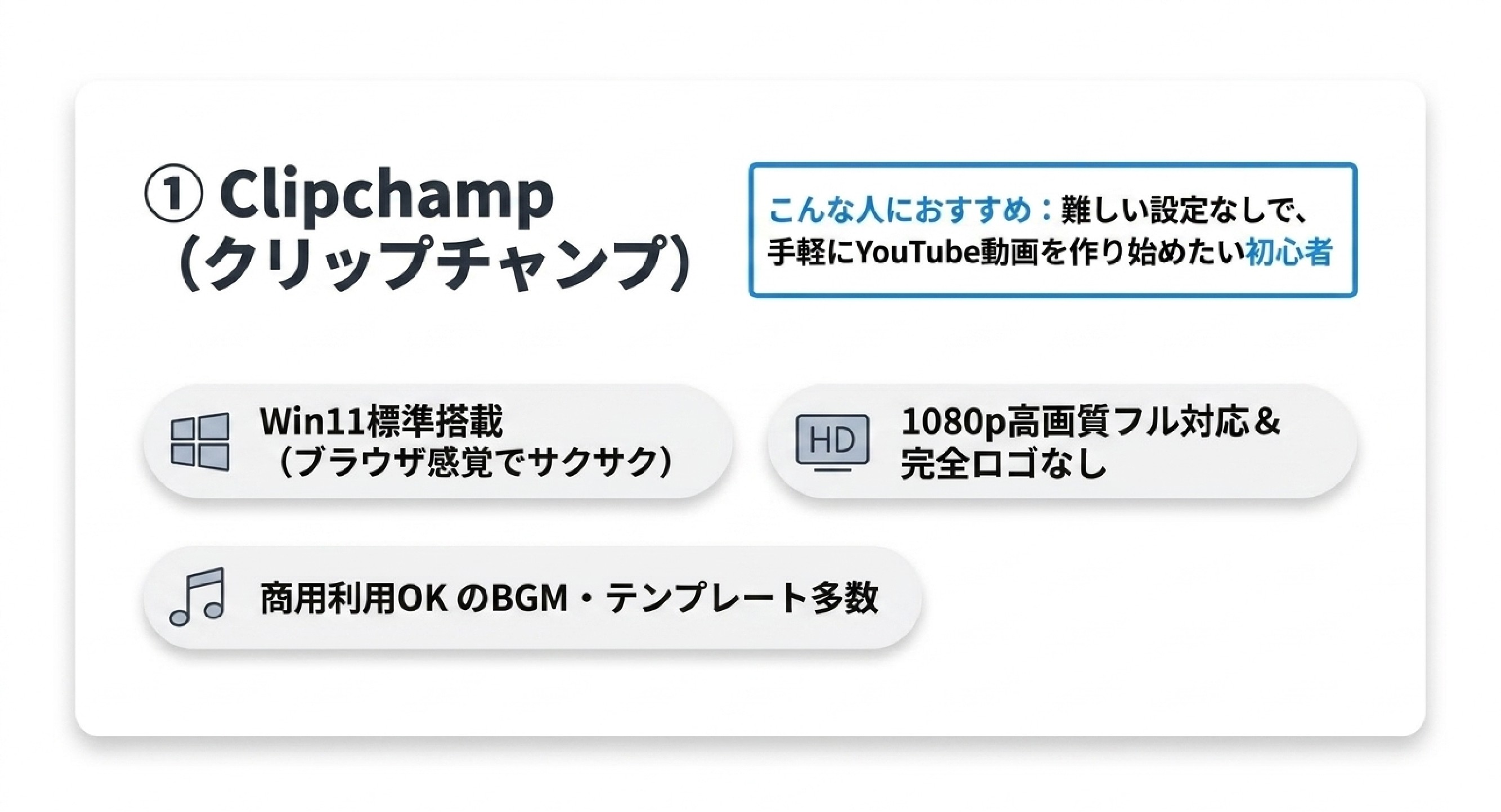
Windows 11に標準OS機能としてプリインストール(またはMicrosoft Storeから無料入手)されているマイクロソフト純正の動画編集ソフトです。
-
特徴:
ブラウザ感覚でサクサク動作し、初心者でも直感的にタイムライン編集が可能です。標準で商用利用可能なBGMやテンプレートが多数用意されています。
-
メリット:
-
完全無料で出力動画に透かし(ロゴ)が入らない。
-
1080p(フルHD)高画質出力に完全対応。
-
画面録画(キャプチャ)や音声読み上げ機能も搭載。
-
-
こんな人におすすめ:
難しい設定なしで、まずはYouTube用のVlogや解説動画を手軽に作り始めたい初心者。
② CapCut(PC版)(高機能・エフェクト豊富でショート動画やYouTubeに最適)
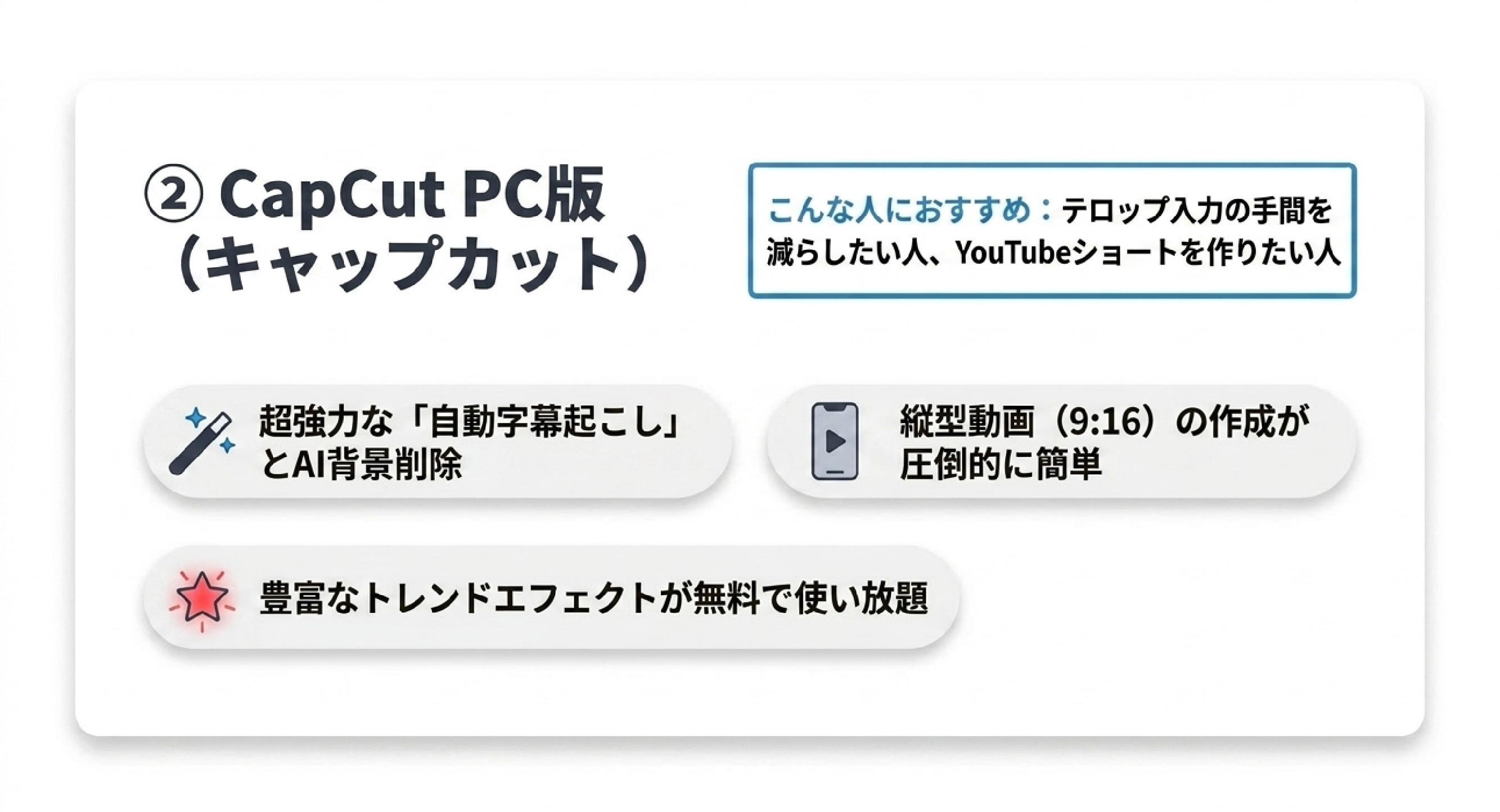
スマホアプリで絶大な人気を誇るCapCutのパソコン(Windows)版ソフトです。
-
特徴:
自動字幕起こし(音声テキスト化)や、AI背景削除、豊富なトレンドエフェクト・トランジションが無料で利用できます。
-
メリット:
-
自動でテロップを生成してくれる機能が非常に強力。
-
YouTubeの通常動画(16:9)だけでなく、YouTubeショートやTikTok(9:16)の縦型動画作成が超簡単。
-
出力時のロゴ消去も簡単に選択可能。
-
-
こんな人におすすめ:
テロップ入力の手間を減らしたい人、YouTubeショート動画やテンポの良いエンタメ動画を作りたい人。
③ DaVinci Resolve(プロ級のカラーグレーディング・高度な編集が完全無料)
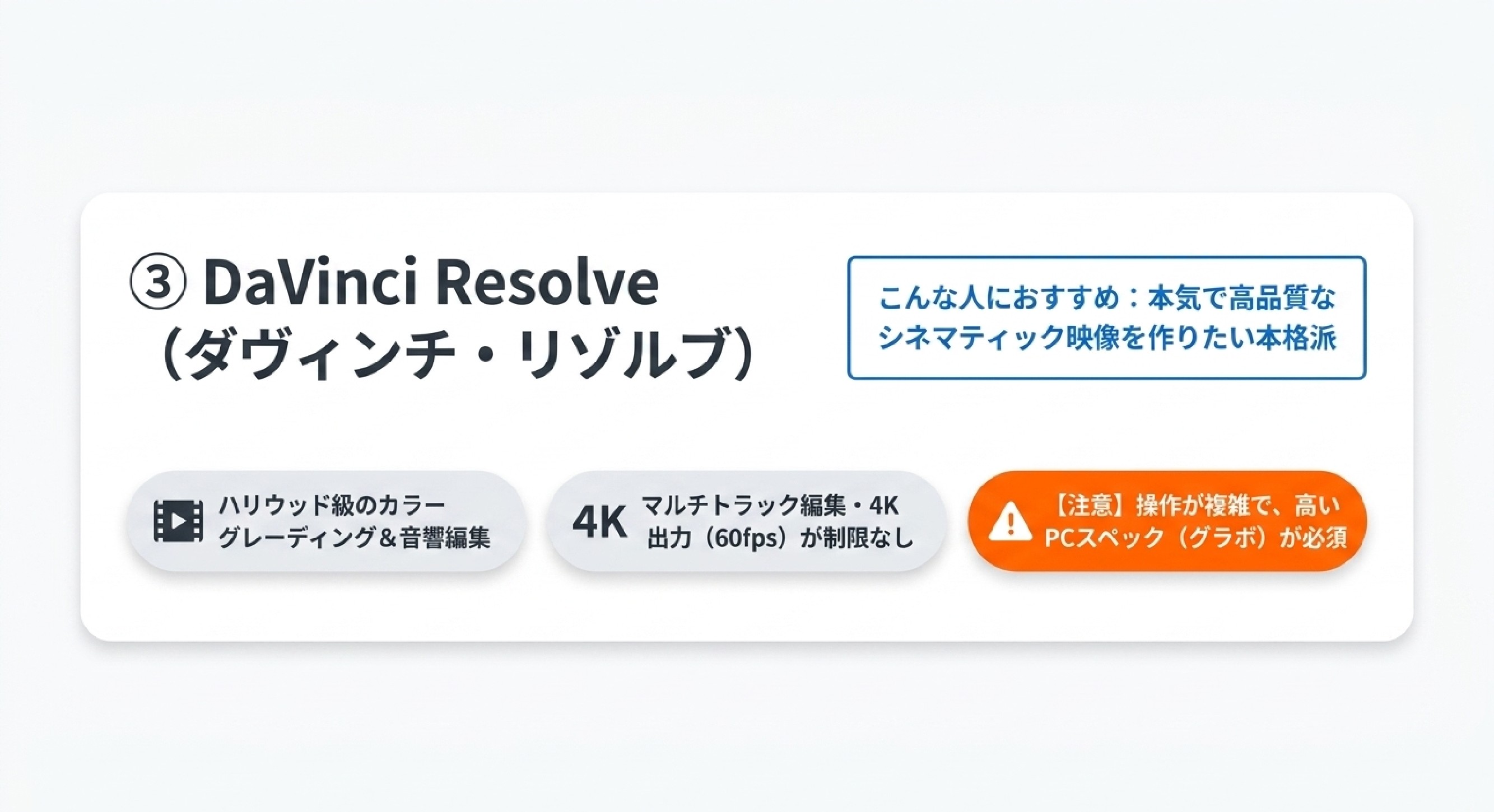
映画制作やプロの映像クリエイターも使用する最高峰のハリウッド級動画編集ソフトです。
-
特徴:
「カラーグレーディング(色調補正)」と「Fairlight(音響編集)」機能が世界最高水準。無料版でも有料級の編集機能がほぼ制限なく使えます。
-
メリット:
-
高度なマルチトラック編集や特殊エフェクトが制限なし・ロゴなしで利用可能。
-
4K出力(60fpsまで)にも対応。
-
-
注意点・こんな人におすすめ:
高機能ゆえに操作画面が複雑で学習コストが高く、PCにも高いグラフィック性能(グラフィックボード)が求められます。本気で高品質なシネマティック映像を作りたい本格派向けです。
④ AviUtl(拡張性が高く軽量!ゆっくり解説やニコニコ・YouTubeで定番)
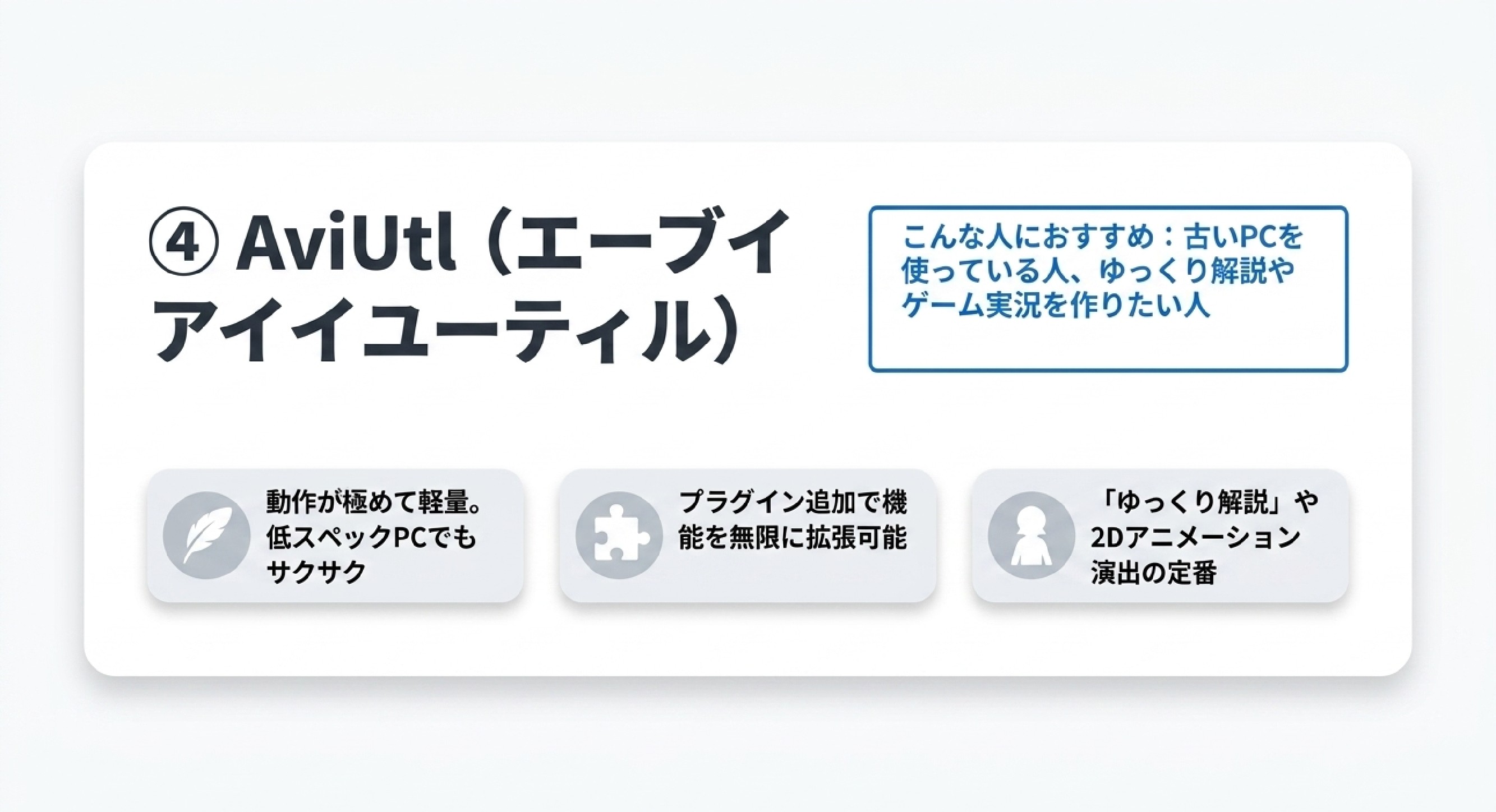
日本国内で長年愛されている個人開発の完全無料動画編集ソフトです。
-
特徴:
動作が極めて軽量で、スペックが低めのPCでもサクサク動くのが最大の強みです。プラグインを追加することで機能を無限に拡張できます。
-
メリット:
-
ソフトウェア自体が軽量でインストールや起動が早い。
-
「ゆっくり解説動画」や2Dアニメーション演出の制作に強い。
-
ユーザー数が多く、ネット上に使い方や解説記事が豊富。
-
-
こんな人におすすめ:
古いPCを使っている人、YouTubeで「ゆっくり解説」やゲーム実況動画を作りたい人。
⑤ Shotcut(オープンソースで機能制限なし!クロマキー合成も対応)
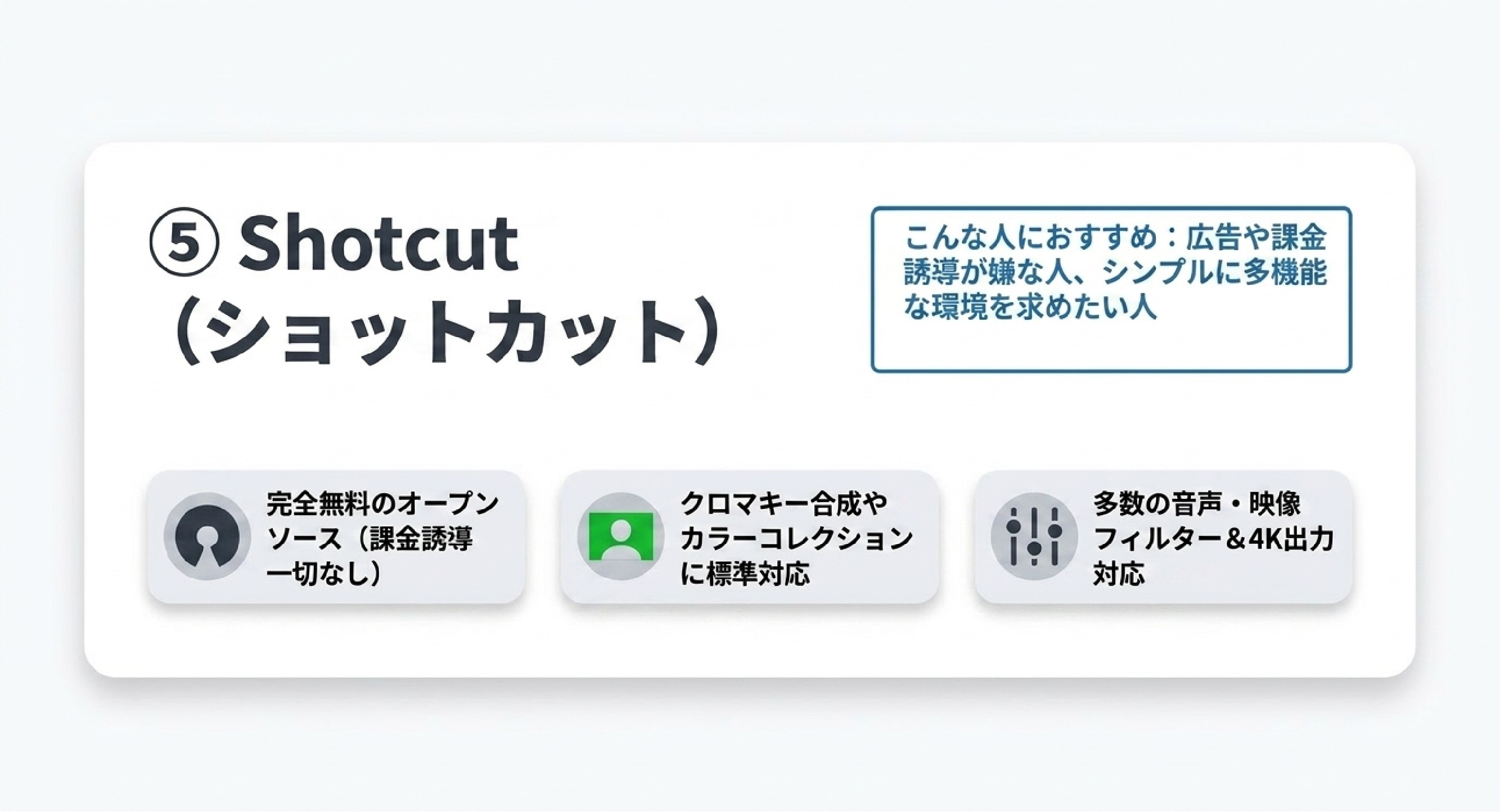
海外発のオープンソースで開発されているクロスプラットフォーム対応の動画編集ソフトです。
-
特徴:
オープンソースのため会員登録や課金誘導が一切なく、完全無料・ロゴなしで全機能が開放されています。
-
メリット:
-
グリーンバックを使った「クロマキー合成」やカラーコレクションに対応。
-
4K動画の編集・書き出しにも対応。
-
多数の音声・映像フィルターを搭載。
-
-
こんな人におすすめ:
無料ソフトにありがちな広告や有料版への誘導が嫌な人、シンプルに多機能な環境を求めたい人。
⑥ MiniTool MovieMaker(直感的な操作感で初心者のカット編集に最適)
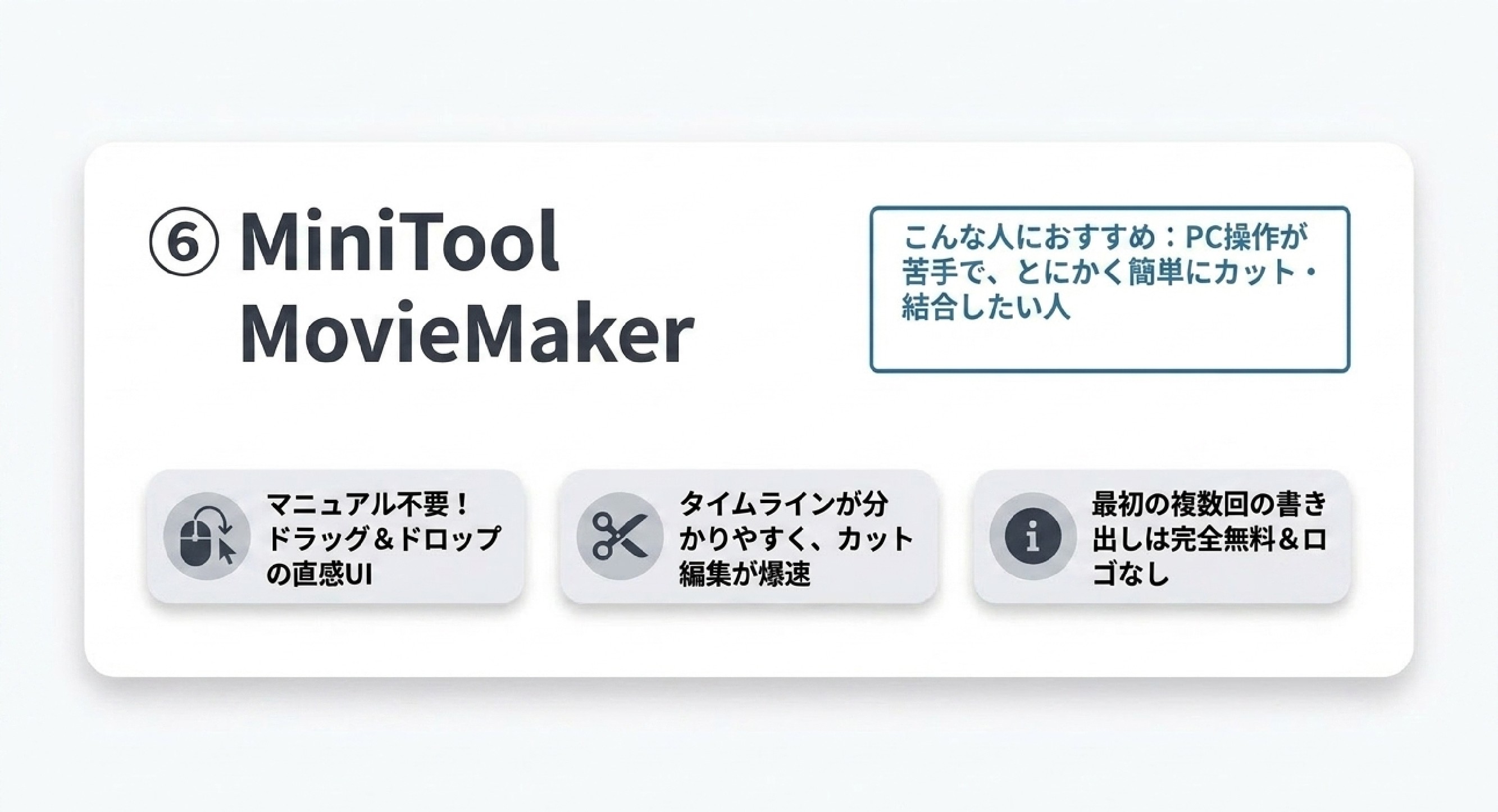
海外のソフトウェアメーカーが提供する、初心者向けに特化した動画編集ツールです。
-
特徴:
ドラッグ&ドロップを中心とした極めてシンプルなUIで、マニュアルを見なくても直感的に操作できます。
-
メリット:
-
タイムライン操作が分かりやすく、カット動画やスライドショー作成が爆速。
-
最初の複数回の書き出しは完全無料&ロゴなし。
-
-
こんな人におすすめ:
パソコン操作があまり得意ではなく、とにかく簡単なツールで動画をカット・結合したい人。
⑦ VSDC Free Video Editor(多層レイヤー編集に対応した多機能ソフト)
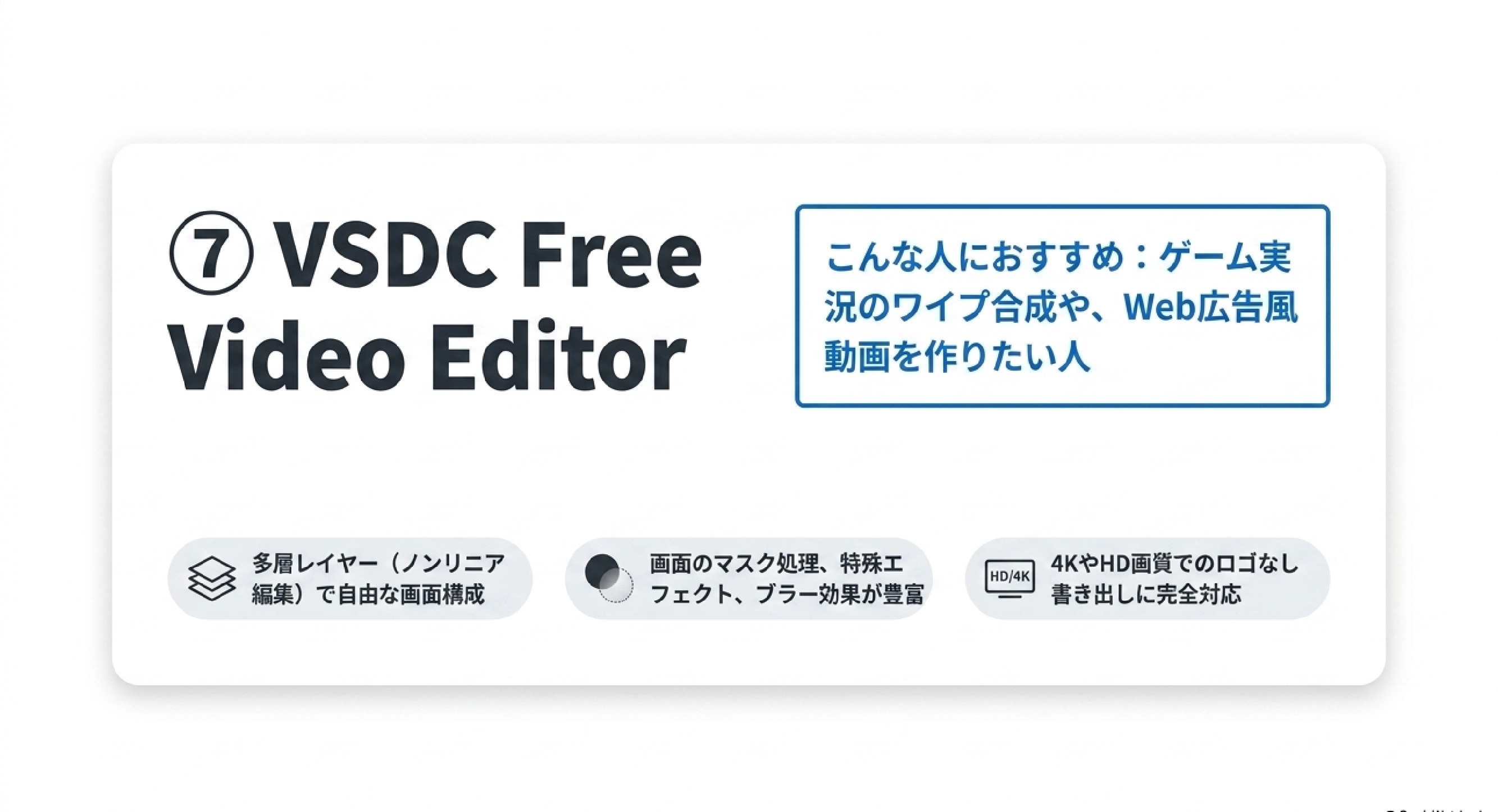
ノンリニア編集(動画や画像を自由に重ね合わせる編集)に対応した高機能な無料ソフトです。
-
特徴:
複数の映像や画像を画面上に自由に配置・合成できるため、複雑な画面構成の動画が作成できます。
-
メリット:
-
画面のマスク処理や特殊エフェクト、ブラー(ボカシ)効果などが豊富。
-
4KやHD画質でのロゴなし書き出しに対応。
-
-
こんな人におすすめ:
ゲーム実況のワイプ合成や、複数の素材を組み合わせたWeb広告風動画を作りたい人。
YouTube動画編集で無料ソフトを選ぶときの4つのチェックポイント
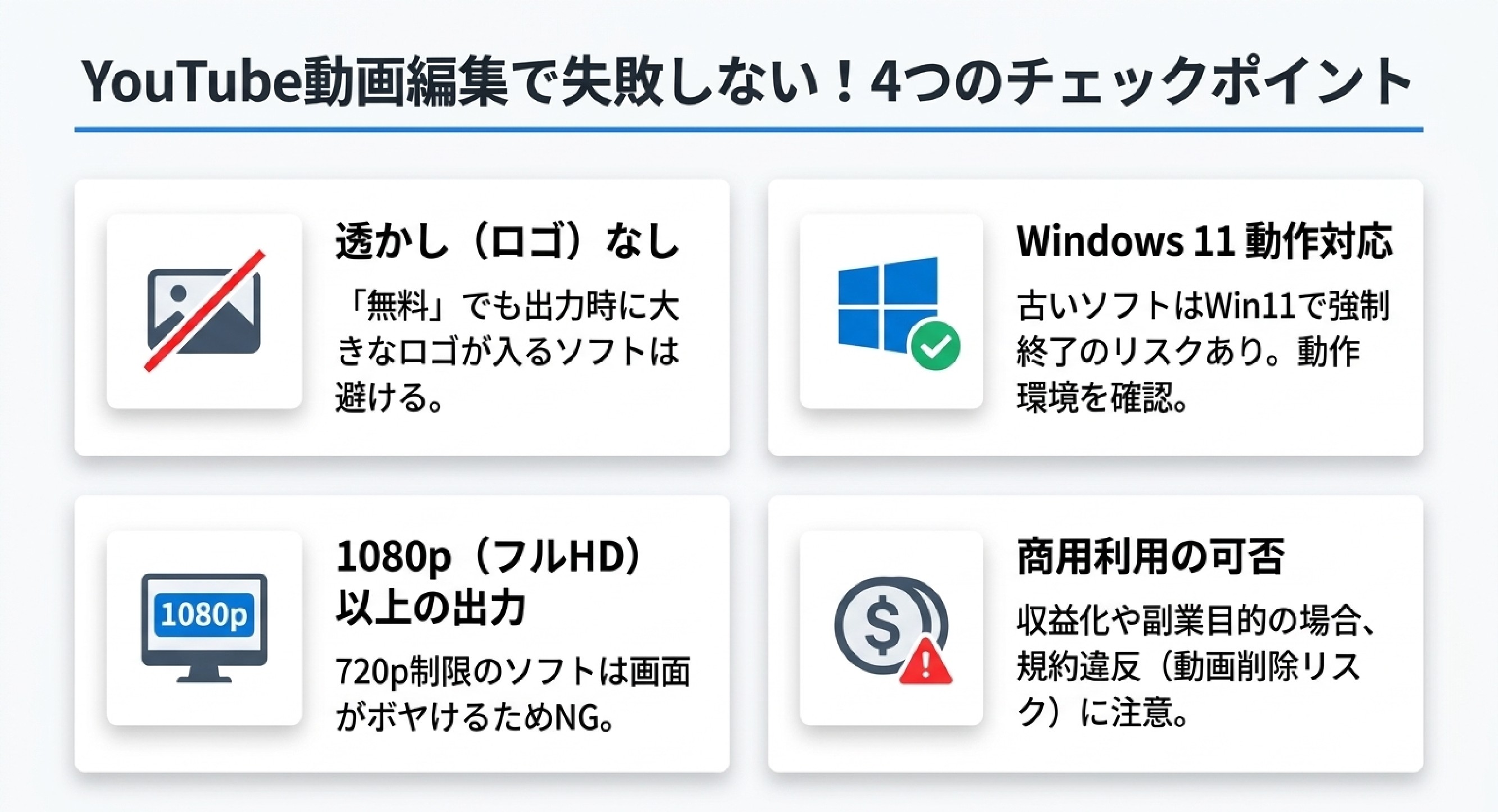
ネット上には無数の無料ソフトが存在しますが、YouTube投稿用として使うなら以下の4点を必ず事前に確認してください。
1. 動画出力時に「透かし(ウォーターマーク)」が入らないか
最も注意したいポイントです。公式サイトに「無料」と書かれていても、「無料版は書き出した動画の中央に大きなロゴが入ります(ロゴを消すには有料版を購入)」というソフトが非常に多いです。
今回紹介した7選のように、「完全無料(または設定で消去可能)」で出力できるソフトを選びましょう。
2. Windows 11で快適に動作するか(対応OSの確認)
古いソフトの場合、Windows 10までの対応でWindows 11では動作が不安定になったり、突然強制終了したりするケースがあります。
公式サイトの動作環境(動作スペック)で「Windows 11対応」と明記されているか確認しましょう。
3. 1080p(フルHD)以上の高画質書き出しに対応しているか
YouTubeに動画を投稿する場合、画質は最低でも「1080p(フルHD / 1920×1080)」が必須です。
無料ソフトの中には「無料版は720p(HD画質)まで」と制限されているものがあります。720pで出力した動画をYouTubeに上げると画面がボヤけて見づらくなってしまうため、必ず1080p以上で出力できるソフトを選んでください。
4. 商用利用(YouTubeの収益化や副業案件)が可能か
将来的にYouTubeチャンネルを収益化したり、副業として動画編集の仕事を受けたりしたい場合は、ソフトや内蔵素材(BGM・フォント)の「商用利用の可否」が重要になります。
-
商用利用OK:Clipchamp(商用ライセンス素材あり)、DaVinci Resolveなど
-
個人利用のみ:一部の完全無料ソフトや内蔵BGM
規約違反になると、YouTube動画の削除や収益化はく奪のリスクがあるため、規約を事前に確認しておきましょう。
無料動画編集ソフトの限界と有料ソフト(Premiere Pro等)との違い
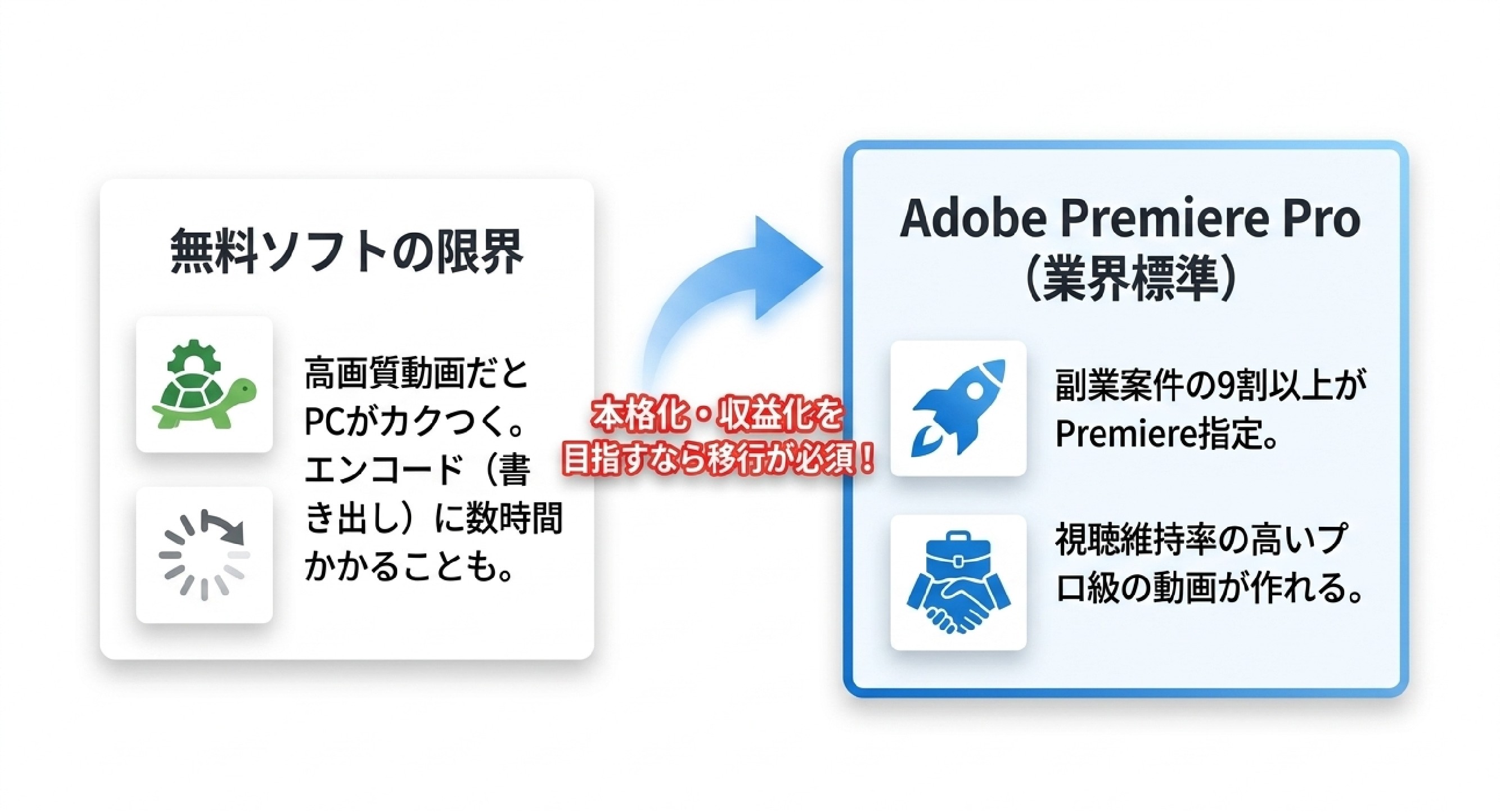
無料ソフトは魅力的ですが、YouTube投稿を本格化させたり、副業として稼いだりするようになると必ず「壁」にぶつかります。
書き出しスピードが遅い・高画質動画でPCがカクつく
無料ソフトは有料ソフトに比べて「PCのグラフィック性能(GPU加速)を最大限に活かす設計」になっていないことが多く、動画のエンコード(書き出し)に数十分〜数時間かかることがあります。
また、高画質なエフェクトやテロップを重ねると動作が重くなり、作業効率が著しく低下するのがデメリットです。
YouTube収益化や副業案件を目指すならAdobe Premiere Proが業界標準
趣味の動画作成であれば無料ソフトで十分ですが、以下のような目的がある場合は「有料ソフト(Adobe Premiere Pro)」への移行が必須となります。
-
副業・フリーランスとして動画編集の仕事を受けたい:
クラウドソーシング等で募集されている案件の9割以上が「Premiere Proでの納品(プロジェクトファイル納品)」を条件としています。無料ソフトでは応募すらできません。
-
YouTubeのクオリティをプロ級に上げたい:
Premiere ProやPhotoshop(サムネイル作成)を使うことで、視聴維持率の高い洗練された動画が作成できます。
ストレスなく動画編集を進めるための環境準備
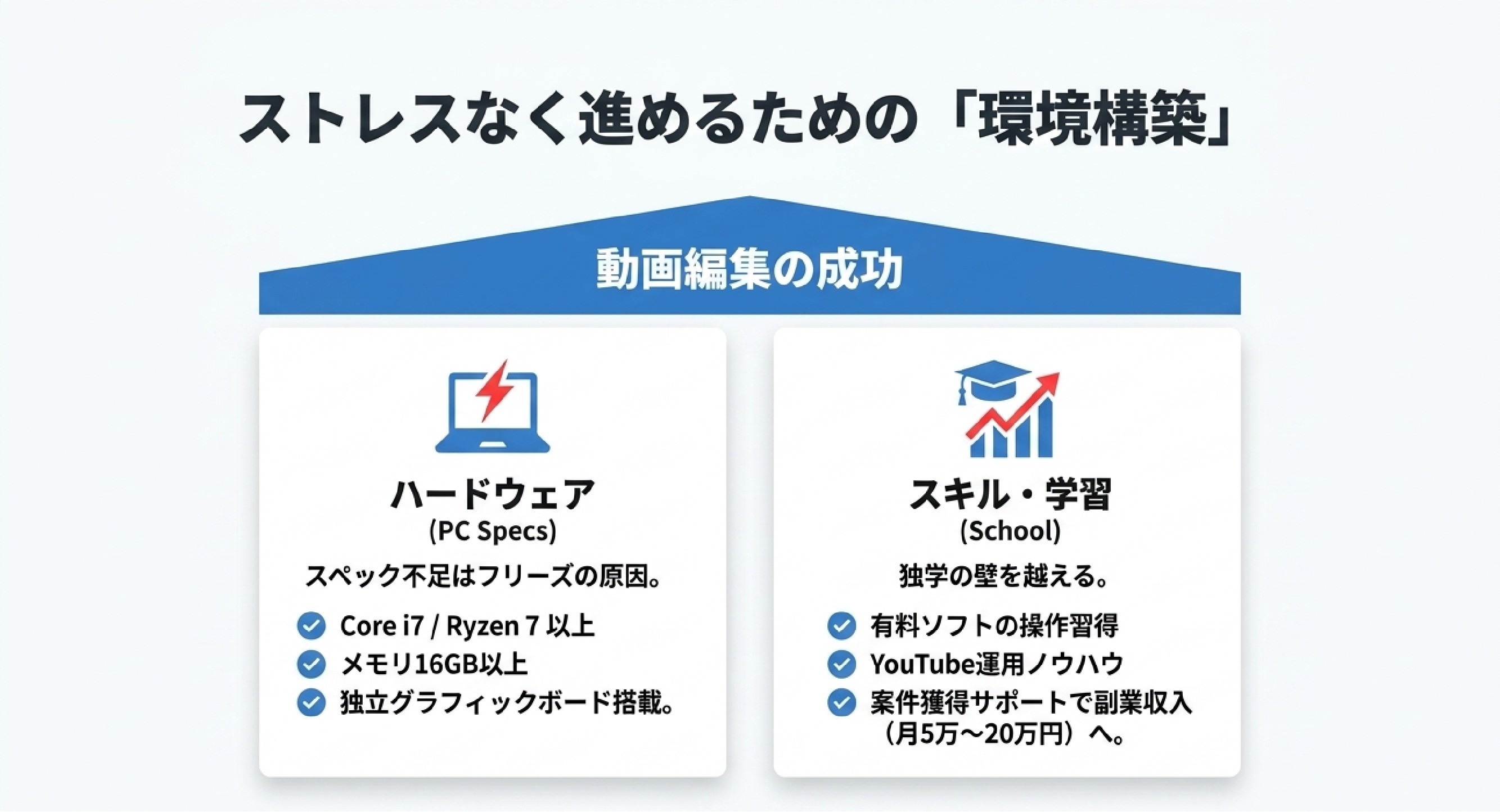
無料ソフト・有料ソフトを問わず、動画編集をスムーズに進めるためには「適切な作業環境」を整えることが欠かせません。
動画編集PCのスペック不足を解消して快適に作業する
「動画編集を始めるとパソコンのファンが爆音で回り、動きがカクカクになる…」という症状は、間違いなくPCのスペック不足が原因です。
動画編集には、「Core i7 / Ryzen 7 以上」「メモリ16GB以上」「独立グラフィックボード搭載」のノートPCが推奨されます。スペックを満たしたPCを用意するだけで、編集スピードとストレスは劇的に改善されます。
◆ 無料ソフトでもPCが重い・フリーズしてお困りの方へ
動画編集のカクつきや書き出しエラーの原因はPCスペック不足かも?YouTube編集や高画質動画もストレスなくサクサク動くコスパ最強のノートPCを厳選紹介!
YouTubeで本格的に稼ぐならスクールで有料ソフトの操作を学ぶ
無料ソフトで編集の基礎を掴んだ後は、プロの指導を受けて業界標準ソフト(Premiere Proなど)の実践スキルやYouTube運用ノウハウを学ぶのが最も手っ取り早い成功パターンです。
案件獲得サポート付きの動画編集スクールに通うことで、短期間でYouTube収益化や副業収入(月5万〜20万円)を達成できるようになります。
◆ YouTube収益化や副業でしっかり稼げるようになりたい方へ
無料ソフトの限界を感じたら!業界標準ソフト(Premiere Pro等)の操作から案件獲得・YouTube運用までプロの指導で一気に学べるおすすめスクールを徹底比較しました。
まとめ:用途に合ったロゴなし無料ソフトでYouTube編集を始めよう!
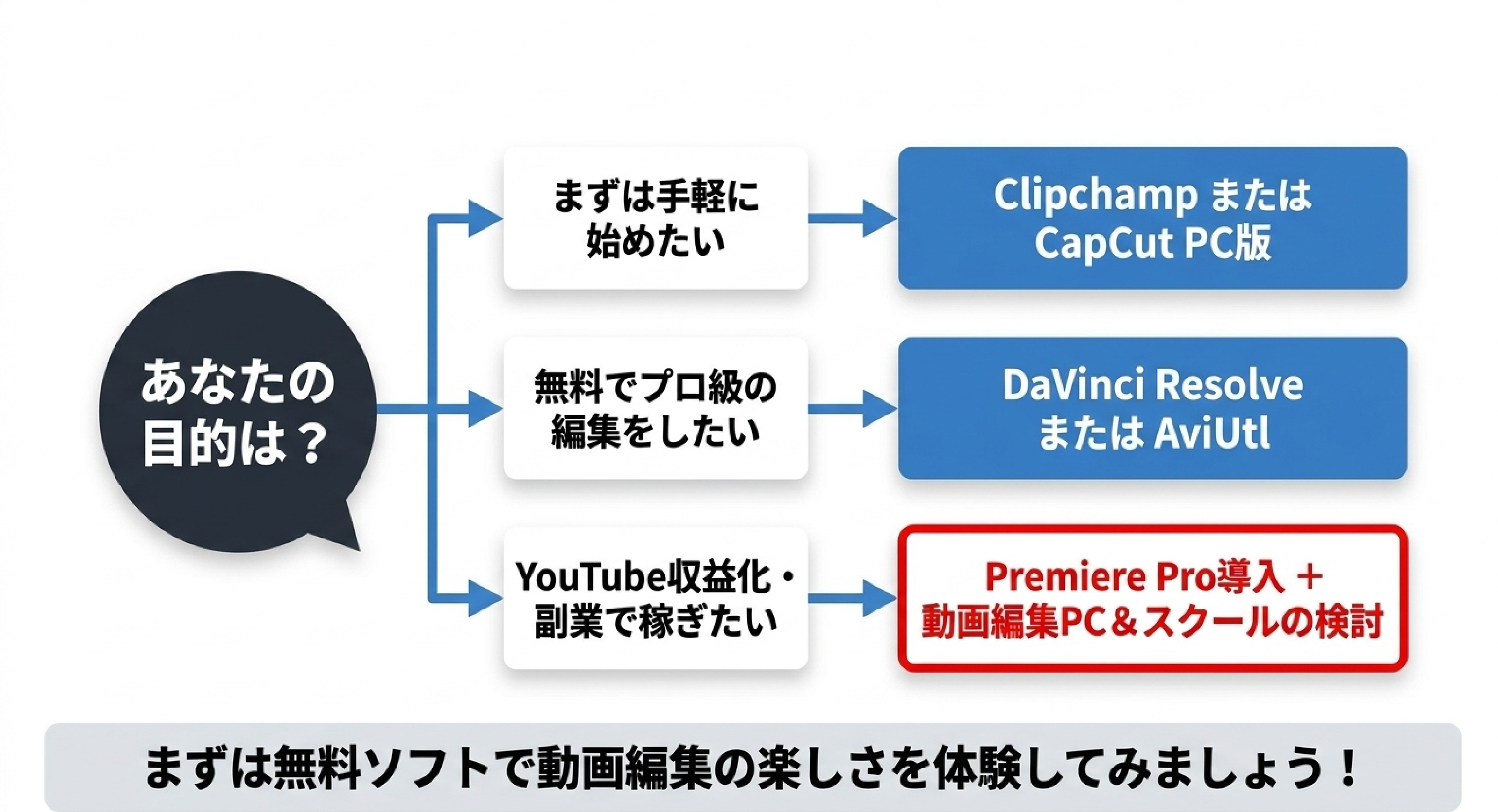
Windows 11対応の透かしなし(ロゴなし)無料動画編集ソフトと、YouTube編集での選び方についてまとめます。
-
初心者におすすめ: Windows 11標準の「Clipchamp」や直感的に使える「CapCut PC版」
-
プロ級の編集をしたい: 高機能な「DaVinci Resolve」や拡張性の高い「AviUtl」
-
注意点: 商用利用(収益化)の可否、1080p(フルHD)書き出し対応、PCのスペック制限
まずは無料ソフトで動画編集の楽しさを体験してみるのが一番です。
ただし、「高画質動画の書き出しでPCがフリーズして進まない方」や「YouTube収益化や副業案件でしっかり稼ぎたい方」は、「サクサク編集できる動画編集用ノートPC」や「Premiere Pro等の実践スキルが学べる動画編集スクール」のチェックもあわせて進めてみてください!
なお、具体的なスクールの比較やPCの推奨スペックについては、以下の関連記事で詳しく解説していますので、ぜひ参考にしてみてください!
◆ 無料ソフトでもPCが重い・フリーズしてお困りの方へ
動画編集のカクつきや書き出しエラーの原因はPCスペック不足かも?YouTube編集や高画質動画もストレスなくサクサク動くコスパ最強のノートPCを厳選紹介!
◆ YouTube収益化や副業でしっかり稼げるようになりたい方へ
無料ソフトの限界を感じたら!業界標準ソフト(Premiere Pro等)の操作から案件獲得・YouTube運用までプロの指導で一気に学べるおすすめスクールを徹底比較しました。