
「動画素材が増えてPCのストレージ容量がすぐ一杯になってしまう…」 「動画編集ソフトの動作が重くて、プレビューや書き出しに時間がかかる…」
そんな悩みを抱えていませんか?
結論から言うと、動画編集の容量不足と動作の重さは「外付けSSD」を導入することで一発で解決できます!
動画データは容量が非常に大きいため、PCの内蔵ストレージだけで管理するとすぐに限界がきます。また、従来のHDD(ハードディスク)では転送速度が遅く、動画のプレビューがカクつく原因になります。
読込・書込速度が爆速な外付けSSDを使えば、外付けドライブ内に置いた素材を直接スムーズに編集できるようになり、作業効率が劇的にアップします。
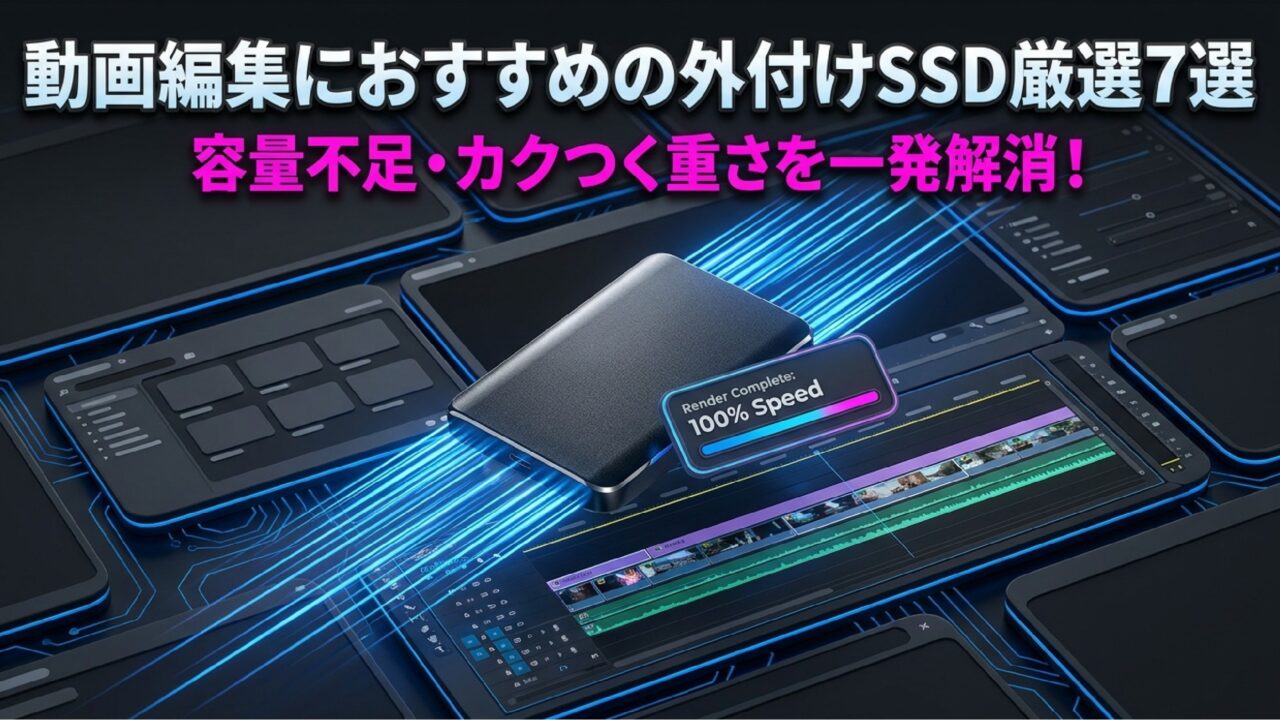
この記事では、動画編集におすすめの外付けSSD厳選7選と、失敗しない選び方のポイント(容量・転送速度)を分かりやすく解説します。
自分にピッタリの外付けSSDを手に入れて、快適な動画編集環境を整えましょう!
◆ 【受講済の筆者が厳選】最短で動画編集を副業にするなら!
「独学で挫折したくない」「最短でYouTube動画やショート動画の副業案件を獲得したい」という方には、受講済の筆者もイチオシのMovieHacks(ムービーハックス)がおすすめです! 追加費用なしの買い切り価格(99,800円)で受講期限がないため、自分のペースで学び進められます。分からない部分は24時間LINEで質問し放題なので初心者でも安心して副業デビューできますよ。動画編集に「外付けSSD」が必須な3つの理由(HDDとの違い)
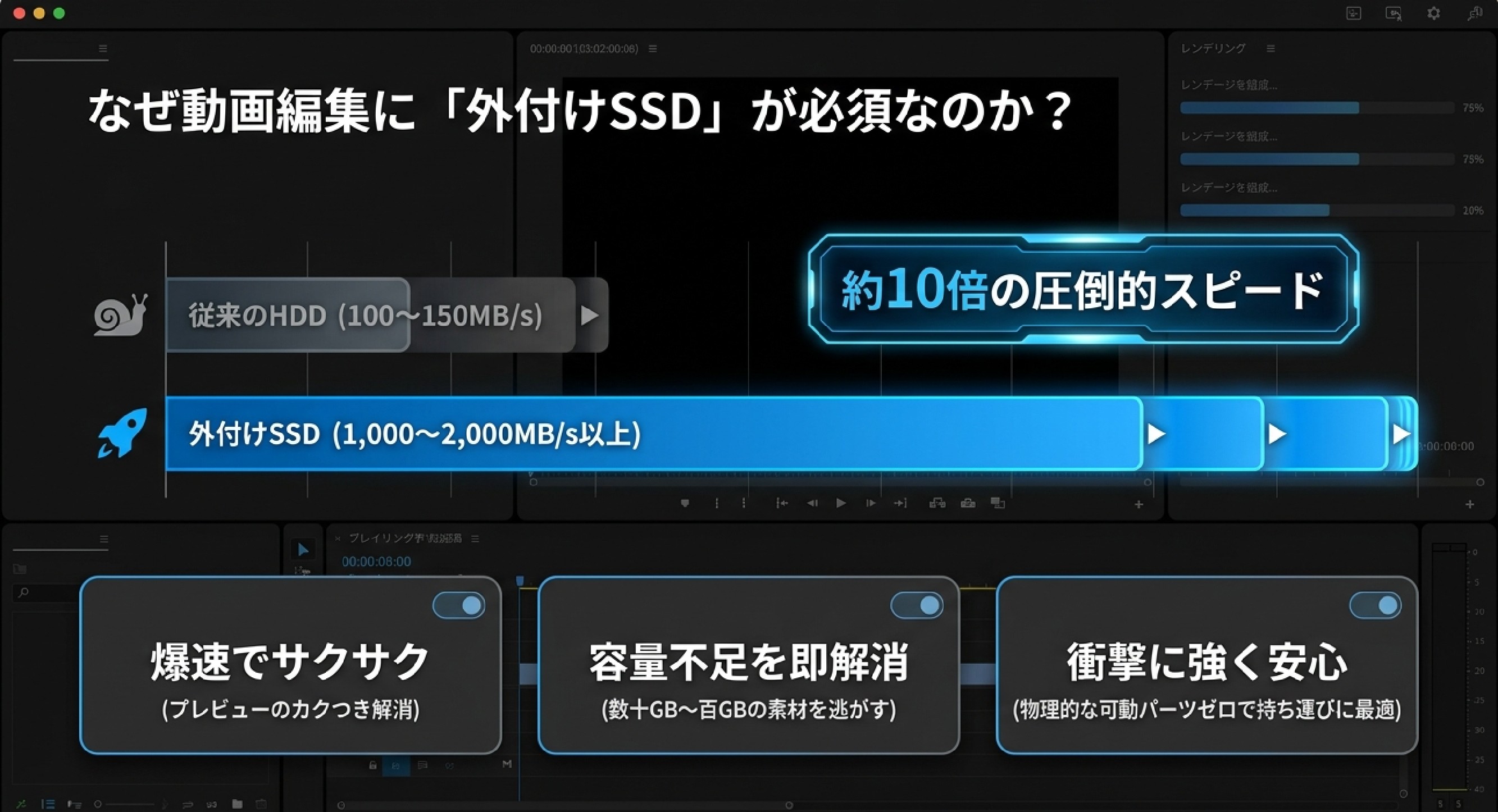
一般的な保存媒体であるHDD(ハードディスク)ではなく、外付けSSDを選ぶべき理由は以下の3点です。
1. データの読み書き速度が爆速で動画編集ソフトがサクサク動く
SSDの最大の特徴は「転送速度の圧倒的な速さ」です。従来のHDDの転送速度が100〜150MB/s程度であるのに対し、外付けSSDは1,000〜2,000MB/s以上と約10倍のスピードを誇ります。
これにより、外付けSSD内に保存した4K動画素材を動画編集ソフト(Premiere Pro等)に読み込んでも、プレビューがカクつくことなくスムーズに編集できます。
2. PC本体の容量不足(ストレージ圧迫)を一発で解消できる
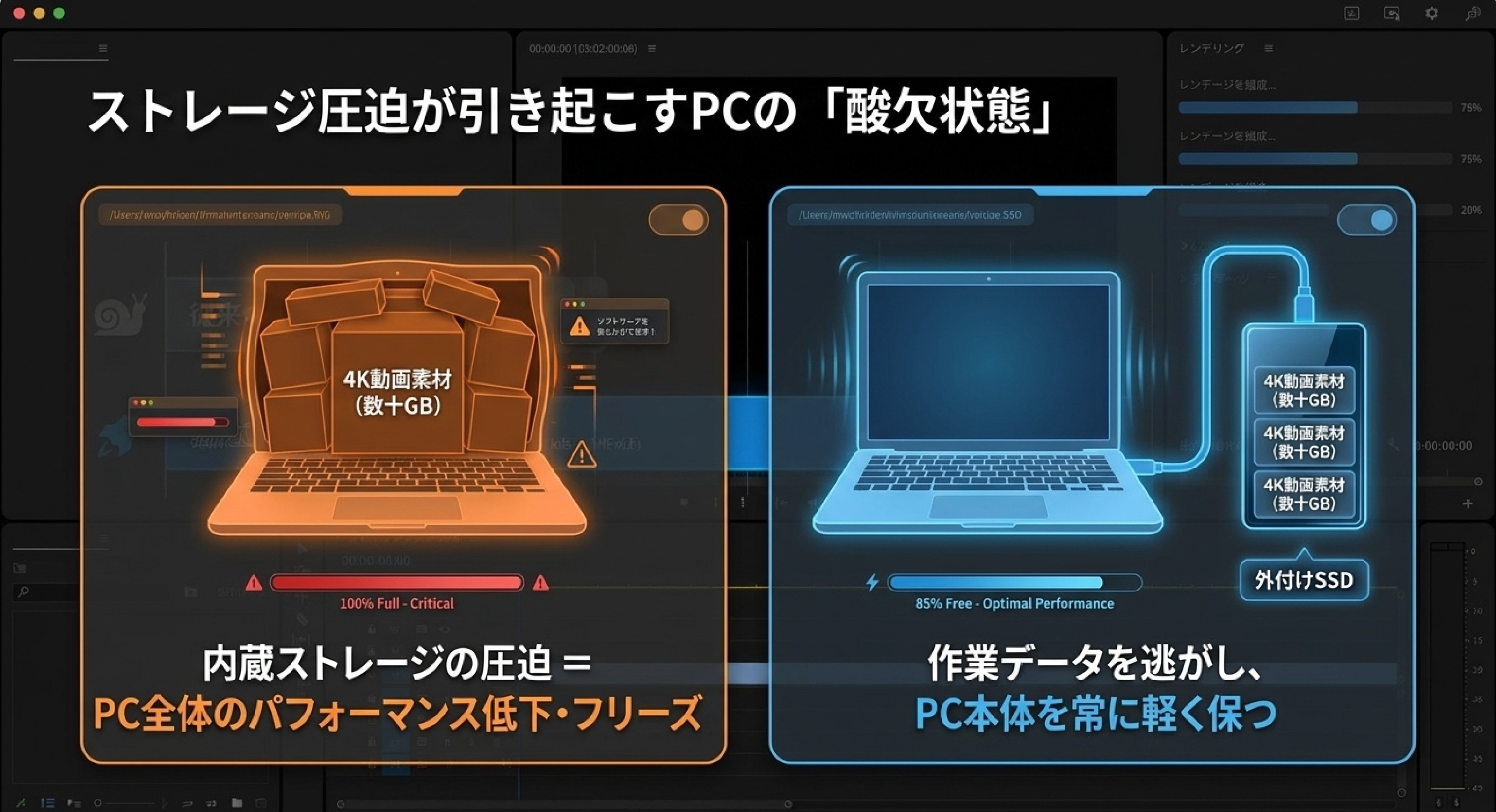
動画制作を続けていると、数十分の素材だけで数十GB〜百GB単位の容量を消費します。PC本体の内蔵ストレージが圧迫されると、PC全体のパフォーマンスが低下しフリーズの原因になります。
大容量の外付けSSDに作業データや過去素材を逃がすことで、PC本体のストレージを常に軽く保つことができます。
3. 軽量・コンパクトで衝撃に強く持ち運びが安心
HDDは内部で磁気ディスクが高速回転しているため、振動や衝撃に弱く故障しやすいリスクがあります。
一方、SSDは半導体メモリにデータを保存するため、物理的な可動パーツがありません。非常に小型軽量で衝撃にも強いため、カフェや外出先、ロケ現場への持ち運びも安心です。
動画編集用外付けSSDの失敗しない選び方5つのポイント
外付けSSDを選ぶ際は、以下の5つのポイントを押さえておくことで失敗を防げます。
1. 転送速度で選ぶ(動画編集なら読込速度1,000MB/s以上が理想)
動画編集用としては、NVMe接続に対応した読込速度1,000MB/s(USB 3.2 Gen2対応)以上のモデルを選ぶのが理想的です。4K動画や高画質素材を扱う場合でもストレスなく作業が進められます。
2. 容量で選ぶ(最低1TB、4Kや長尺動画なら2TB以上がおすすめ)
-
フルHD編集・短尺動画(YouTube・SNS用): 1TBあれば十分対応可能
-
4K動画・長尺動画・複数案件の並行作業: 2TB以上がおすすめ
500GB以下だとすぐに容量が圧迫されるため、最低でも1TB以上のモデルを選びましょう。
3. 接続規格(USB 3.2 Gen2 / Thunderbolt 4)をチェック
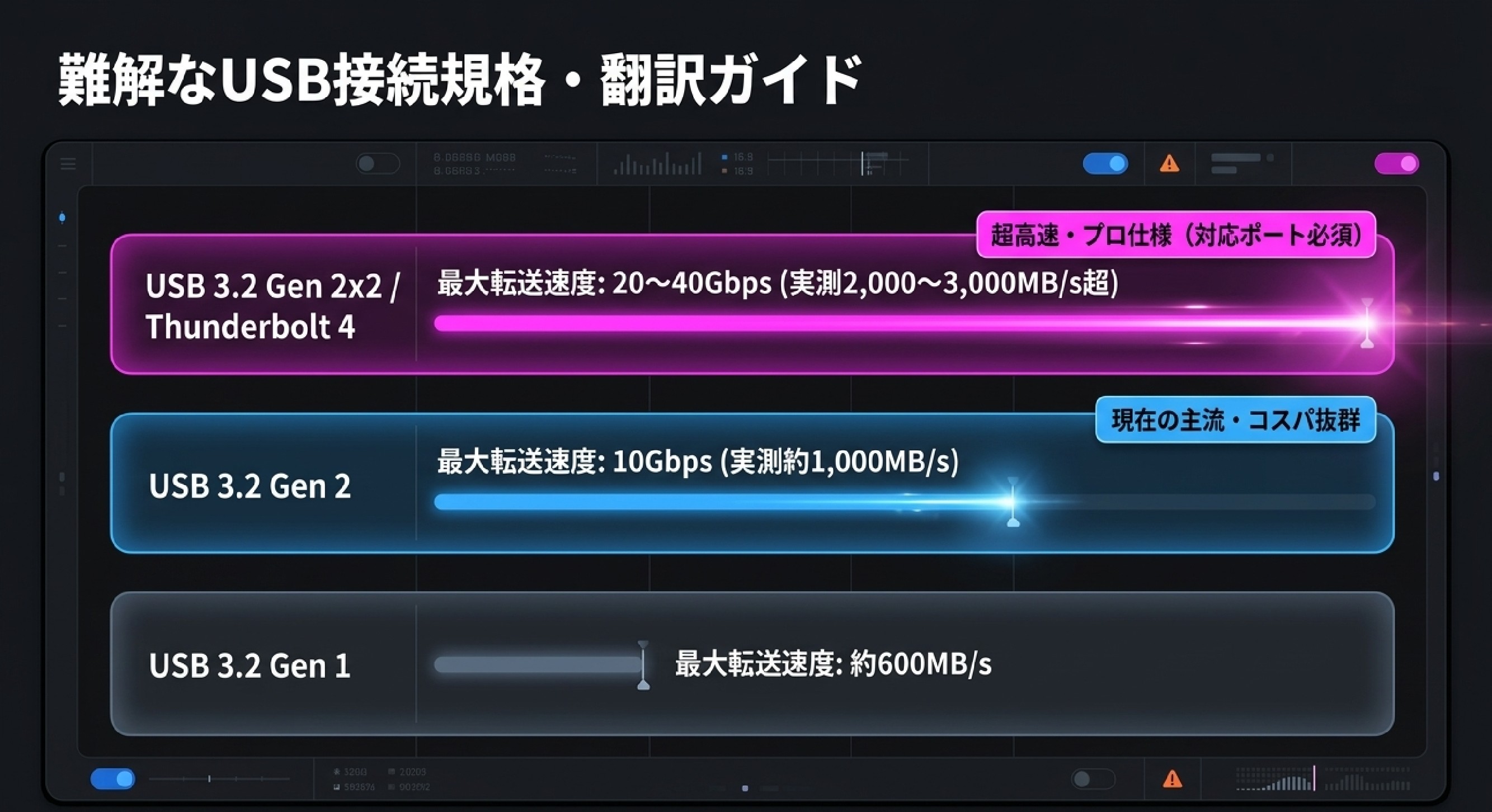
SSDの性能を引き出すには、PCと接続するUSB規格の確認が不可欠です。
-
USB 3.2 Gen2: 転送速度最大10Gbps(実測約1,000MB/s)。現在の主流でコスパ抜群。
-
USB 3.2 Gen2x2 / Thunderbolt 4: 転送速度20Gbps〜40Gbps(実測2,000〜3,000MB/s超)。超高速だがPC側の対応ポートが必要。
4. 耐久性・静音性・放熱性で選ぶ(防滴・耐衝撃モデルなど)
長時間の動画書き出しや編集作業ではSSD本体が発熱します。アルミボディなど放熱性に優れているモデルや、外回りでの使用を考慮した防滴・防塵・耐衝撃仕様のモデルを選んでおくと安心です。
5. パソコンの端子(Type-C / Type-A)に対応しているか確認
付属のケーブルが「Type-C to Type-C」なのか「Type-A変換アダプタ付き」なのかを確認しましょう。最新のMacBookや薄型ノートPCを使う場合は、USB Type-C対応モデルが必須です。
【2026最新】動画編集におすすめの外付けSSD厳選7選
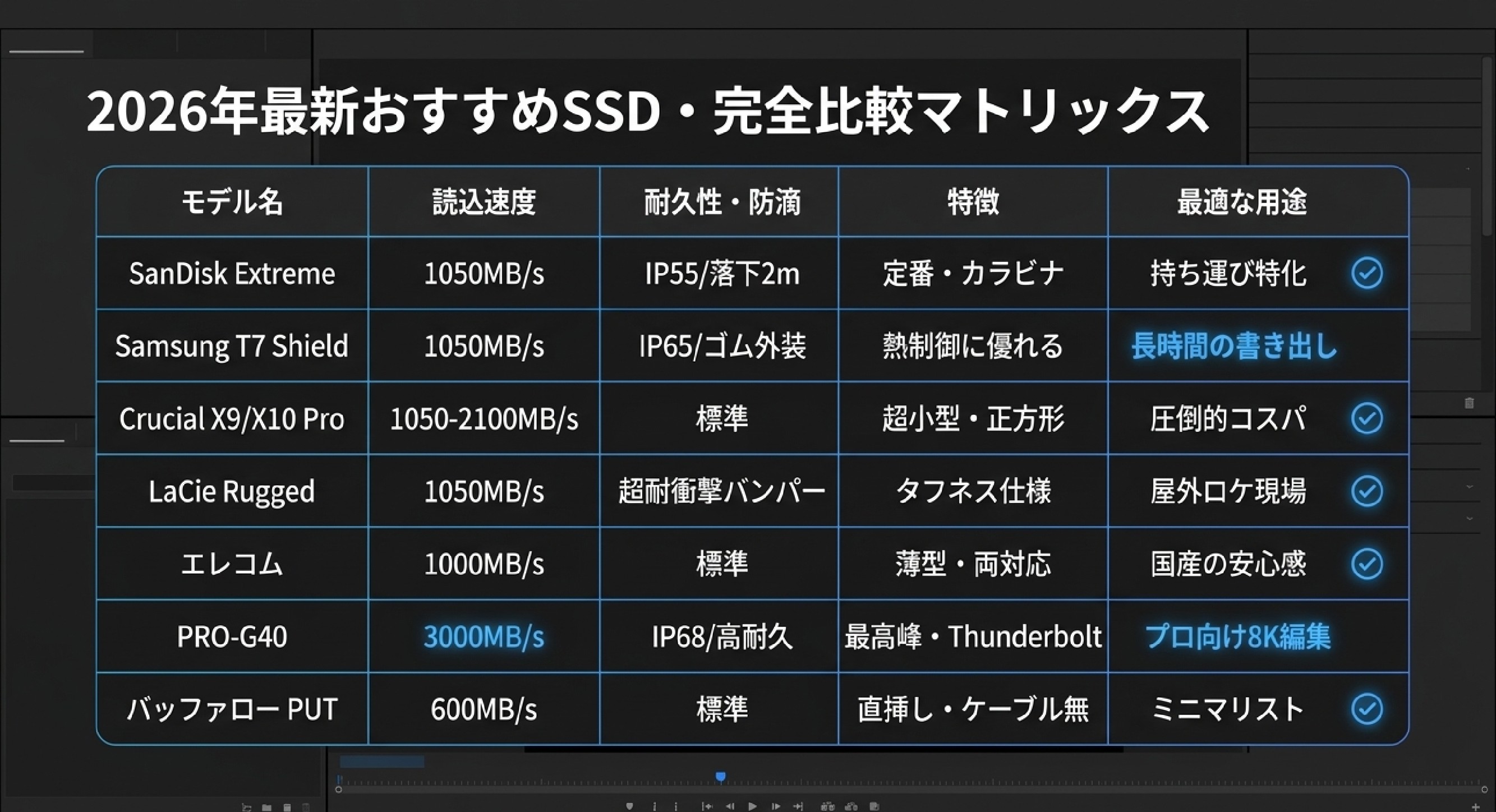
動画クリエイターから高い評価を得ているおすすめの外付けSSD厳選7選です。
【最強定番】SanDisk Extreme Portable SSD|防滴・耐衝撃で持ち運びに最適
-
転送速度: 読込最大1050MB/s / 書込最大1000MB/s
-
接続: USB 3.2 Gen2(Type-C)
-
特徴: 動画編集者の間で最も人気が高い超定番SSD。IP55の防滴・防塵性と2メートルの落下に耐える耐衝撃性を備えています。カラビナフック付きで持ち運びにも最適です。
【超高速・安定】Samsung T7 Shield|プロも愛用する高い耐久性と高速転送
-
転送速度: 読込最大1050MB/s / 書込最大1000MB/s
-
接続: USB 3.2 Gen2(Type-C)
-
特徴: ゴム状の外装で覆われた高い耐久性(IP65防滴防塵)と優れた熱制御機能が魅力。長時間の動画レンダリングや書き出しでも速度低下(サーマルスロットリング)が起きにくく安定しています。
【圧倒的コスパ】Crucial X9 Pro / X10 Pro|小型軽量で読み書き爆速の本格派
-
転送速度: 読込最大1050MB/s(X9 Pro)/ 読込最大2100MB/s(X10 Pro)
-
接続: USB 3.2 Gen2 / Gen2x2
-
特徴: 正方形に近い手のひらサイズの超コンパクトボディ。信頼性の高い半導体メーカー「Micron」の純正SSDを採用しており、高いコスパと高速転送を両立しています。
【タフネス仕様】LaCie Rugged SSD|屋外撮影や現場でのバックアップに最適
-
転送速度: 読込最大1050MB/s / 書込最大1000MB/s
-
接続: USB 3.2 Gen2 / Thunderbolt 3互換
-
特徴: オレンジのゴム製バンパーが特徴的なタフネスSSD。トラックに踏まれても壊れないほどの耐衝撃性能を誇り、ロケ現場や屋外撮影でのデータバックアップに威力を発揮します。
【コンパクト】エレコム ESD-EFA / ESD-EWA|手軽に買える国産メーカーの安心モデル
-
転送速度: 読込最大1000MB/s / 書込最大950MB/s
-
接続: USB 3.2 Gen2(Type-C / Type-A両対応)
-
特徴: 日本国内メーカー「エレコム」の高品質外付けSSD。保証やサポート体制が手厚く、初心者でも安心して使用できます。薄型でデスク周りでも邪魔になりません。
【爆速・最高峰】SanDisk Professional PRO-G40|Thunderbolt 4対応で4K/8K編集も楽々
-
転送速度: 読込最大3000MB/s / 書込最大2500MB/s
-
接続: Thunderbolt 3/4 & USB 3.2 Gen2
-
特徴: 従来のSSDの約3倍となる超爆速モデル。4K/8KのRAW動画データなど重い素材をマルチトラックで編集するプロクリエイター向け最高級SSDです。
【スティック型】バッファロー SSD-PUTシリーズ|ケーブル不要でスッキリ使える超小型モデル
-
転送速度: 読込最大600MB/s / 書込最大500MB/s
-
接続: USB 3.2 Gen1(Type-A直挿し)
-
特徴: USBメモリと同じ感覚でPCに直挿しできるケーブルレスモデル。転送速度は標準的ですが、ケーブルを持ち歩く必要がなく手軽に使えるのがメリットです。
外付けSSDとあわせて知っておきたいおすすめの動画データの管理・バックアップ術
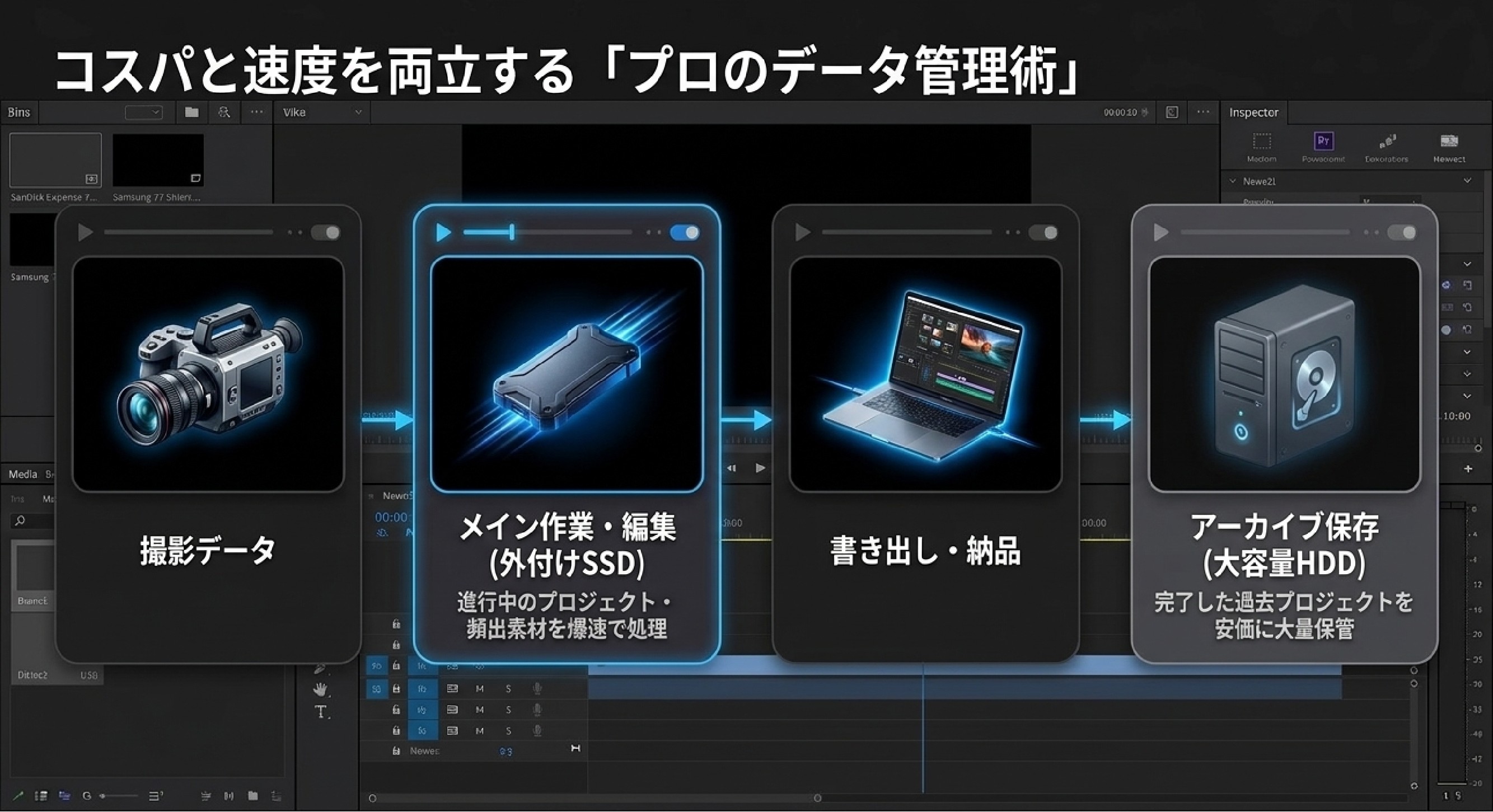
外付けSSDを導入したら、効率的なデータ管理の方法も押さえておきましょう。
編集中の作業用データと過去素材のアーカイブ用(HDD等)の分け方
-
外付けSSD(メイン): 現在進行形で編集している「作業用プロジェクト」や「使用頻度の高い素材・BGM」を保存
-
大容量HDD(バックアップ): 編集・納品が完全に終わった「過去プロジェクトのアーカイブ保存」用として利用
このように使い分けることで、コストを抑えつつ高速な作業環境を維持できます。
SSDが認識しない・重いと感じたときのチェックポイント
-
USBポートの場所を変えてみる: ハブを経由せずPC本体のType-Cポート(USB 3.2対応)へ直接接続する
-
付属の純正ケーブルを使用する: 充電専用ケーブル等を使うと速度が出ない原因になります
-
フォーマット形式を確認する: MacとWindows双方で使う場合は「exFAT」形式でフォーマットしておきましょう
動画編集用外付けSSDに関するよくある質問(FAQ)
外付けSSDから直接Premiere Proなどで編集作業をしても大丈夫?
全く問題ありません。 転送速度が1,000MB/s以上ある外付けSSDであれば、PC内蔵ストレージにデータを置いているのと変わらないレスポンスで直接動画編集を行うことができます。
安いHDD(ハードディスク)じゃダメ?SSDにする価値はある?
動画編集用としては間違いなくSSDにする価値があります。 HDDに動画素材を置いたまま編集しようとすると、素材のロード遅延やプレビューのカクつきが頻発して大きなストレスになります。作業効率を優先するならSSD一択です。
まとめ:外付けSSDを導入して動画編集の容量不足と遅さを解消しよう!
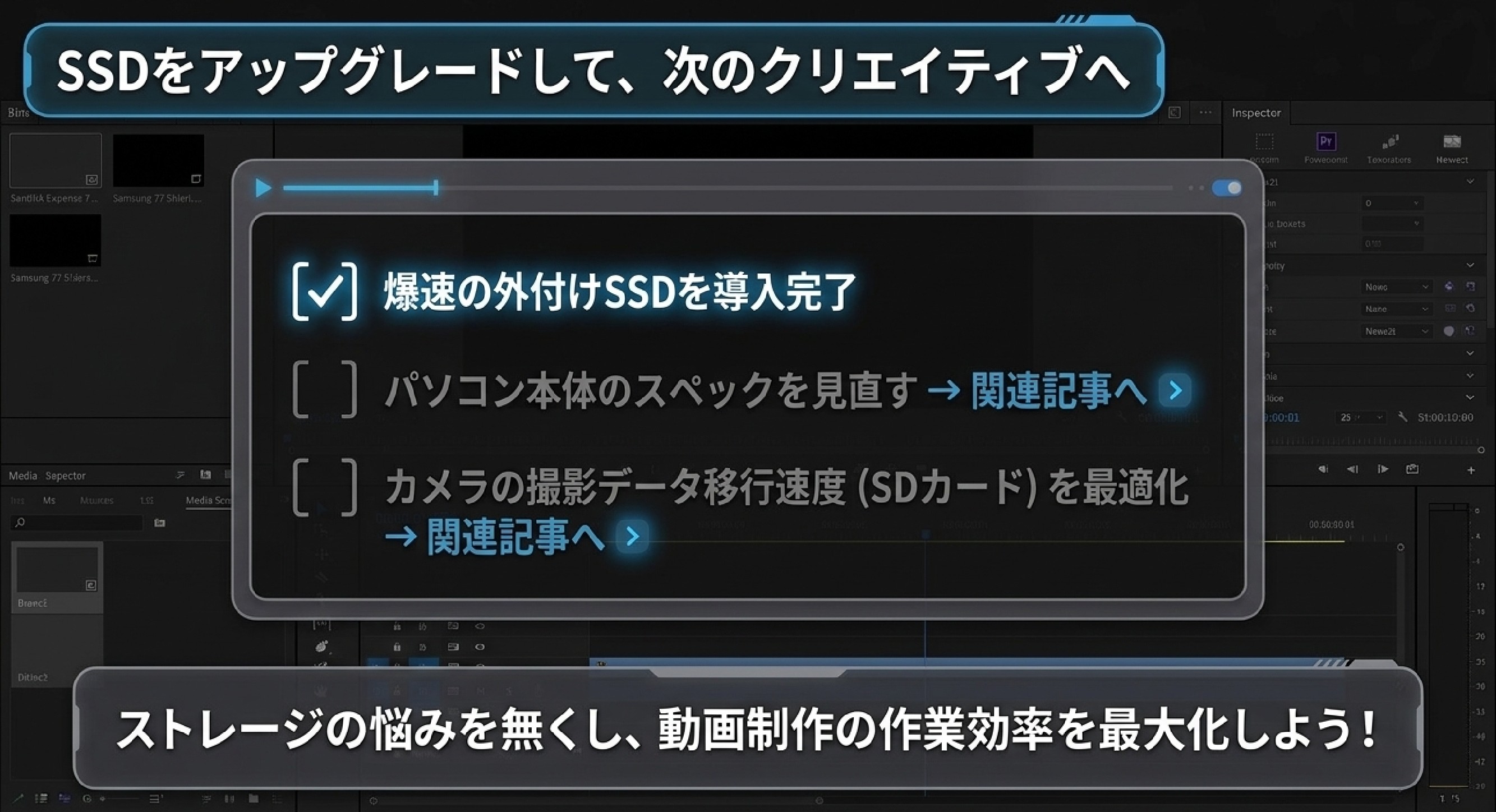
今回は、動画編集におすすめの外付けSSD厳選7選と失敗しない選び方のポイントを解説しました。
転送速度が速く耐久性に優れる外付けSSDを1台用意するだけで、パソコンの容量不足に悩まされることがなくなり、重い動画素材の編集も驚くほどスムーズになります。ぜひ自分の編集スタイルに合ったSSDを選んでみてくださいね!
なお、動画の保存環境だけでなく、「データ取り込みのスピード」や「パソコン本体のスペック」も見直すと、動画制作全体の作業効率がさらに高まります。
「カメラからの撮影データ移行に時間がかかる」「PCの動作自体を速くしたい」という方は、ぜひ以下の記事もあわせて参考にしてみてください!
◆ PC全体の動作が重い・カクつくならパソコンスペックをチェック!
外付けSSDを使っても編集作業全体がカクつく場合は、パソコン自体のCPU、GPU、メモリ(RAM)スペックが足していない可能性があります。
「動画の書き出しに何時間もかかる」「フリーズして進まない」とお悩みの方は、動画編集に最適なノートパソコンの選び方もあわせて確認しておきましょう!