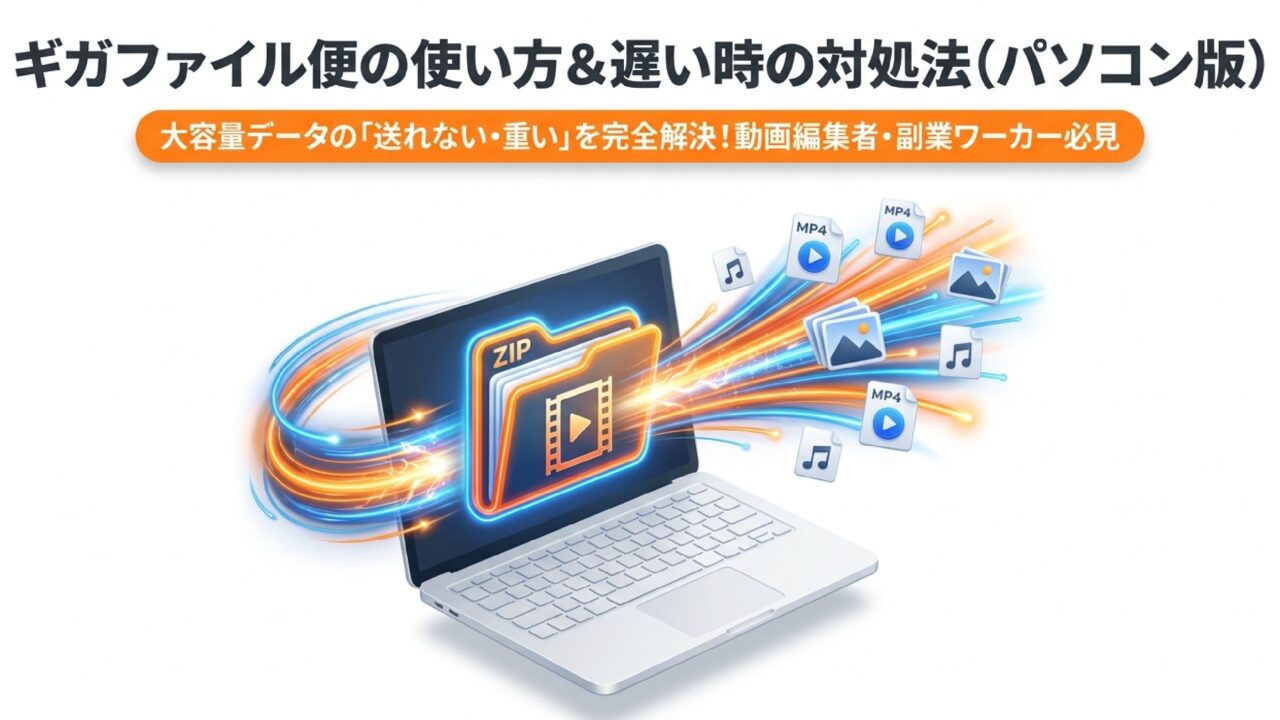

「動画編集の案件で大容量データを送りたいけれど、ギガファイル便のパソコンでの使い方がよく分からない…」
「ファイルのアップロードにすごく時間がかかる・途中でエラーになるのはなぜ?」
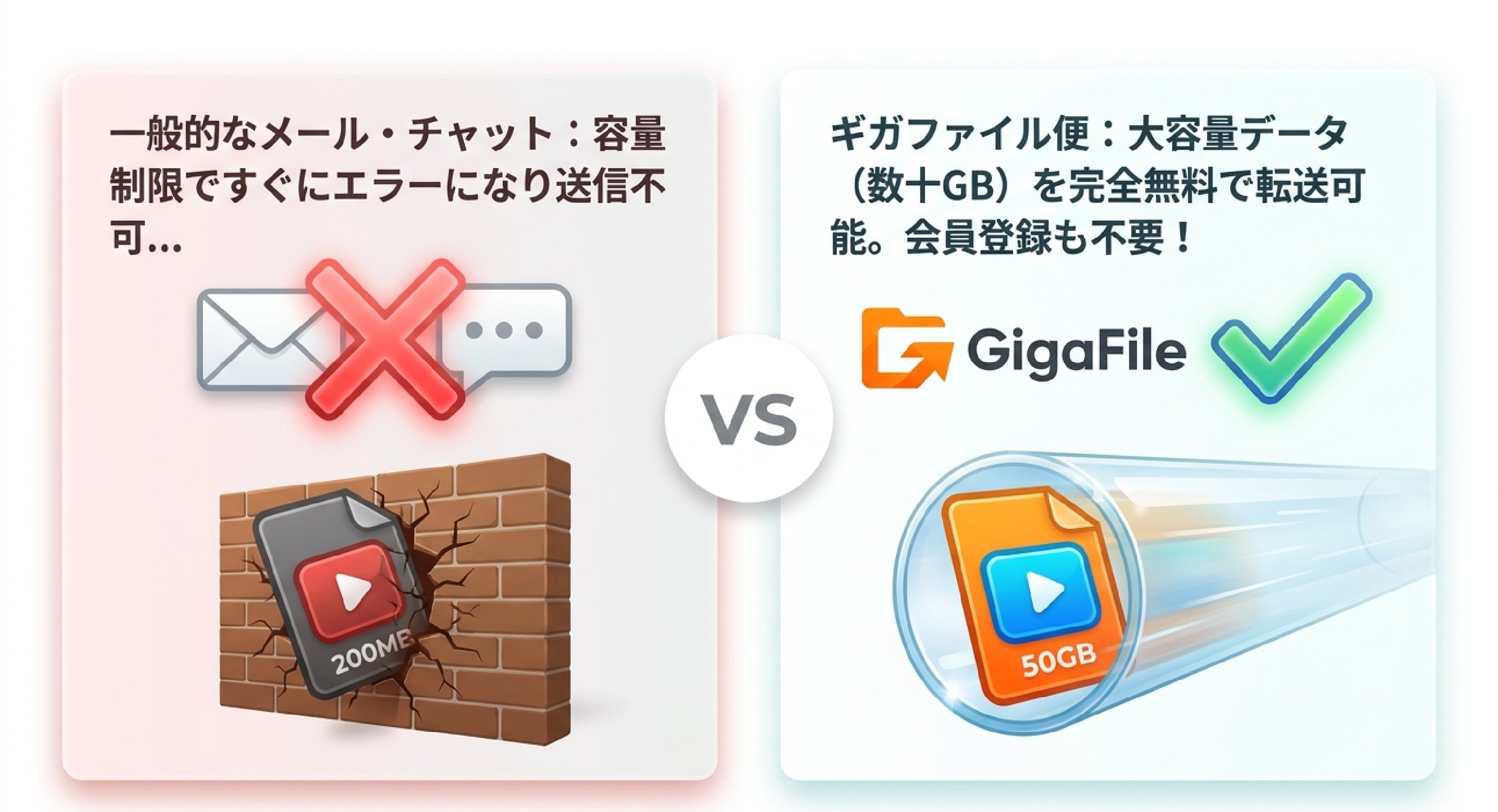
動画ファイルや高画質素材、音声データなど、通常のメールやチャットツール(ChatworkやLINEなど)では容量オーバーで送れない大容量データを、完全無料で転送できる定番サービス「ギガファイル便(GigaFile便)」。
動画編集の副業やクライアントワーク、企業のWeb制作においては必須のツールですが、パソコンでの正しい操作手順や、スムーズに送信・保存するための設定を知らないと「データが相手に届かない」「途中でブラウザがフリーズする」といったトラブルにつながります。
結論からお伝えすると、パソコン版ギガファイル便は「保持期間の設定」「ファイルのドラッグ&ドロップ」「発行URLの共有」の3ステップだけで誰でも簡単に利用できます。
もし送信やダウンロードが遅い・進まない場合は、ファイルサイズの問題だけでなく、お使いのパソコンのスペック不足やストレージ容量の圧迫が原因になっているケースが非常に多いです。
この記事では、プロのWebライター・マーケターの視点から、パソコンでのギガファイル便の具体的な使い方から、ダウンロード手順、トラブル発生時の対処法、さらには大容量動画をストレスなくやり取りするための環境づくりまで徹底解説します!
◆ 【受講済の筆者が厳選】最短で動画編集を副業にするなら!
「独学で挫折したくない」「最短でYouTube動画やショート動画の副業案件を獲得したい」という方には、受講済の筆者もイチオシのMovieHacks(ムービーハックス)がおすすめです! 追加費用なしの買い切り価格(99,800円)で受講期限がないため、自分のペースで学び進められます。分からない部分は24時間LINEで質問し放題なので初心者でも安心して副業デビューできますよ。【図解】ギガファイル便の使い方|パソコンでのファイルの送り方(アップロード)
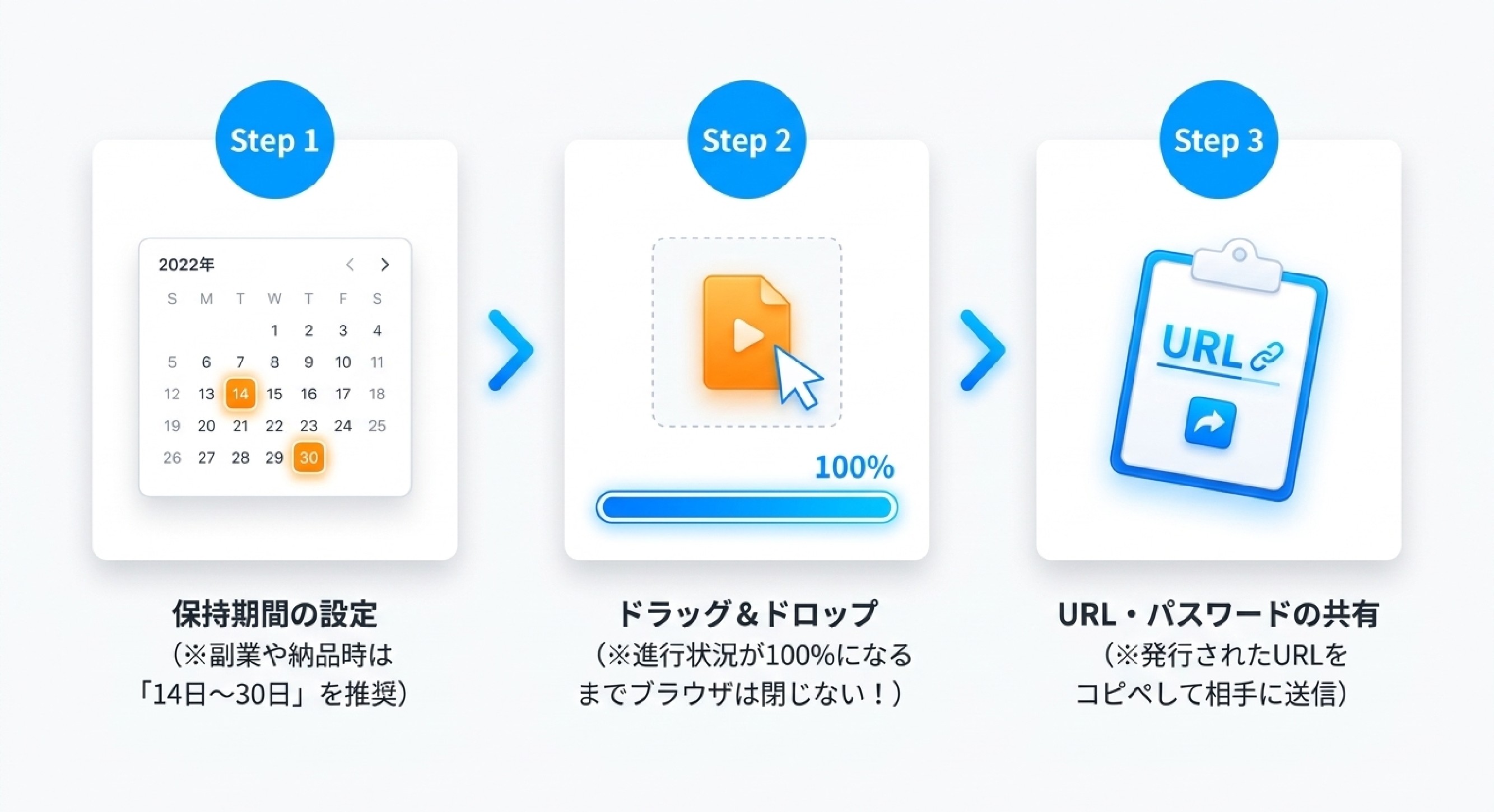
まずは、パソコン(Windows/Mac)からギガファイル便を使ってファイルをアップロード(送信)する基本手順を解説します。会員登録不要で、誰でも今すぐ使えます。
① 保持期間(1日〜100日)を選択する
ギガファイル便の公式サイト(https://gigafile.nu/)にパソコンのブラウザでアクセスすると、画面の中央にファイルのアップロードエリアが表示されます。
最初に必ず確認・設定してほしいのが「保持期間(ファイルの保存期間)」です。
-
選択できる期間: 3日・7日・14日・30日・60日・100日(※デフォルトは7日程度に設定されていることが多いです)
-
おすすめの設定: クライアントワークや副業案件で納品する場合は、余裕をもって「14日」または「30日」に設定しておくのが安心です。保持期間が短すぎると、相手がダウンロードする前にファイルが消えてしまうトラブルの原因になります。
② ファイルを選択またはドラッグ&ドロップする
保持期間を設定したら、アップロードしたいファイルをアップロード枠の中に移動させます。
-
ドラッグ&ドロップ: パソコンのフォルダ(エクスプローラーやFinder)から、目的のファイルをギガファイル便の画面上に直接引きづって離すだけでアップロードが始まります。
-
ファイルを選択: 「ファイルを選択」ボタンをクリックし、パソコン内のファイルを選んで開くことでも指定可能です。
アップロードが始まると、青いプログレスバー(進行状況)が表示されます。数値が「100%」になるまでブラウザを閉じずに待ちましょう。
③ 発行されたURL・パスワードを相手に共有する
アップロードが完了(100%)すると、ファイル名の直下に「ファイルURL」が発行されます。
-
URLのコピー: 発行された「https://gigafile.nu/…」から始まるURLをコピーします。
-
パスワードの設定(推奨): セキュリティを高めるため、「ダウンロードパスワード」の項目に半角英数字で任意のパスワードを入力し、「設定」ボタンを押します。
-
相手に送信: メールやChatwork、Slack、LINEなどで、コピーした「ファイルURL」と(設定した場合は)「ダウンロードパスワード」を相手に連絡すれば送信完了です。
複数ファイルをまとめて送るなら「ZIPまとめ機能」が便利
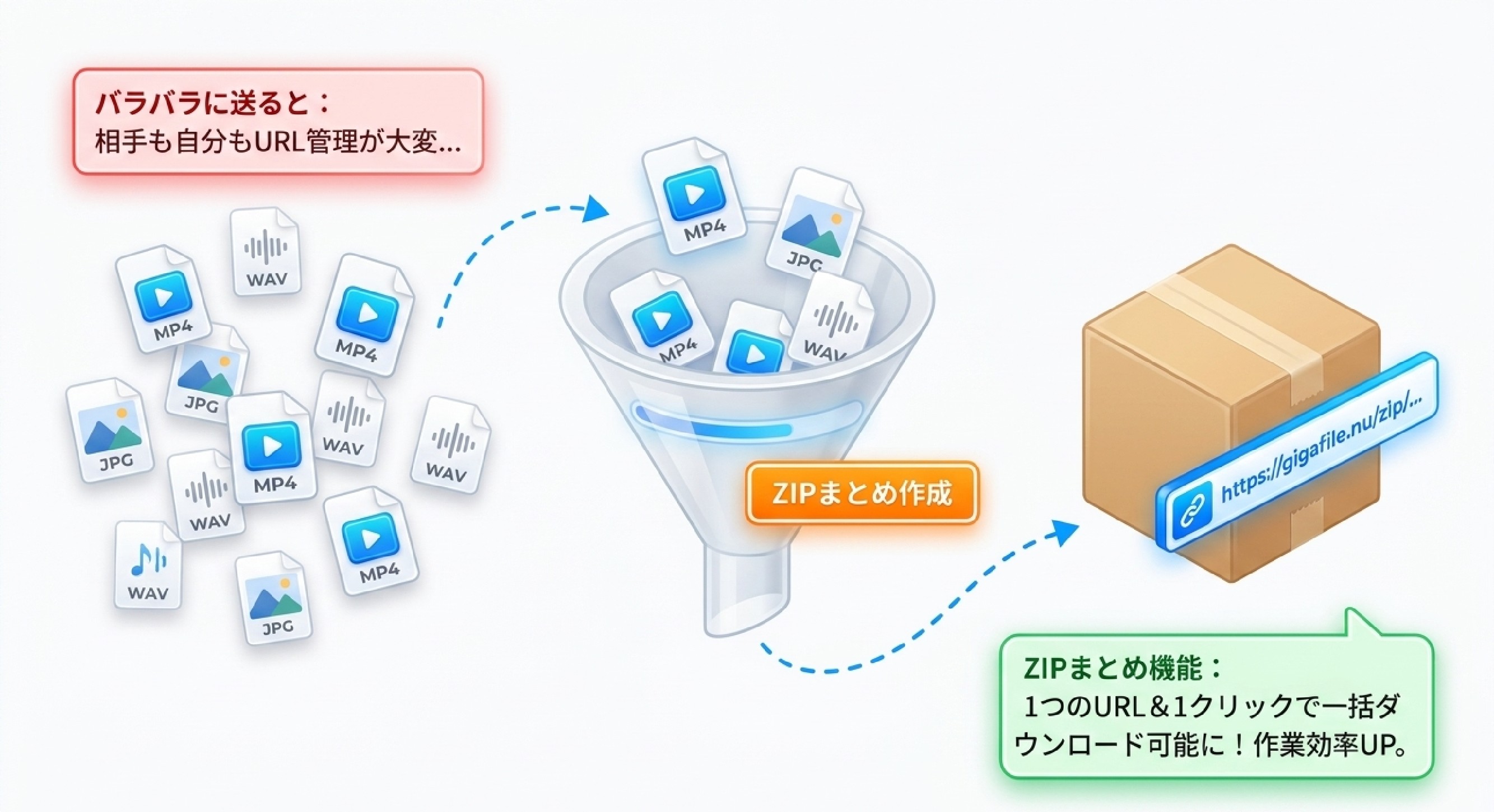
動画素材や画像データなど、複数のファイルを一度に送りたい場合に、1本ずつURLを共有するのは非効率です。ギガファイル便には「まとめZIP機能」が備わっています。
-
使い方: 複数のファイルをすべてアップロードした後、アップロードエリア下部にある「まとめZIP名称」を入力し、「まとめZIP作成」ボタンをクリックします。
-
メリット: 複数ファイルが1つのZIPフォルダに圧縮され、1つのダウンロードURLに集約されます。相手も一括でダウンロードできるため、お互いに作業効率が格段にアップします。
【図解】パソコンでギガファイル便を使ったファイルの送り方
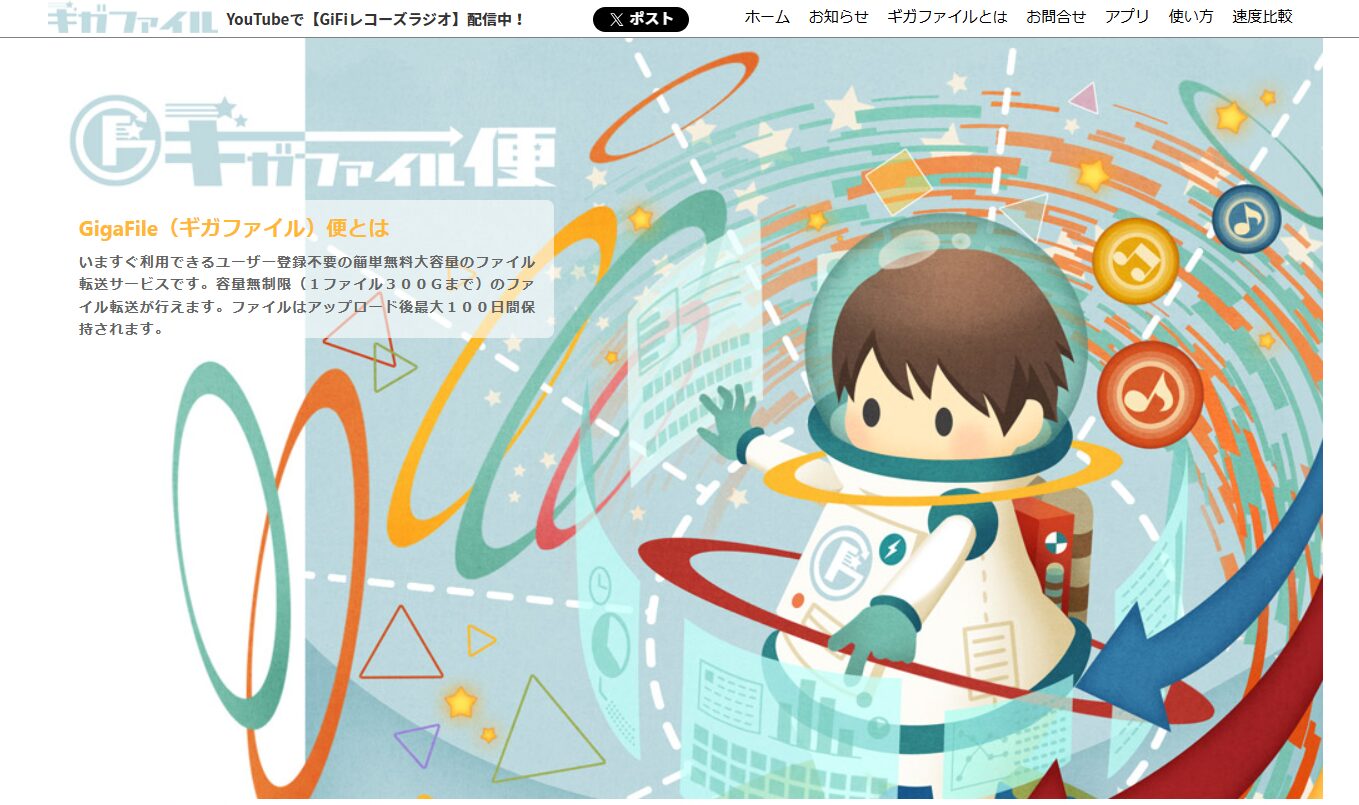
公式サイトにアクセス
まずは、インターネットブラウザを開き、ギガファイル便の公式サイトにアクセスします。サイトのインターフェースは直感的で使いやすく、初心者でも迷うことはありません。

ギガファイル便公式サイトから引用
ファイルを選択
次に、ページ内のファイルを送るところ(下の画像参照)に、送信したいファイルを自分のパソコンから選びドラッグ&ドロップします。ここでは、動画ファイルやプロジェクトファイル、さらには大きなドキュメントファイルなどを選ぶことが多いでしょう。

ギガファイル便公式サイトから引用
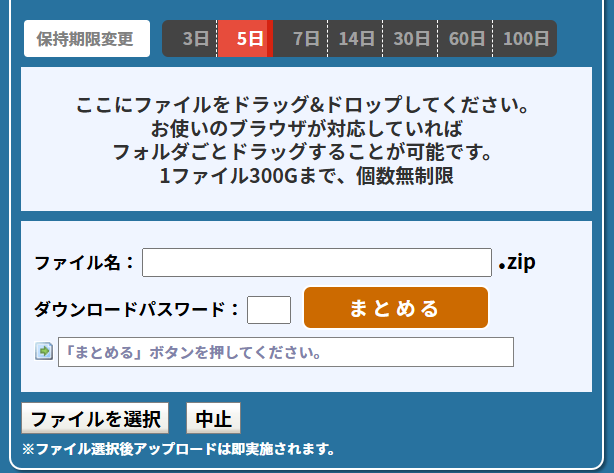
保持期限は5日では短いので、30日くらいに変更しておくとよいです。
続けて送りたいファイルもドラッグ&ドロップする
ファイルを選んだ後はファイルのアップロードが自動的に始まります。ファイルの大きさによっては、アップロードに少し時間がかかることがありますが、その間も進行状況が表示されるので安心です。
アップロードが完了したら一つのURLにまとめる
すべてアップロードが完了した後に、一つのURLにまとめることができます。まとめないと何個もURLを送ることになるのでまとめることをおすすめします。
リンクをコピーする
アップロードが完了すると、ファイルのダウンロードリンクが表示されます。このリンクをコピーして、受信者にメールやメッセージアプリなどで送信することで、ファイルの共有が完了します。このステップは非常にシンプルで、特に動画編集をしている方々にとっては、迅速にファイルを共有できる利点があります。
パソコンでギガファイル便からファイルをダウンロード(保存)する方法
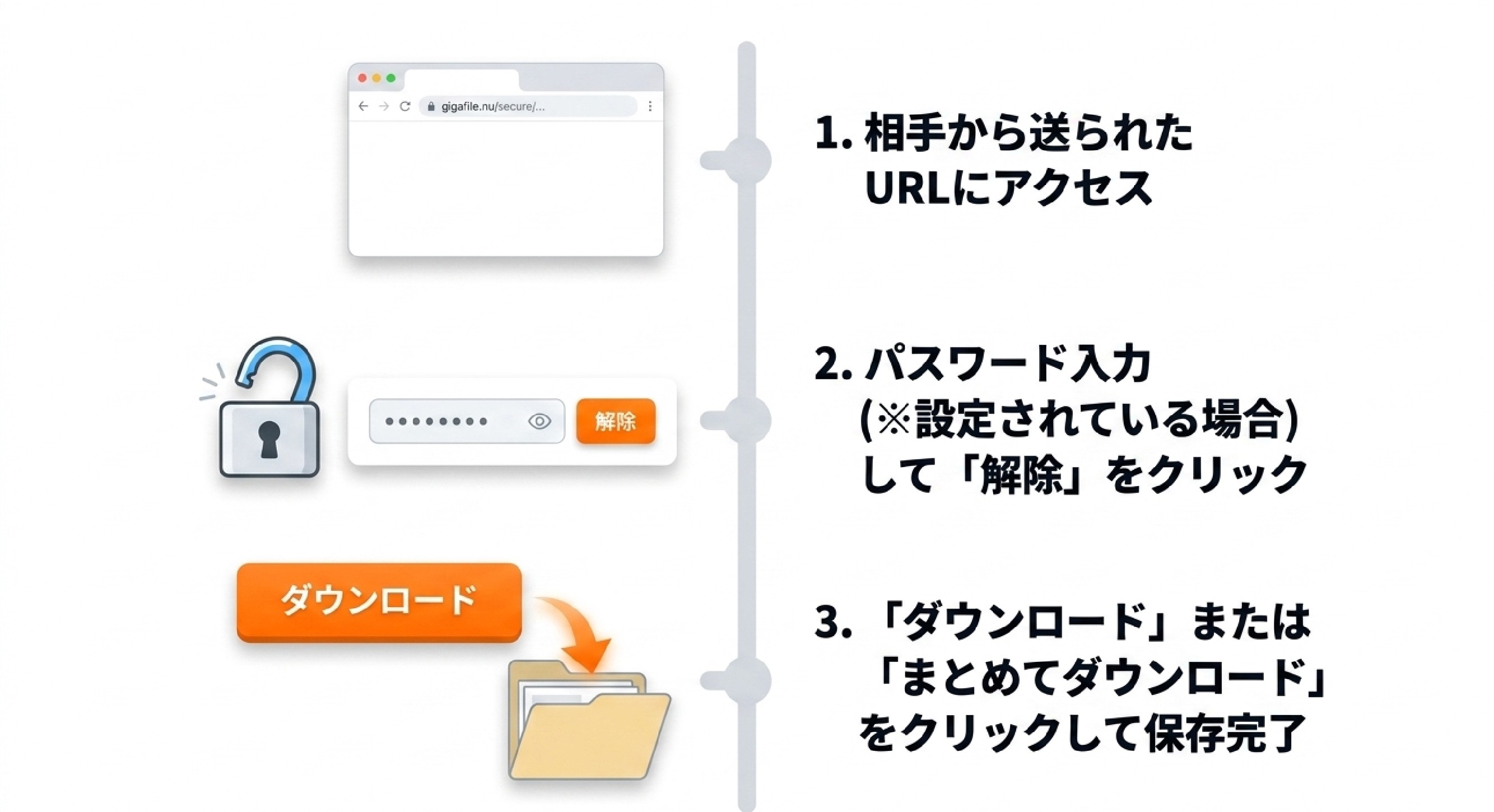
次に、相手から送られてきたギガファイル便のURLを開き、パソコンにファイルを保存(ダウンロード)する手順を解説します。
個別ダウンロードと「まとめてダウンロード」の手順
相手から共有されたギガファイル便のURLをブラウザで開くと、ファイルの情報が表示されたダウンロードページに移動します。
-
1つのファイルをダウンロードする場合:
画面中央にある「ダウンロード」ボタン(オレンジ色や青色のボタン)をクリックすると、パソコンの「ダウンロード」フォルダに保存が開始されます。
-
複数ファイルが送られてきた場合:
ページ内に「まとめてダウンロード」というボタンが表示されていれば、それをクリックすることで全てのファイルを1つのZIPデータとして一括取得できます。
パスワード保護されている場合の解除・保存手順
セキュリティのために差出人がパスワードを設定している場合は、正しく解除しないとダウンロードできません。
-
ダウンロードページ内にある「パスワード入力欄」を探します。
-
差出人から教えてもらったダウンロードパスワードを正確に入力します。
-
「解除」または「確定」ボタンを押すと、ダウンロードボタンが有効化(クリックできる状態)になります。
-
通常通り「ダウンロード」をクリックしてファイルを保存します。
ギガファイル便で「送れない・重い・遅い」時の原因と対処法
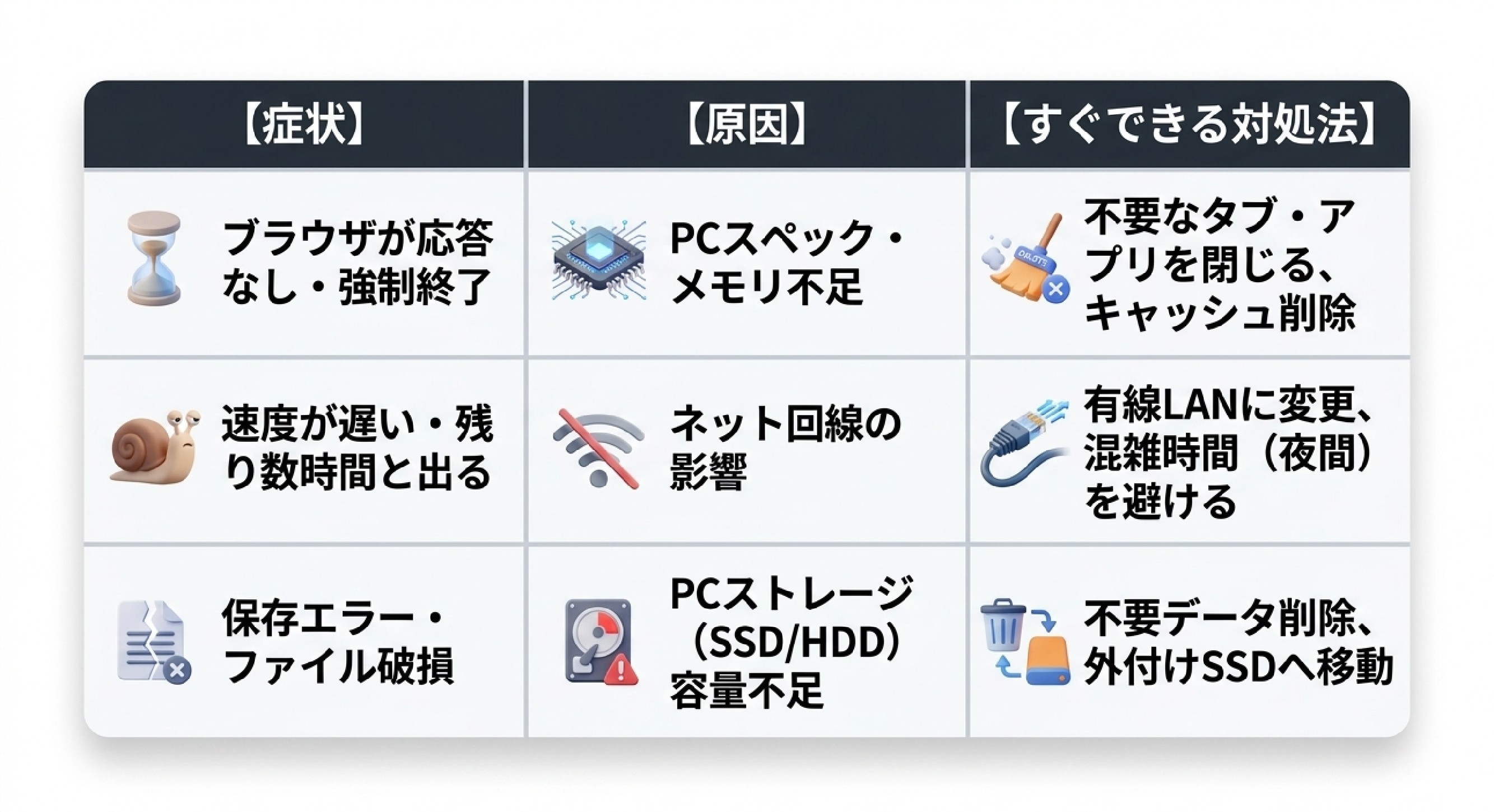
「アップロードのゲージが途中で止まって進まない」「ダウンロードに何時間もかかる」といったトラブルは、大容量動画を扱う場面で頻繁に発生します。主な3つの原因と対処法をまとめました。
パソコンのスペック不足・メモリ不足(ブラウザがフリーズする)
数GB〜数十GBを超える大きな動画ファイルを扱う場合、パソコン本体の処理能力(特にCPUとメモリ)が不足していると、ブラウザ(Google ChromeやSafariなど)が大量のデータ処理に耐え切れずフリーズします。
-
症状: 画面が「応答なし」になる、アップロード途中でブラウザが強制終了する。
-
対処法:
-
不要なブラウザのタブや背景で動いているアプリをすべて閉じる。
-
ブラウザのキャッシュを削除する。
-
根本解決には、動画編集や大容量通信に耐えられる高スペックなノートPCへの買い替えが必要です。
-
インターネット回線速度(光回線・Wi-Fi環境)の影響
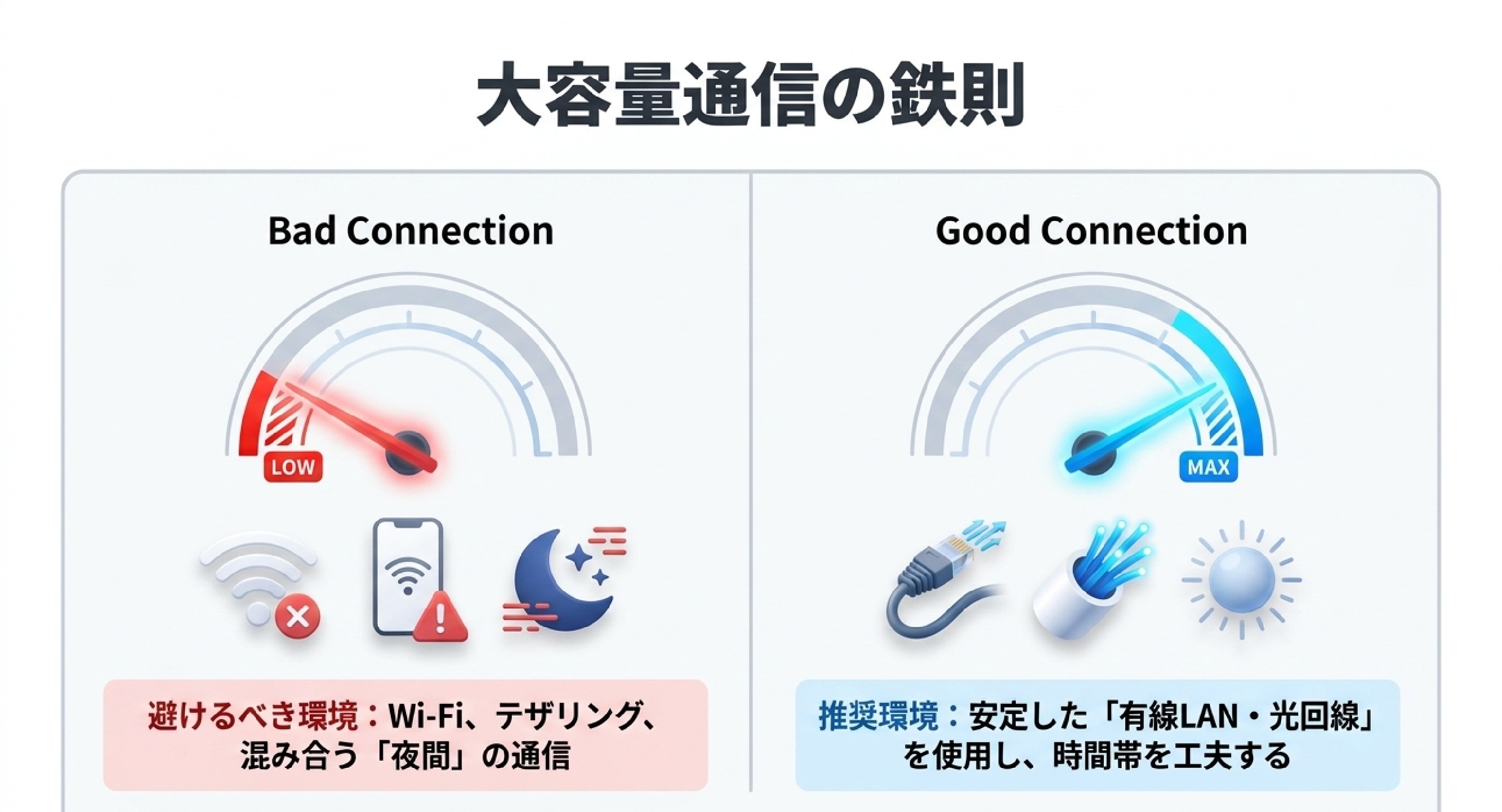
ギガファイル便の通信速度は、お使いのインターネット回線の「上り速度(アップロード速度)」と「下り速度(ダウンロード速度)」に大きく依存します。
-
症状: 速度が数十KB/sしか出ず、残り時間が「数時間」と表示される。
-
対処法:
-
Wi-Fi接続から「有線LANケーブル接続」に変更する。
-
テザリングや格安SIMの通信を避け、高速な光回線環境で作業する。
-
ギガファイル便の混雑時間帯(夜間など)を避けて時間帯をずらす。
-
パソコンの空きストレージ(SSD/HDD)容量が不足している
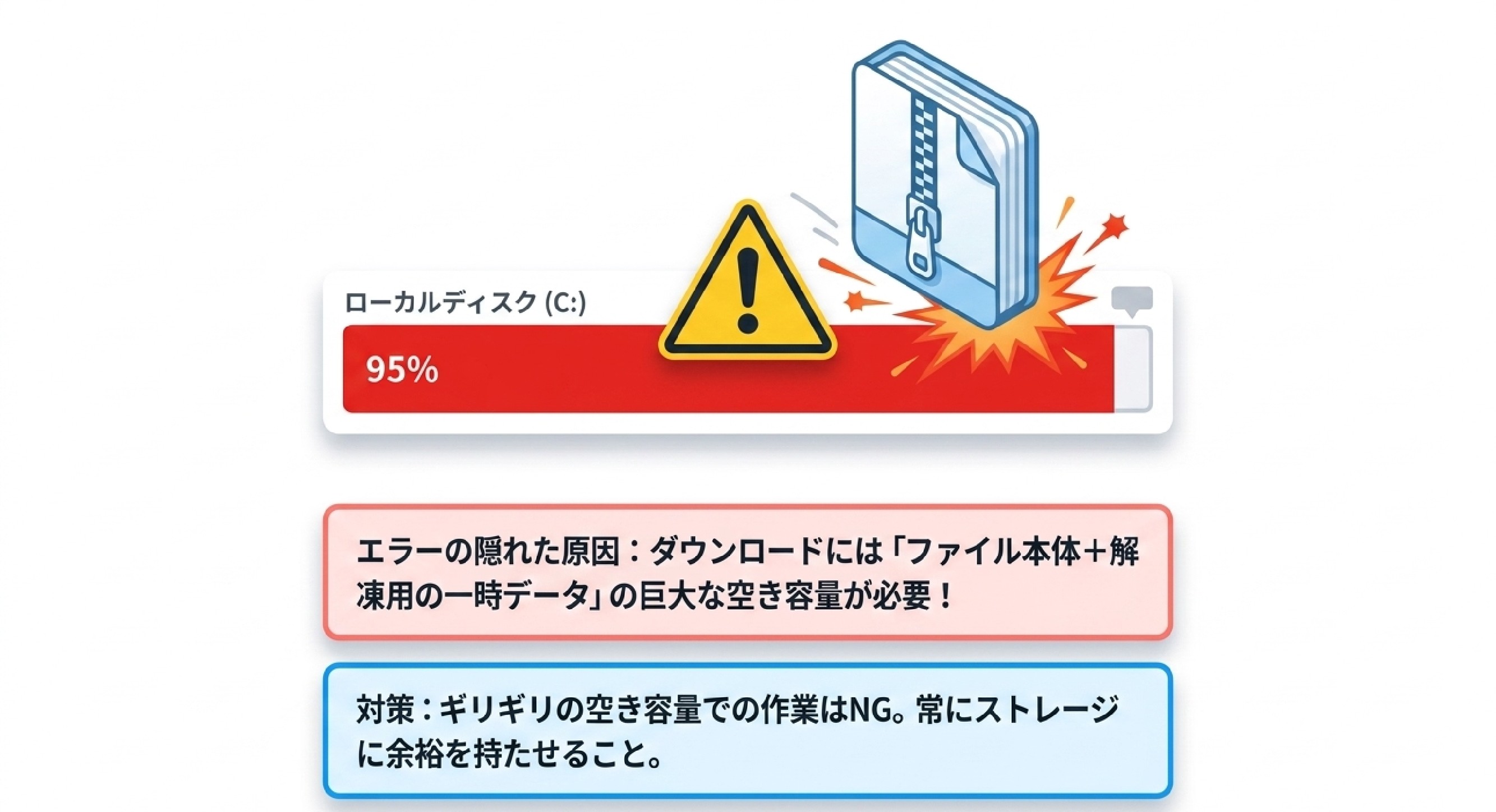
見落としがちなのが、「パソコン自体のストレージ(Cドライブ等)の空き容量不足」です。
-
症状: ダウンロードが「エラー」で失敗する、保存されたファイルが破損して開けない。
-
理由: ギガファイル便からファイルをダウンロードする際、パソコン内には解凍用の一時データも含めて大きな空き容量が必要です。PCのストレージがギリギリの状態だと、正常にファイルを受け取れません。
-
対処法:
-
パソコン内の不要なデータを削除・整理する。
-
動画データなどの重いファイルはパソコン本体に溜め込まず、大容量の「外付けSSD」へ移すことで、ストレージに常時十分な空きを確保する。
-
動画編集案件でギガファイル便を安全・快適に使うためのコツ
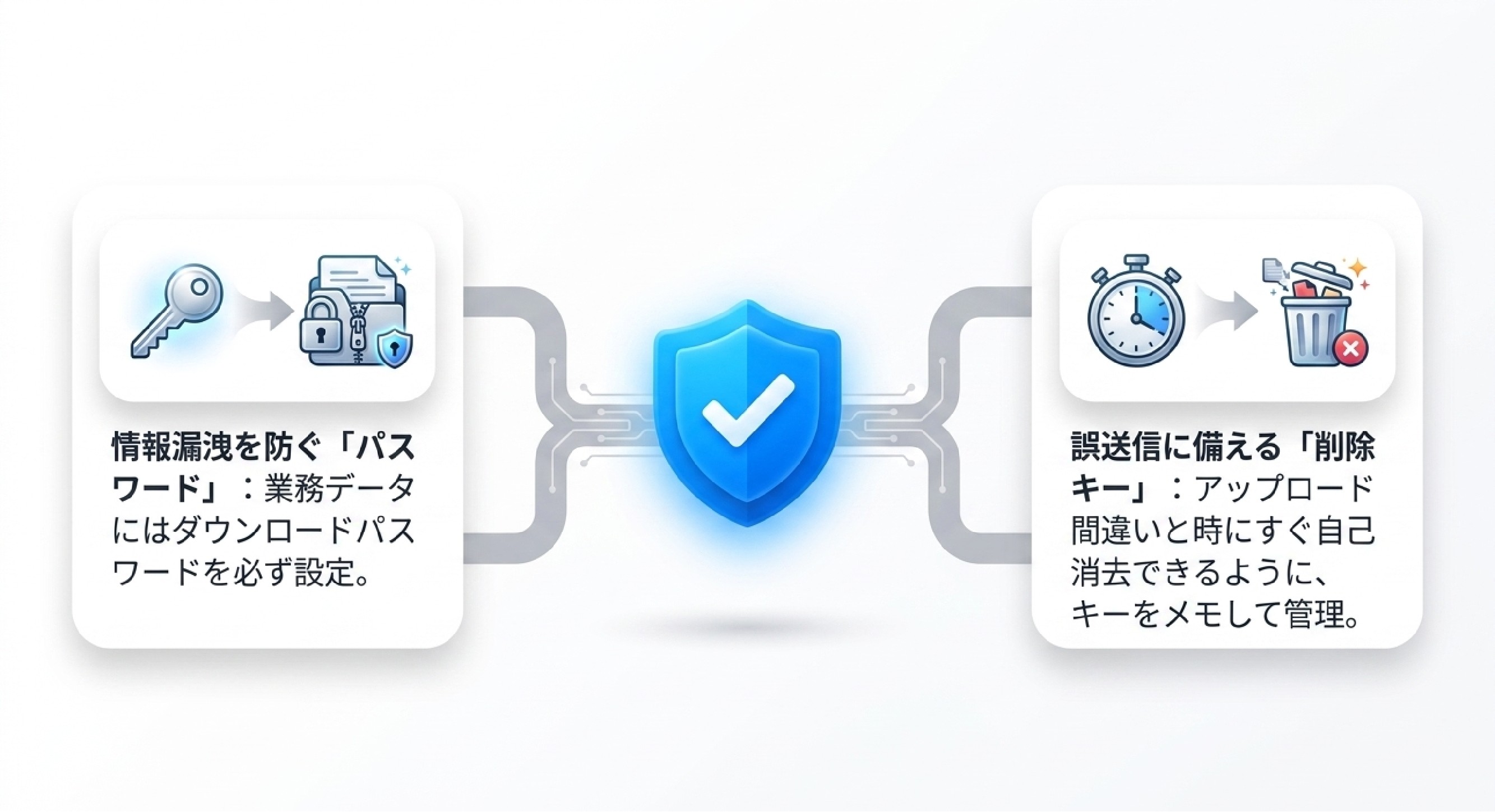
ギガファイル便は便利ですが、ビジネスや副業の現場で使う際にはビジネスマナーと安全性の配慮が欠かせません。
クライアントワークで信頼されるパスワード設定と削除キー管理
クライアントから預かった素材や、納品前の動画データには個人情報や未公開の情報が含まれています。
-
パスワードの必須化: 第三者への漏洩を防ぐため、業務でデータをやり取りする際は必ずダウンロードパスワードを設定してください。
-
削除キーのメモ: 間違ったファイルをアップロードしてしまった場合や、急遽取り下げたい場合に備えて、アップロード時に設定できる「削除キー」を控え、自分でファイルを消去できるように管理しておきましょう。
大容量動画をサクサク扱うなら「高性能ノートPC」と「外付けSSD」が必須
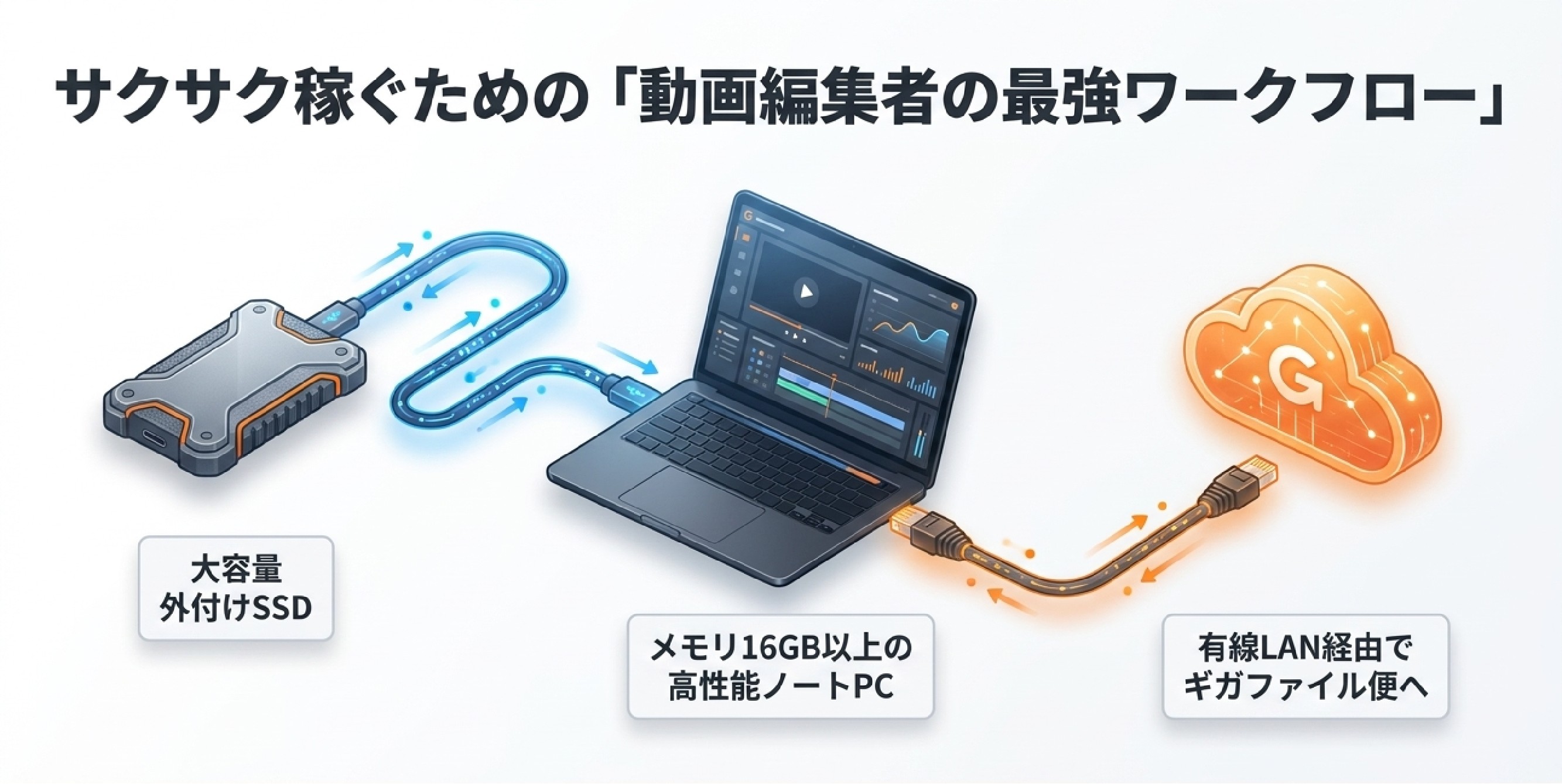
動画編集者として継続的に案件を受注し、毎日のようにギガファイル便でデータの送受信を行う場合、「パソコン環境の強化」が最大の生産性向上アプローチになります。
-
高性能ノートPCのメリット:
メモリ16GB〜32GB以上を搭載したPCなら、ギガファイル便での大容量アップロード裏で動画のレンダリングや編集作業を並行しても、パソコンが重くなりません。
-
外付けSSDのメリット:
高速読み書きに対応した外付けSSD(ポータブルSSD)があれば、ギガファイル便からダウンロードした数十GBの素材を直接SSDに保存・編集でき、PC内蔵ストレージの容量不足から完全に解放されます。
まとめ:ギガファイル便のパソコンでの使い方をマスターしてスムーズに共有しよう
パソコンでのギガファイル便の使い方とトラブル対処法についてまとめます。
-
基本の送り方: 保持期間を選択し、ファイルをドラッグ&ドロップして発行されたURLを相手に共有する
-
便利な機能: 複数ファイルは「まとめZIP機能」を使い、安全性確保のためにパスワードを設定する
-
遅い・エラーの原因: パソコンのメモリ・スペック不足、空きストレージ容量の圧迫、通信環境の問題
ギガファイル便は会員登録不要・容量無制限で使える強力なツールですが、扱う動画データの容量が大きくなればなるほど、お使いのパソコンの処理能力やストレージ容量の余裕が快適さを左右します。
データ共有の遅さにストレスを感じず、動画編集やクライアントワークを爆速でこなしたい方は、「動画編集に最適なノートパソコン」と「大容量外付けSSD」を導入して、快適な作業環境を整えていきましょう!
なお、具体的なPCの推奨スペックやコスパ抜群のストレージ選びについては、以下の関連記事で詳しく解説していますので、ぜひ参考にしてみてください!
◆ 大容量動画の読み込みや書き出しを爆速にしたい方へ
ギガファイル便での大容量データ共有や、重い動画編集処理もフリーズせずにサクサクこなせるおすすめの動画編集用ノートパソコンを厳選紹介しています。
◆ パソコンの容量不足・ダウンロードエラーを解消したい方へ
ダウンロードした動画データでPCのHDD/SSDがいっぱいになると動作が著しく低下します。転送速度が速く作業効率が劇的に上がるおすすめ外付けSSDを比較まとめました。