
「Premiere Proの『プロマネ』ってどんな機能?使うと何が良いの?」
「動画編集の案件でクライアントにプロジェクトファイルを納品する際、素材のリンク切れが心配…」
Adobe Premiere Pro(アドビ プレミアプロ)で動画編集をしていると頻繁に耳にする「プロマネ(正式名称:プロジェクトマネージャー)」という機能。
クライアントワークや副業案件で動画データをやり取りする際、このプロマネ機能を正しく理解していないと、相手のパソコンで動画や音声素材が表示されなくなる「メディアオフライン(赤画面)」のトラブルが発生し、大きな信用問題につながってしまいます。
結論からお伝えすると、Premiere Proのプロマネとは、「その動画制作で使用している動画・BGM・画像素材だけを1つのフォルダにきれいに自動集約してくれる機能」です。
プロマネを使うことで、素材のリンク切れを起こさずにプロジェクトを第三者に引き渡せるだけでなく、使わなかった重い不要素材を除外してストレージの容量を劇的に節約することができます。
この記事では、プロのWebライター・マーケターの視点から、プロマネ機能の基礎知識から具体的な操作手順、トラブルを防ぐ注意点、そして大容量データをスムーズに扱うための環境づくりまで徹底解説します。
◆ 【受講済の筆者が厳選】最短で動画編集を副業にするなら!
「独学で挫折したくない」「最短でYouTube動画やショート動画の副業案件を獲得したい」という方には、受講済の筆者もイチオシのMovieHacks(ムービーハックス)がおすすめです! 追加費用なしの買い切り価格(99,800円)で受講期限がないため、自分のペースで学び進められます。分からない部分は24時間LINEで質問し放題なので初心者でも安心して副業デビューできますよ。【結論】Premiere Pro(プレミアプロ)の「プロマネ」とは?
まずは、Premiere Proに搭載されている「プロマネ(プロジェクトマネージャー)」機能の概要と役割について正しく把握しておきましょう。
プロジェクトで使用した動画・音声素材を1つのフォルダにまとめる機能
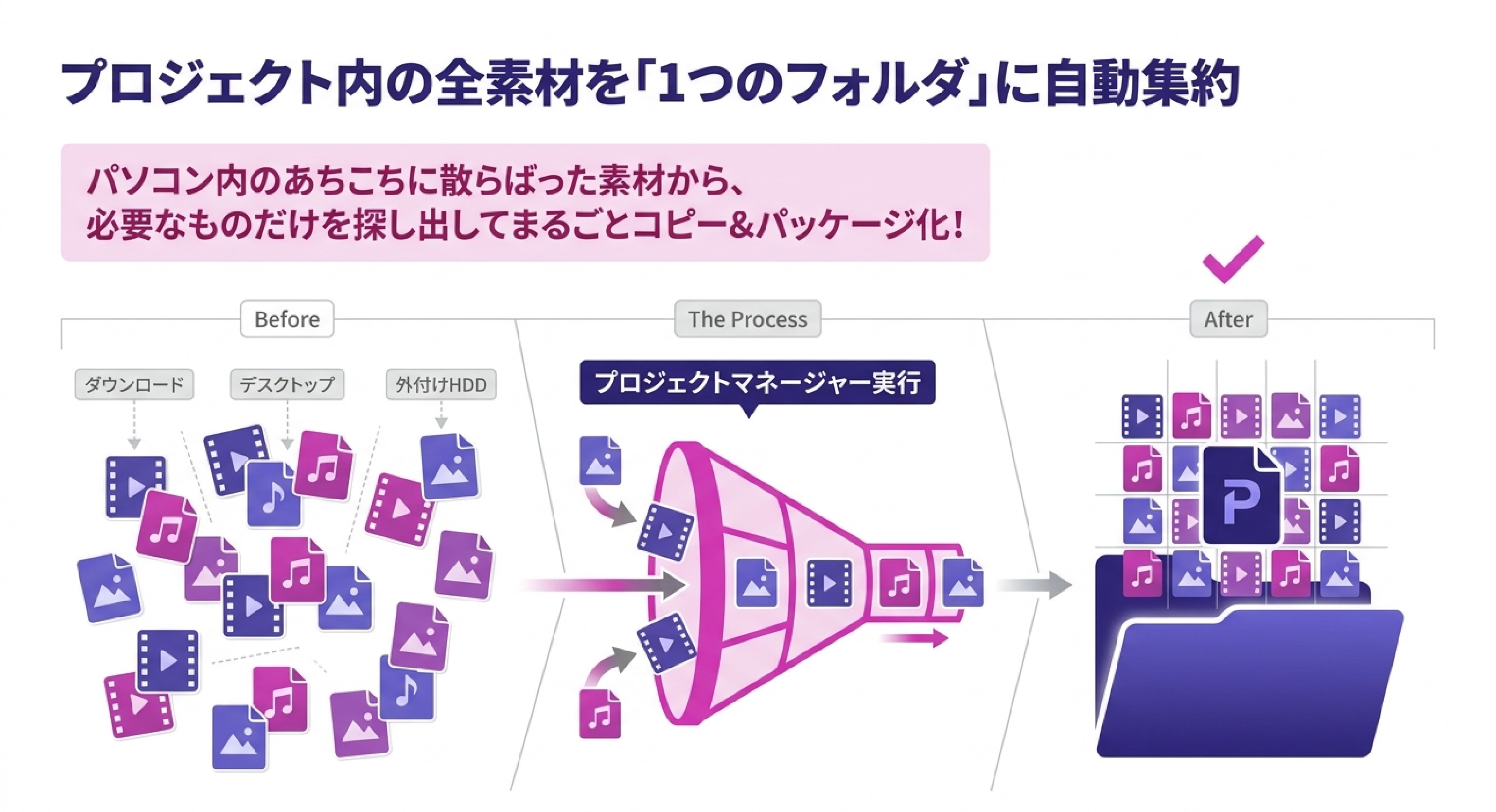
動画編集を行う際、パソコン内のさまざまな場所(ダウンロードフォルダ、デスクトップ、外付けHDDなど)から動画ファイル、BGM、効果音(SE)、画像、テロップ素材などを読み込んで作業を行います。
しかし、そのままPremiere Proのプロジェクトファイル(.prproj)だけを誰かに送っても、相手のパソコンには元となる動画や音声のデータが存在しないため、正常に表示されません。
そこで活躍するのが「プロジェクトマネージャー(プロマネ)」です。
プロマネを実行すると、プロジェクト内で使用されているすべての素材ファイルを検索し、1つの指定したフォルダ内にコピーしてキレイに集約してくれます。
クライアント納品やPC乗り換え時の「リンク切れ」を防ぐ役割
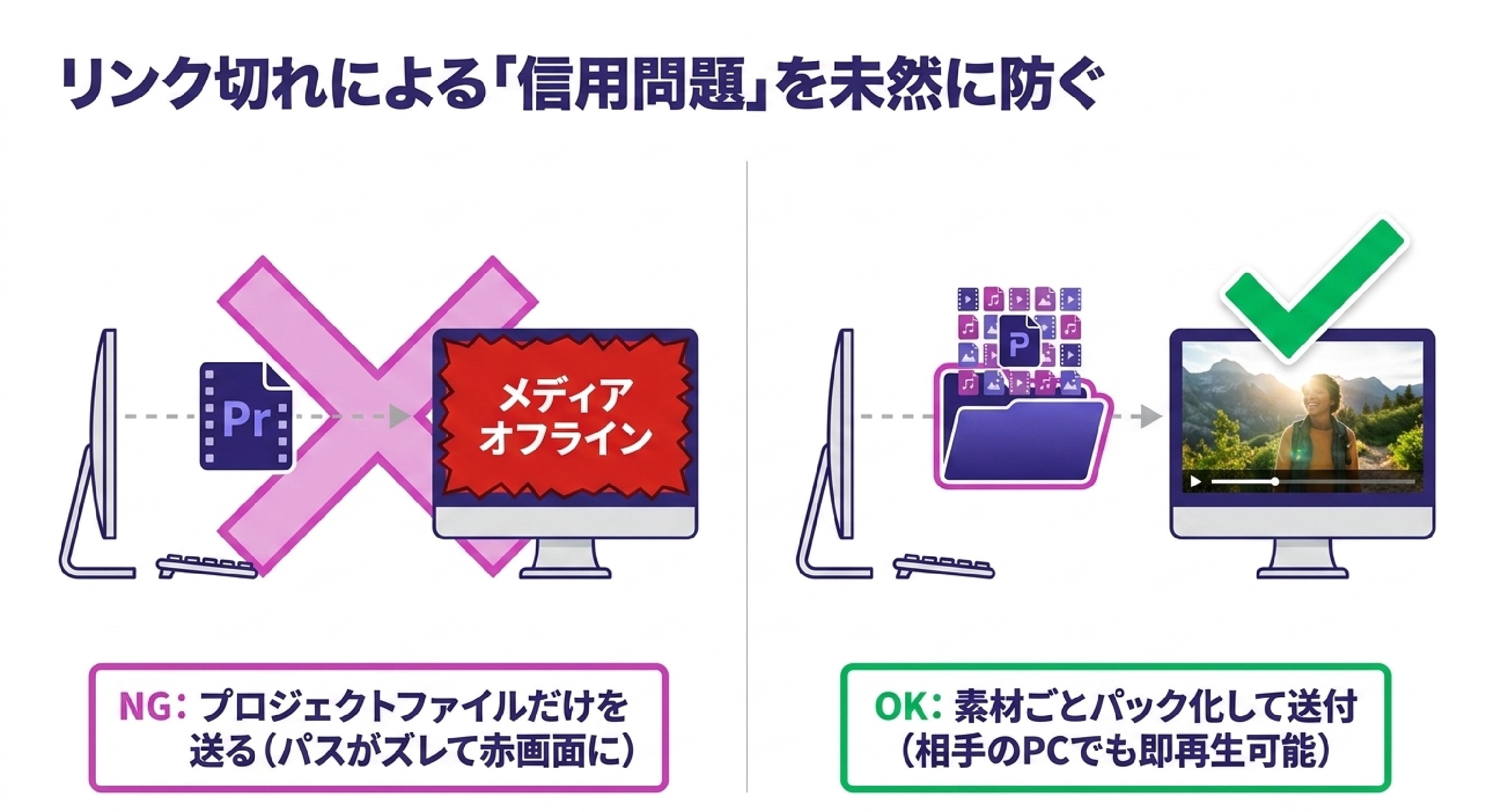
プロマネ機能の最大の目的は、「メディアオフライン(素材のリンク切れ)」の防止です。
Premiere Proでは、素材データの保存場所(パス)が少しでも変わると、画面に赤い警告が出て映像が表示されなくなります。
プロマネを使って「プロジェクトファイル」と「使用素材」を同じフォルダ内にパック化して保存・送付することで、渡された側のPC環境でも一発で正しく素材が認識され、リンク切れのトラブルを完全に防ぐことができます。
クライアント納品時や、他の編集者へのデータ引き継ぎ、あるいは自分のパソコンを新しく買い替える際のデータ移行において、プロマネは必須の作業手順となっています。
Premiere Pro「プロジェクトマネージャー(プロマネ)」の具体的な使い方
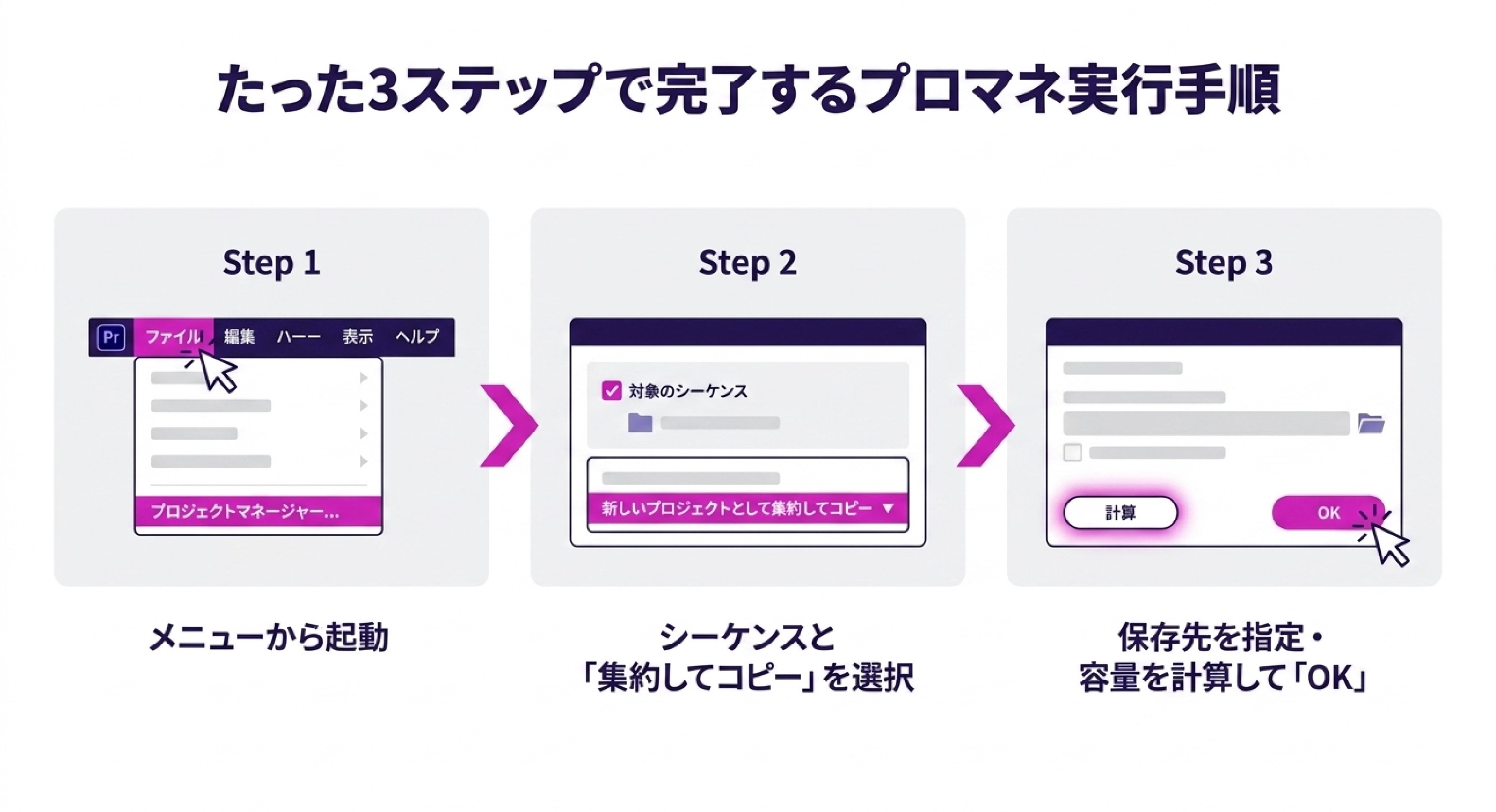
ここからは、Premiere Proのプロマネ機能を使った具体的な操作手順を3ステップで分かりやすく解説します。
手順①:ファイルメニューから「プロジェクトマネージャー」を開く
まずはPremiere Proで対象のプロジェクトを開いた状態にします。
-
画面上部にあるメニューバーから「ファイル」をクリックします。
-
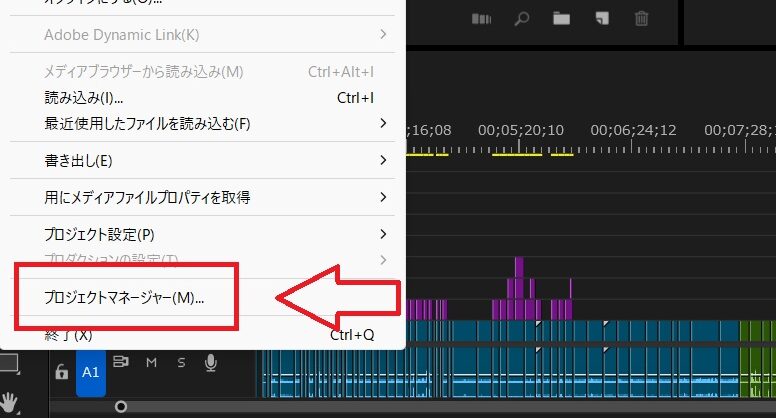
ドロップダウンメニューの下部にある「プロジェクトマネージャー…」を選択します。
-
「プロジェクトマネージャー」の設定ウィンドウが立ち上がります。
手順②:対象のシーケンスとコピーオプションを選択する
ウィンドウが開いたら、以下の主要な設定項目を確認・指定していきます。
-
シーケンス(まとめたい対象):
まとめたいシーケンスにチェックを入れます。基本的にはメインで編集した最終シーケンス(またはすべてのシーケンス)を選択します。
-
結果のプロジェクト(処理内容):
「新しいプロジェクトとして集約してコピー」を選択します(これが一般的な素材まとめの設定です)。
-
ソースファイル(オプション):
以下のチェックボックスを必要に応じて設定します。
-
「使用していないクリップを排除」にチェック(推奨):
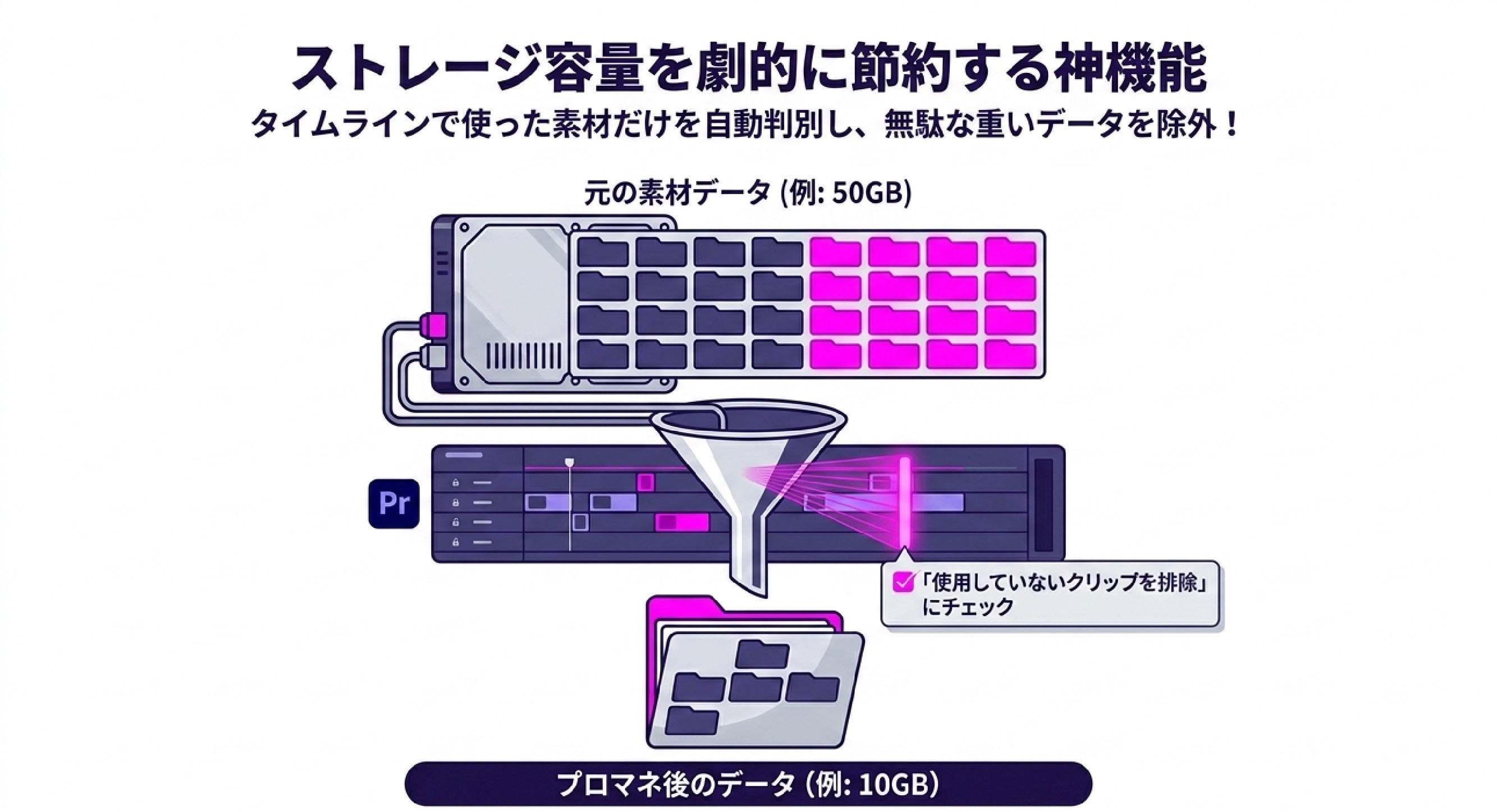
プロジェクトパネルに読み込んだものの、タイムライン上で一度も使わなかった不要な動画・音声素材を自動的に除外してコピーしてくれます。容量削減に極めて効果的です。
-
手順③:不要素材の除外設定をして「OK」で書き出しを実行する
最後に出力先と容量を確認して実行します。
-
「参照」ボタンをクリック: 新しく作成されるまとめフォルダの保存先(デスクトップや外付けSSDなど)を指定します。
-
「計算」ボタンをクリック: 現在の設定でコピーした場合の予想ファイルサイズが計算されます。保存先ストレージに十分な空き容量があるか確認してください。
-
「OK」をクリック: コピー処理が始まります。素材の容量によっては数分〜数十分かかるため、プログレスバーが完了するまで待ちましょう。
指定した保存先に「[プロジェクト名] のコピー」というフォルダが生成され、その中に「プロジェクトファイル」と「使用素材」がすべて格納されていれば完了です。
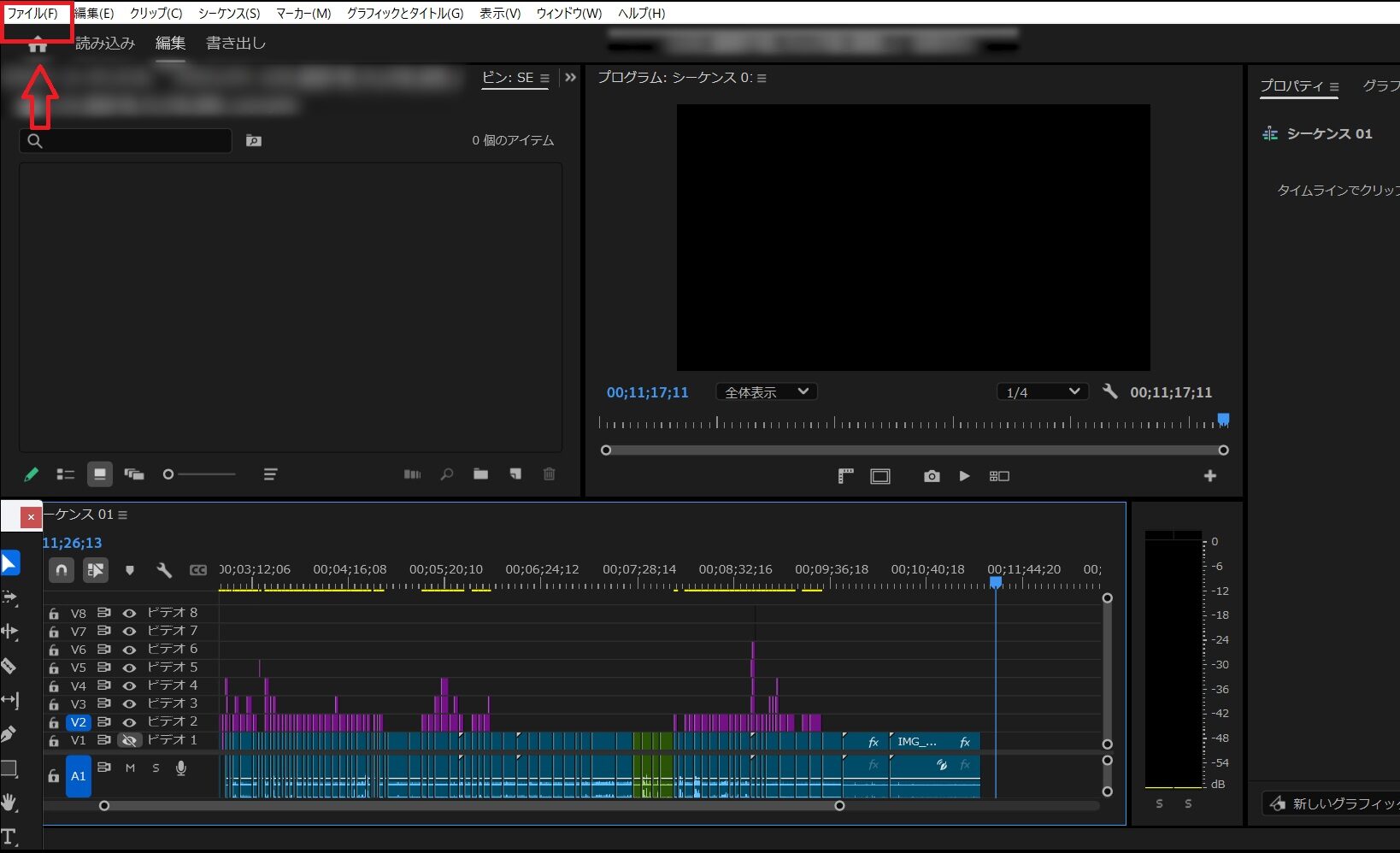
プレミアプロのプロマネで動画納品をする流れ
動画納品の流れは、しっかりとした計画と準備が必要です。まずは、プロマネを使って素材抜きを行いましょう。この作業により、実際に使用したクリップのみを選択し、無駄なデータを省くことができます。
「ファイル」をクリックする。
「プロジェクトマネージャー」をクリックする。
「参照」から保存先を選んで、「未使用のクリップを除外」にチェックを入れて、「OK」をクリックする。
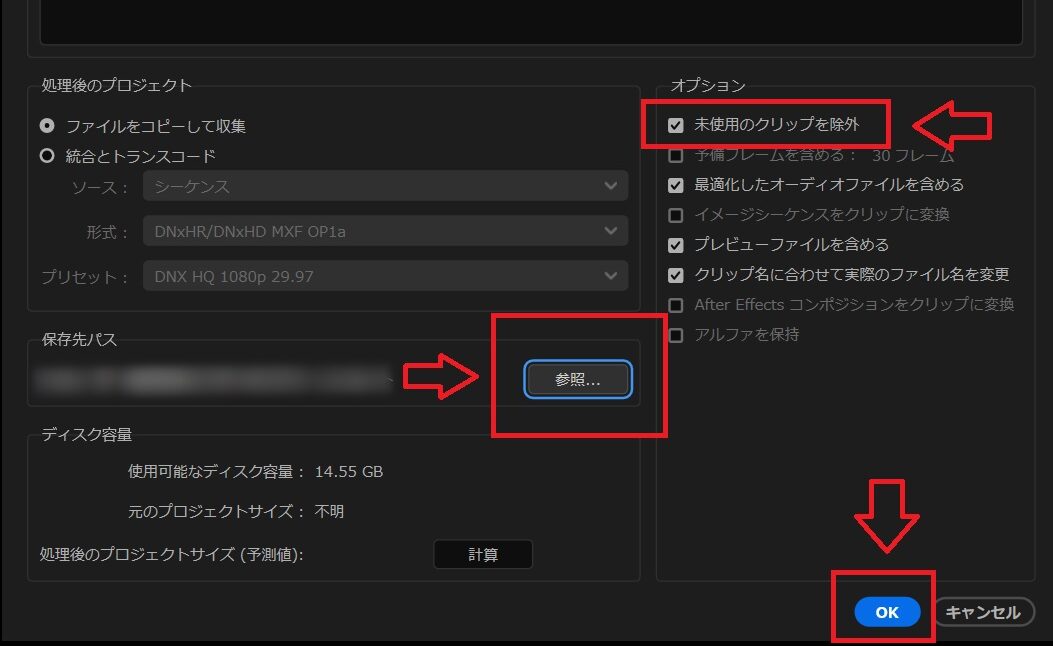
「未使用のクリップを除外」をチェックすることで、ダウンロードしたが使わなかった素材を省くことができるので、ファイルが軽くなり、クライアントも使用した素材がわかりやすくなります。
次に、クライアントの要望に基づいて動画を書き出してmp4ファイルにするか、そのままプロマネを送ります。
動画のmp4ファイルやプロマネを送る際には、容量が大きいためギガファイル便を用いてクライアントに納品します。
このように、計画的に進めることで、納品時にトラブルが少なく、クライアントに満足してもらえる動画を提供することができます。
プロマネ機能を使うメリットと動画編集実務での活用シーン
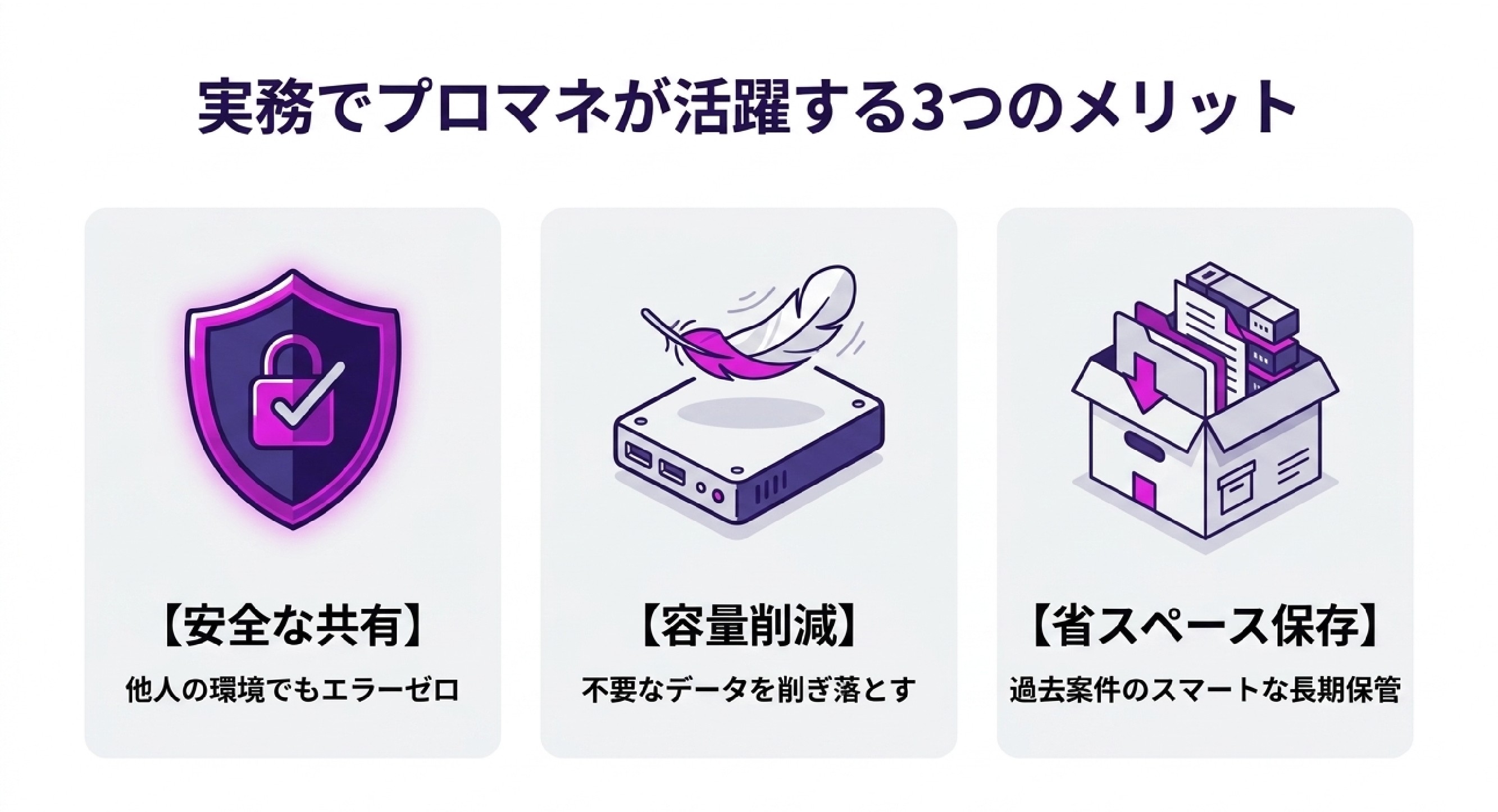
プロマネ機能は単に「納品用」としてだけでなく、日々の動画編集実務やパソコンの整理整頓においても非常に大きなメリットをもたらします。
メリット①:素材の移動・共有によるファイル消失(赤画面)を防げる
動画編集の現場で最も避けたいトラブルが、クライアントやディレクターにデータを送った際の「素材が見つかりません(メディアオフライン)」というエラーです。
自分のPC上では問題なく再生できていても、素材ファイルが自分のローカル環境(Cドライブの特定フォルダ等)に依存していると、他人の環境では確実に赤画面になります。
プロマネを通して1つのパッケージにまとめることで、チームでの共同編集や第三者へのファイル共有が誰でもノーエラーでスムーズに行えるようになります。
メリット②:使っていない不要な素材をカットしてファイル容量を削減できる
動画編集では、何GB〜数十GBもある撮影素材を大量に読み込み、そのうちの数分しか実際の動画には使用しないケースがよくあります。
プロマネの「使用していないクリップを排除」機能を使えば、タイムラインで実際に使った部分だけ(または使った素材ファイル全体)を自動で判別し、使わなかった膨大な無駄データを除外して保存できます。
これにより、元の素材フォルダ全体が50GBあったとしても、プロマネ後は10GB以下まで軽量化できるといった大幅なストレージ節約が可能になります。
メリット③:アーカイブ(長期保存)が省スペースで可能になる
案件が完了した後、将来のリメイクやポートフォリオ制作のために「過去の編集データ」を保存しておく必要があります。
しかし、撮影した未加工素材をすべて残しておくと、あっという間にパソコンやハードディスクの容量がいっぱいになってしまいます。
完成した案件は必ずプロマネを実行して「使用した最小限のデータセット」に変換してから外付けストレージ等へバックアップ(アーカイブ)保存する習慣をつけることで、ストレージコストを大幅に抑えられます。
プロマネ実行時によくあるトラブルと注意点
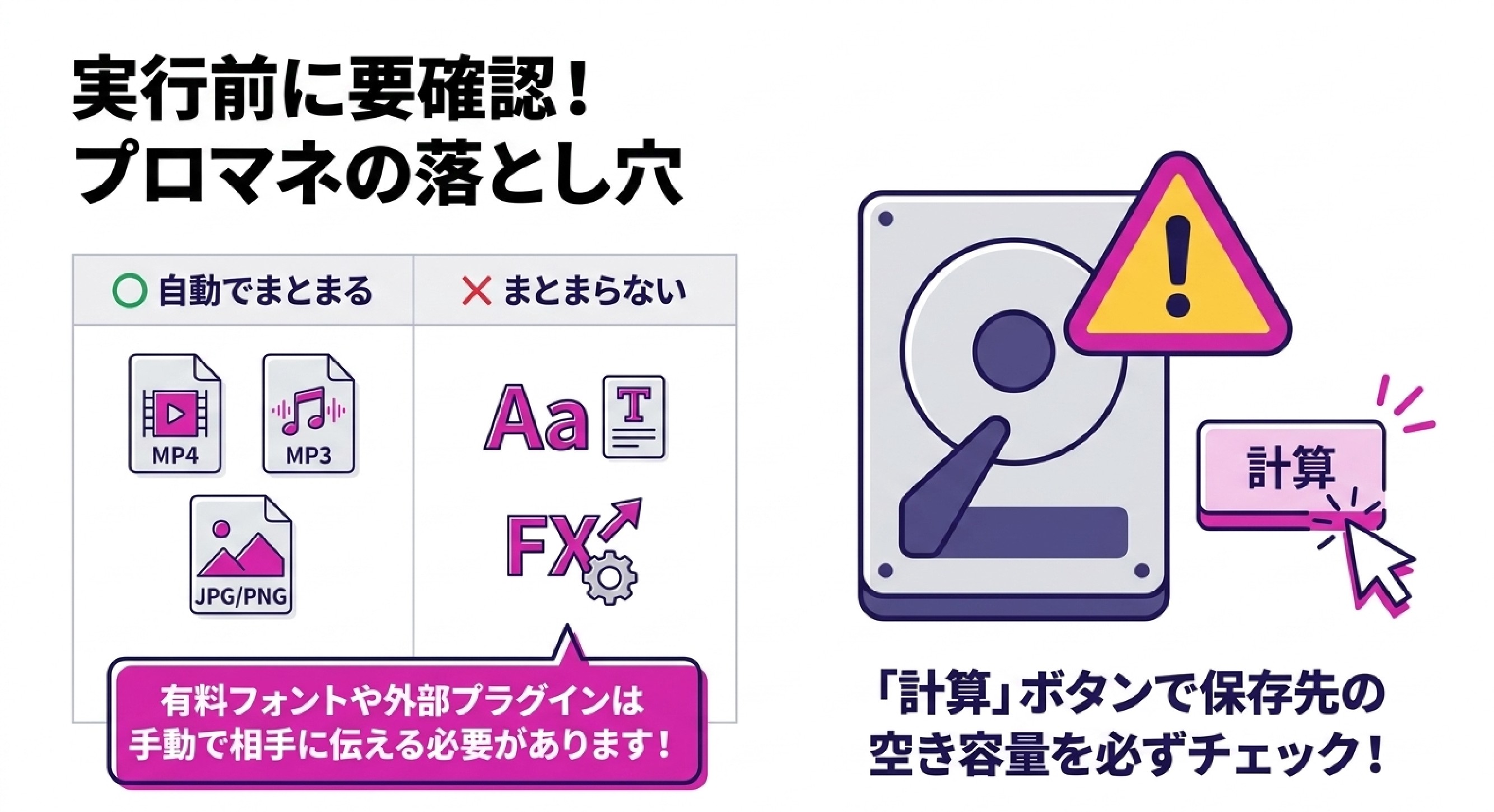
非常に便利で必須なプロマネ機能ですが、実行時に陥りがちなトラブルと注意点が存在します。事前に回避策を押さえておきましょう。
保存先のストレージ(SSD/HDD)に十分な空き容量がない
プロマネは「元の素材を別の場所に複写(コピー)する」処理を行います。そのため、元の素材と同じか、それ以上の空き容量が一時的に保存先ドライブに必要となります。
-
トラブル: 「ディスクの空き容量が不足しています」とエラーが出たり、処理が途中でストップする。
-
対処法:
プロマネを実行する前に、設定画面にある「計算」ボタンを押して必要なファイルサイズを確認しましょう。パソコン内蔵のCドライブ容量が厳しい場合は、十分な空き容量を持つ「高速外付けSSD」を保存先に指定して実行するのが最も安全です。
フォントや外部プラグインまでは自動で同梱されない
プロマネはあくまで「動画・音声・画像」などの素材ファイルをまとめる機能です。以下のような特殊なデータは自動同梱されません。
-
アドビ外のサードパーティ製フォント(有料フォントなど)
-
サードパーティ製プラグイン・エフェクト(Motion Array等のテンプレートや有料トランジション)
これらを使用したプロジェクトを共有する場合、相手側のPCにも同じフォントやプラグインがインストールされていないと、文字化けやエフェクトの欠落が発生します。
他人に渡す際は、「使用したフォント名」をメモで添えるか、指定のフォントファイル自体を同封して渡す配慮が必要です。
動画編集の副業案件でスムーズに納品・管理するためのコツ
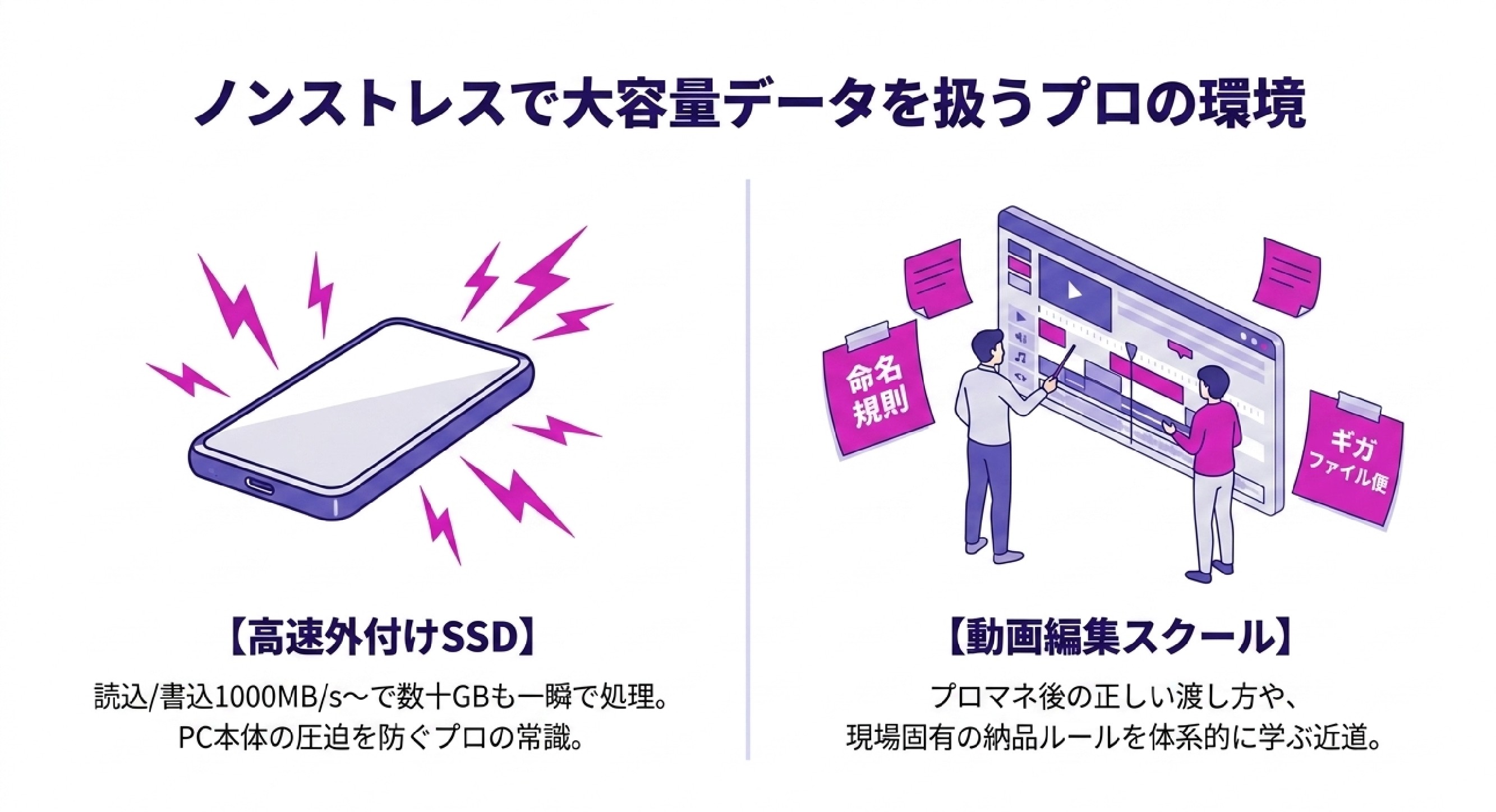
動画編集者として継続的に案件を獲得し、高単価な仕事をこなしていくためには、ストレスのないデータ管理環境と正しい業務フローの習得が不可欠です。
大容量のプロマネデータを快適に扱うなら「高速外付けSSD」が必須
動画制作の規模が大きくなると、プロマネで書き出すデータ量も数十GB〜数百GBに膨らみ、転送処理に膨大な時間がかかるようになります。
パソコンに標準搭載されているHDDや低速なUSBメモリでは、読み書きに何十分もかかり、作業効率が著しく低下します。
そこで、読み書き速度が1,000MB/sを超えるような「高速ポータブル外付けSSD」を導入するのがプロの常識です。外付けSSD上でプロマネを実行・保存すれば、大容量データも一瞬で転送でき、PC本体のストレージを圧迫することもありません。
現場で使えるプロのファイル管理・納品ルールを学ぶなら「動画編集スクール」
プロマネの使い方ひとつをとっても、実際のクライアントワークでは「フォルダの命名規則」や「バージョン管理(V1, V2など)」、「ギガファイル便での渡し方」など、独学では気づきにくい現場固有のルールが存在します。
「納品データのエラーでクライアントに迷惑をかけたくない」「プロの動画編集者として最短で副業・フリーランスデビューしたい」という方は、実践的な納品フローまで体系的に学べる「動画編集スクール」の活用が最も確実な近道です。
独学での試行錯誤による事故を防ぎ、案件獲得まで最短距離で進むことができます。
まとめ:Premiere Proのプロマネ機能を使いこなしてファイル管理を効率化しよう
Premiere Proのプロマネ(プロジェクトマネージャー)機能についてまとめます。
-
プロマネとは: プロジェクト内で使用中の素材と編集データを1つのフォルダに自動集約する機能
-
主なメリット: 素材のリンク切れ(メディアオフライン)防止、不要素材の除外による容量削減、安全なバックアップ
-
注意点: 保存先のストレージ容量不足に注意し、フォントやプラグインは別途共有が必要
プロマネは、動画編集者としてクライアントから信頼を得るために絶対にマスターしておきたい基本テクニックです。
プロマネでまとめた大容量データをストレスなく保存・転送したい方は「高速な外付けSSDの導入」を、そして現場で通用する本格的なファイル管理や案件獲得ノウハウを身につけたい方は「動画編集スクールの活用」を、ぜひ検討してみてください。
なお、具体的なおすすめストレージやスクールの比較については、以下の関連記事で詳しく解説していますので、ぜひ参考にしてみてください!
◆ 大容量のプロマネデータ・動画素材を高速で保存したい方へ
プロマネでまとめた重い動画ファイルやプロジェクトも爆速で転送できる、動画編集者におすすめのポータブル外付けSSDを厳選比較しています。
◆ 現場で通用するファイル管理や実践スキルを学びたい方へ
Premiere Proの本格的な操作から納品マナー、副業での案件獲得まで最短で学べるおすすめの動画編集スクールを徹底比較しました。