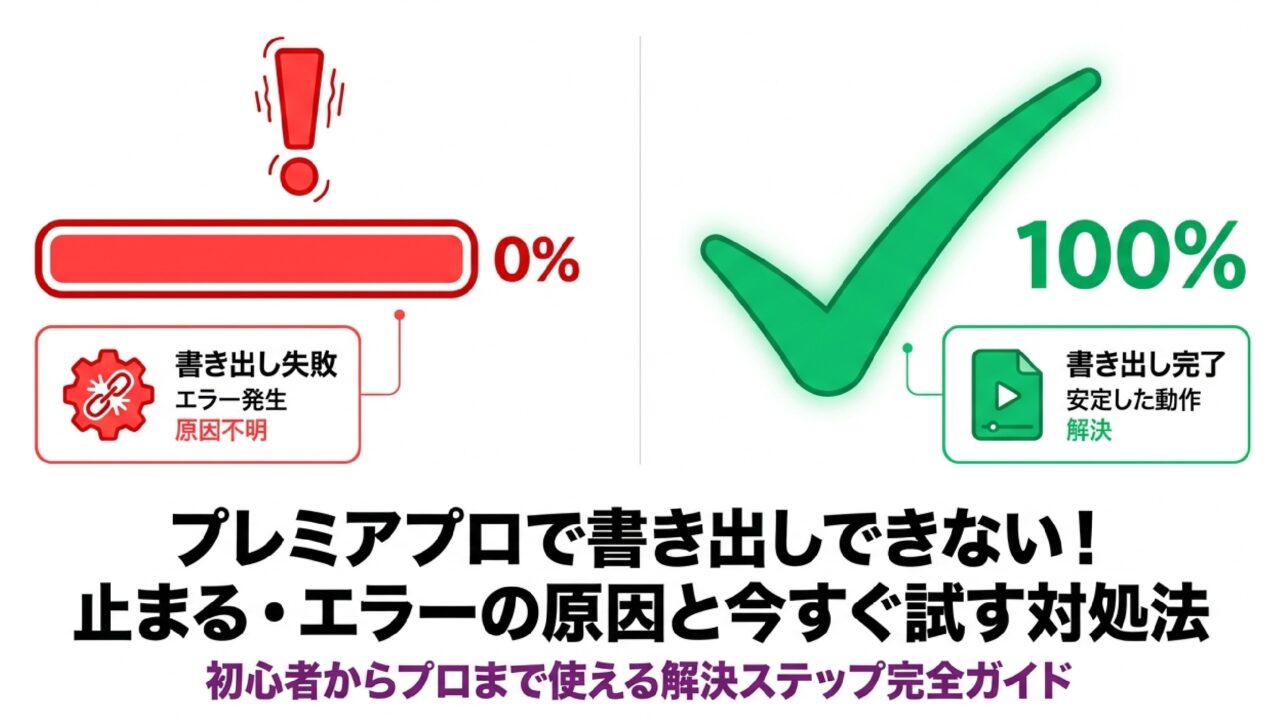

「動画が完成して、いざ書き出しボタンを押したのにエラーが出て進まない…」
「進捗バーが途中で止まってフリーズしてしまう!納期が迫っているのにどうしよう…」
Adobe Premiere Pro(アドビ プレミアプロ)で編集作業を終え、いざ最終出力という段階で書き出しエラーが発生すると、焦りと大きなストレスを感じますよね。
結論から言うと、Premiere Proで書き出しができない原因の9割は、「一時的な設定・システムの不具合」「キャッシュの蓄積」「PCスペック・ストレージの容量不足」のいずれかです!
本記事では、今すぐ試せる即効性のある対処法から、症状・エラーコード別の解決ステップ、さらには二度と書き出しエラーで悩まないための快適な環境づくりまで分かりやすく解説します。
順番に試していけば確実に解決に向かいますので、落ち着いてチェックしていきましょう!
◆ 【受講済の筆者が厳選】最短で動画編集を副業にするなら!
「独学で挫折したくない」「最短でYouTube動画やショート動画の副業案件を獲得したい」という方には、受講済の筆者もイチオシのMovieHacks(ムービーハックス)がおすすめです! 追加費用なしの買い切り価格(99,800円)で受講期限がないため、自分のペースで学び進められます。分からない部分は24時間LINEで質問し放題なので初心者でも安心して副業デビューできますよ。今すぐ試して!プレミアプロで書き出しができない時の「即効チェック」
「とにかく一刻も早く書き出しを終わらせたい!」という方は、難しい設定変更を行う前に、まずは以下の3つの即効対処法を上から順番に試してみてください。一時的なメモリの不具合やシステムの詰まりであれば、これだけであっさり解決することがよくあります。
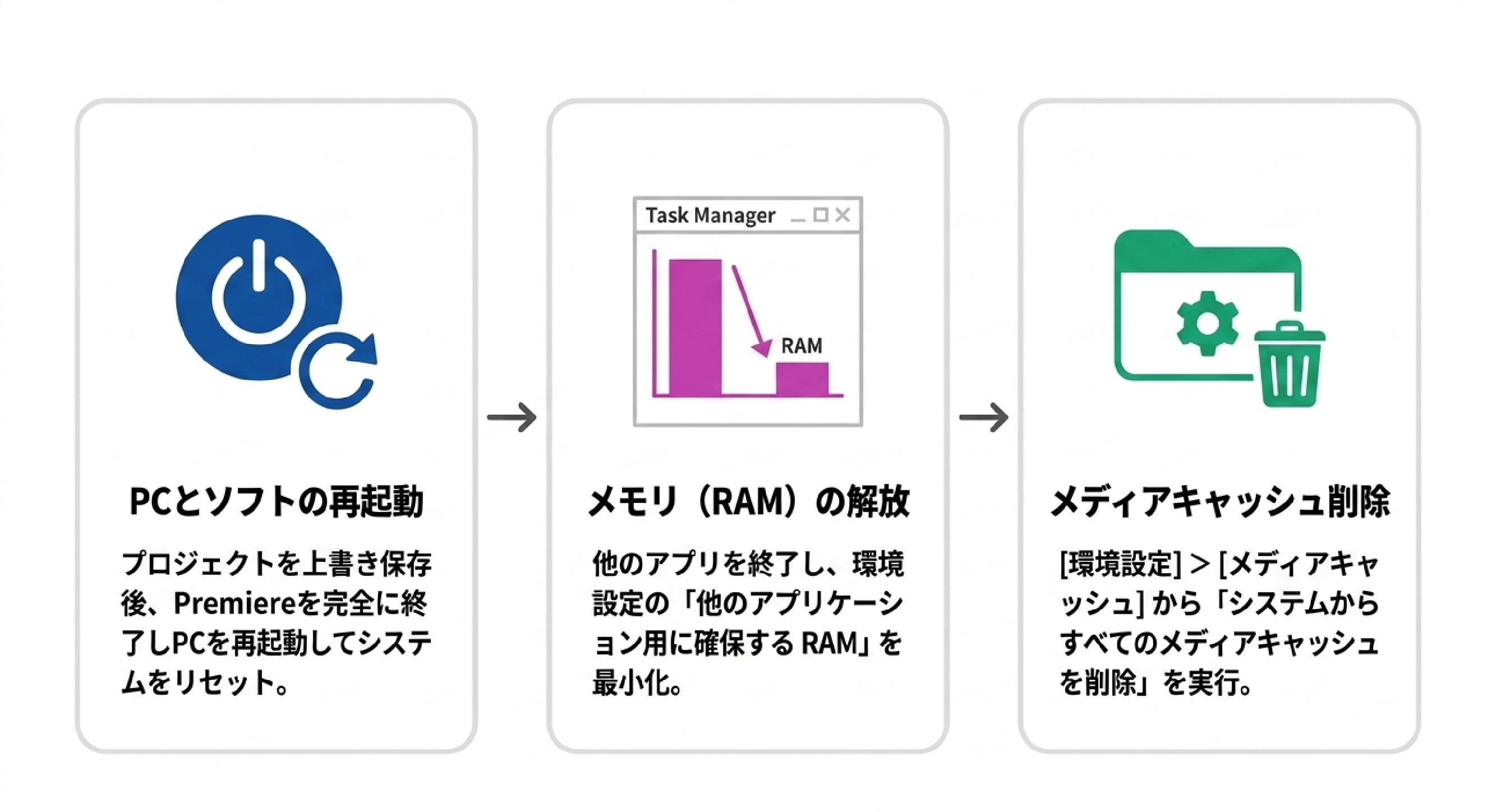
1. PCの再起動とプレミアプロの再起動
最もシンプルですが、非常に強力な解決策です。
長時間Premiere Proを起動したまま作業を続けていると、バックグラウンドでメモリ(RAM)が圧迫され、正常なレンダリング処理が行えなくなるケースが多発します。
-
Premiere Proのプロジェクトを上書き保存(Ctrl + S / Cmd + S)する
-
Premiere Proを一度完全に終了する
-
パソコン自体を再起動する
PCを再起動することで、システム全体のメモリ領域が完全にリセットされます。再起動後に再度Premiere Proを立ち上げ、他のアプリ(ブラウザや通信ツールなど)を開かずに書き出しを試してみましょう。
2. メモリ(RAM)の解放と不要なソフトの終了
書き出し処理(エンコード)は、パソコンのCPUとグラフィックボード(GPU)、そして「メモリ(RAM)」を限界まで使用する非常に負荷の高い作業です。
Google ChromeなどのWebブラウザ、DiscordやSlackといったチャットツール、その他編集ソフト(After EffectsやPhotoshop)が同時に起動していると、書き出しに必要なメモリ領域が不足してフリーズの原因になります。
メモリ確保の手順
-
Windowsの場合:
Ctrl + Shift + Escでタスクマネージャーを開き、使用していないアプリを選択して「タスクの終了」をクリックします。 -
Macの場合:
Cmd + Option + Escで「強制終了」ウィンドウを開き、不要なアプリを終了します。
また、Premiere Pro内部のメモリ割り当て設定も確認しておきましょう。
-
上部メニューの [編集] (Macは [Premiere Pro])> [環境設定] > [メモリ] を開く
-
「他のアプリケーション用に確保する RAM」 の数値を可能な限り小さく設定し、Premiere Proに割り当てるメモリ容量を最大化する
3. メディアキャッシュファイルの削除
Premiere Proは編集をスムーズにするため、パソコン内に「メディアキャッシュ」と呼ばれる一時ファイルを大量に自動生成します。このキャッシュファイルが破損していたり、データ量が大きくなりすぎたりしていると、書き出し時に読み込みエラーが発生します。
メディアキャッシュの削除手順
-
Premiere Proでプロジェクトを閉じ、初期画面(ホーム画面)にする
-
[環境設定] > [メディアキャッシュ] を開く
-
「メディアキャッシュファイルの削除」の横にある [削除] ボタンをクリックする
-
「システムからすべてのメディアキャッシュを削除」 を選択してOKを押す
キャッシュを削除しても編集した動画データ自体が消えることはありませんので、安心して実行してください。
【症状・エラー別】プレミアプロが書き出しできない原因と対処法
即効チェックを試しても改善しない場合は、表示されているエラーメッセージや症状に合わせたピンポイントの対処が必要です。代表的な4つの症状別に対応策を解説します。
症状1:「レンダリングエラー」が出て途中で止まる(GPU設定の変更)
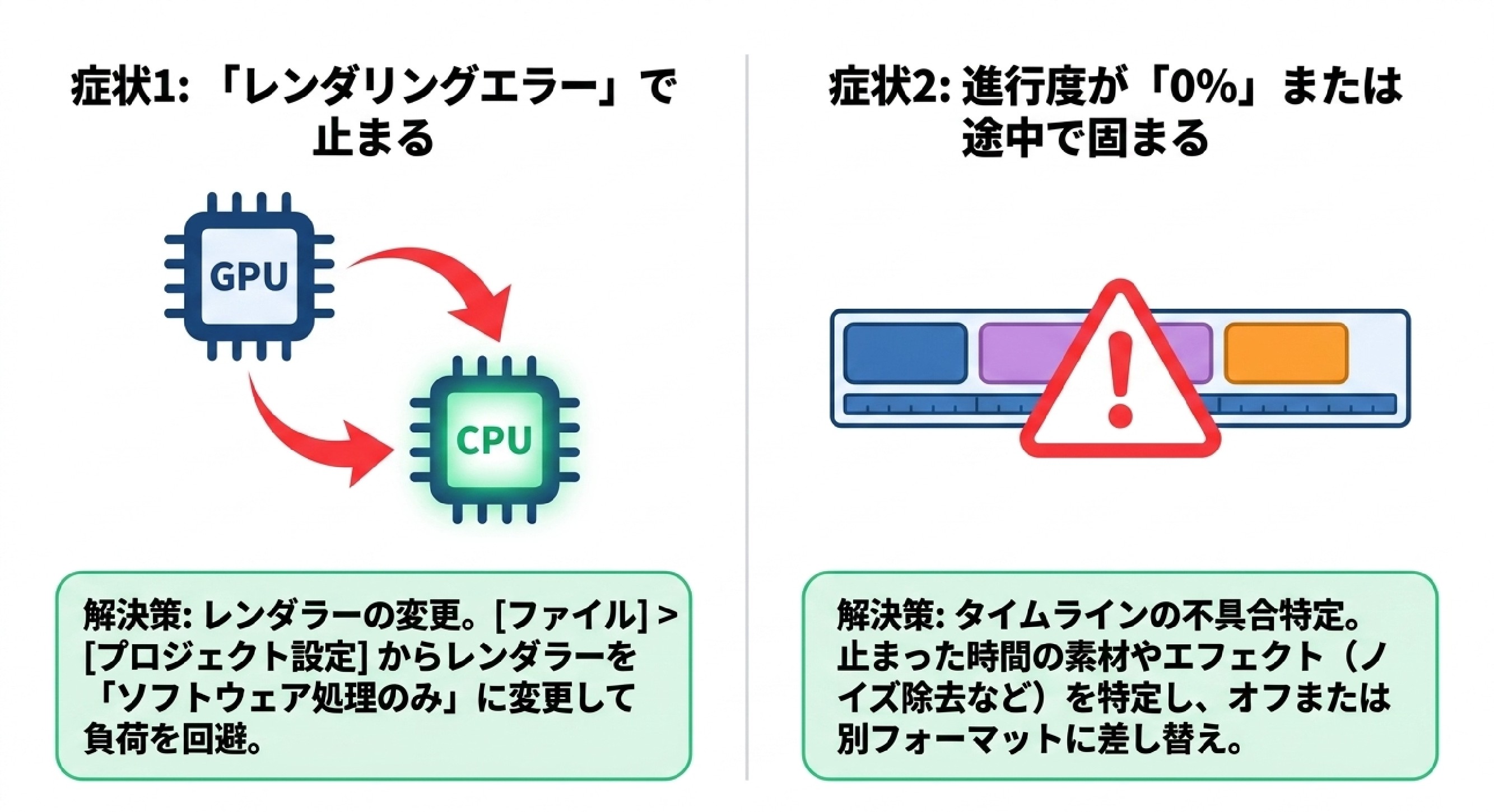
書き出しの最中に「レンダリングエラー」や「セレクター処理エラー」「ムービー作成エラー」といったダイアログが表示されて止まる場合、グラフィックボード(GPU)の処理能力オーバー、またはGPUアクセラレーションの不具合が疑われます。
これを回避するには、レンダリングの処理方式を「GPU(ハードウェア)」から「CPU(ソフトウェア)」切り替えるのが有効です。
レンダラー変更の手順
-
上部メニューの [ファイル] > [プロジェクト設定] > [一般] を開く
-
「レンダラー」の項目を確認する
-
デフォルトの「Mercury Playback Engine GPU アクセラレーション」から 「Mercury Playback Engine ソフトウェア処理のみ」 に変更してOKを押す
-
再度書き出しを実行する
※「ソフトウェア処理のみ」に変更すると書き出しの時間は長くなりますが、エラーを回避して安全に出力できる確率が大幅にアップします。
症状2:書き出しの進行度が「0%」または途中で固まる(タイムラインの不具合特定)
「書き出しバーが50%のところで必ず止まる」「エラーメッセージすら出ずに固まる」という場合、動画タイムライン上の特定の時間(カットや素材)に問題が発生している可能性が高いです。
破損した動画素材、負荷が高すぎるエフェクト、あるいはサードパーティ製のプラグインが原因になっているケースです。
止まる位置(タイムライン)の特定方法
-
書き出しが何%(または何分何秒)の位置で止まったかを確認する
-
タイムライン上で、その該当時間に配置されている素材やエフェクトを確認する
-
止まる箇所のエフェクト(重いカラーテイクやノイズ除去など)をオフにしてみる
-
素材自体が壊れている疑いがある場合は、一度その素材をカットするか、別のフォーマット(MP4からMOVなど)に変換して差し替える
不具合のある箇所だけを特定して修正することで、全体の書き出しを通すことができます。
症状3:「ディスクの容量が不足しています」と表示される(空き容量の確保)
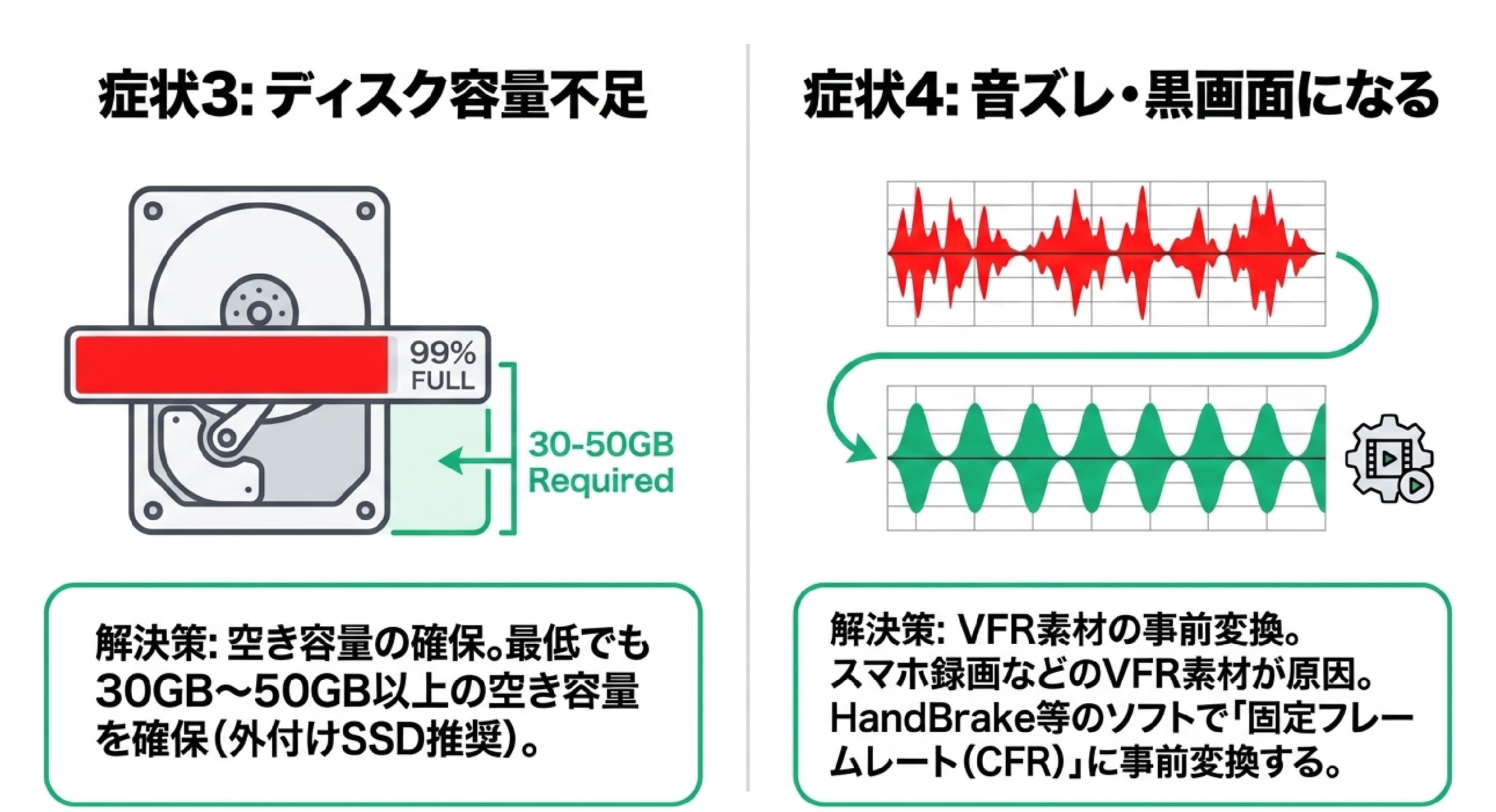
このエラーが出た場合、指定した保存先ドライブ(内蔵SSDや外付けHDD/SSD)に動画を出力するための十分な空きスペースがありません。
動画の書き出しには、完成後のファイルサイズだけでなく、エンコードの最中に一時的に生成される作業用データ領域も必要になります。
必要な空き容量の目安
-
完成動画が10GBの場合: 最低でも 30GB〜50GB以上の空き容量 が必要
パソコンの内蔵ストレージが限界に近い場合は、不要なファイルや過去の不要なプロジェクトを削除するか、大容量の「外付けSSD」を導入して書き出し先を外部ドライブに変更してください。
◆ 容量不足エラーを即解消!爆速で保存できる「外付けSSD」活用術
「ディスクの容量が不足しています」というエラーが出たら、高速な外付けSSDへのデータ移行が必須です。
書き出し速度を低下させず、大容量動画データを安全に保存・編集できるおすすめ外付けSSDも要チェックです!
症状4:動画の一部が黒画面(ブラック)になったり音ズレする(VFRの変換)
「書き出し自体は完了したものの、完成した動画を再生すると途中で画面が真っ黒になる」「映像と音声のタイミングがズレている」という現象です。
これは主に、スマートフォンやZoom、ゲーム画面の録画データ(可変フレームレート:VFR)を素材として使用している場合に発生します。Premiere Proは固定フレームレート(CFR)を基準に処理するため、VFR素材が混ざると書き出し時にズレや欠損が生じます。
対処法:HandBrake等のソフトで「CFR」に事前変換
無料のエンコードソフト(HandBrakeなど)を使用し、元の動画素材を「固定フレームレート(Constant Frame Rate)」に変換してからPremiere Proに読み込み直し、書き出しを行ってください。
設定を変えてもプレミアプロの書き出しが止まる・途中で落ちる場合の根本原因
ソフトウェアの設定変更やキャッシュ削除を行っても一向に改善しない、あるいは頻繁にPremiere Pro自体が強制終了してしまう場合、問題はソフトの設定ではなくパソコンの環境・ハードウェア性能にあります。
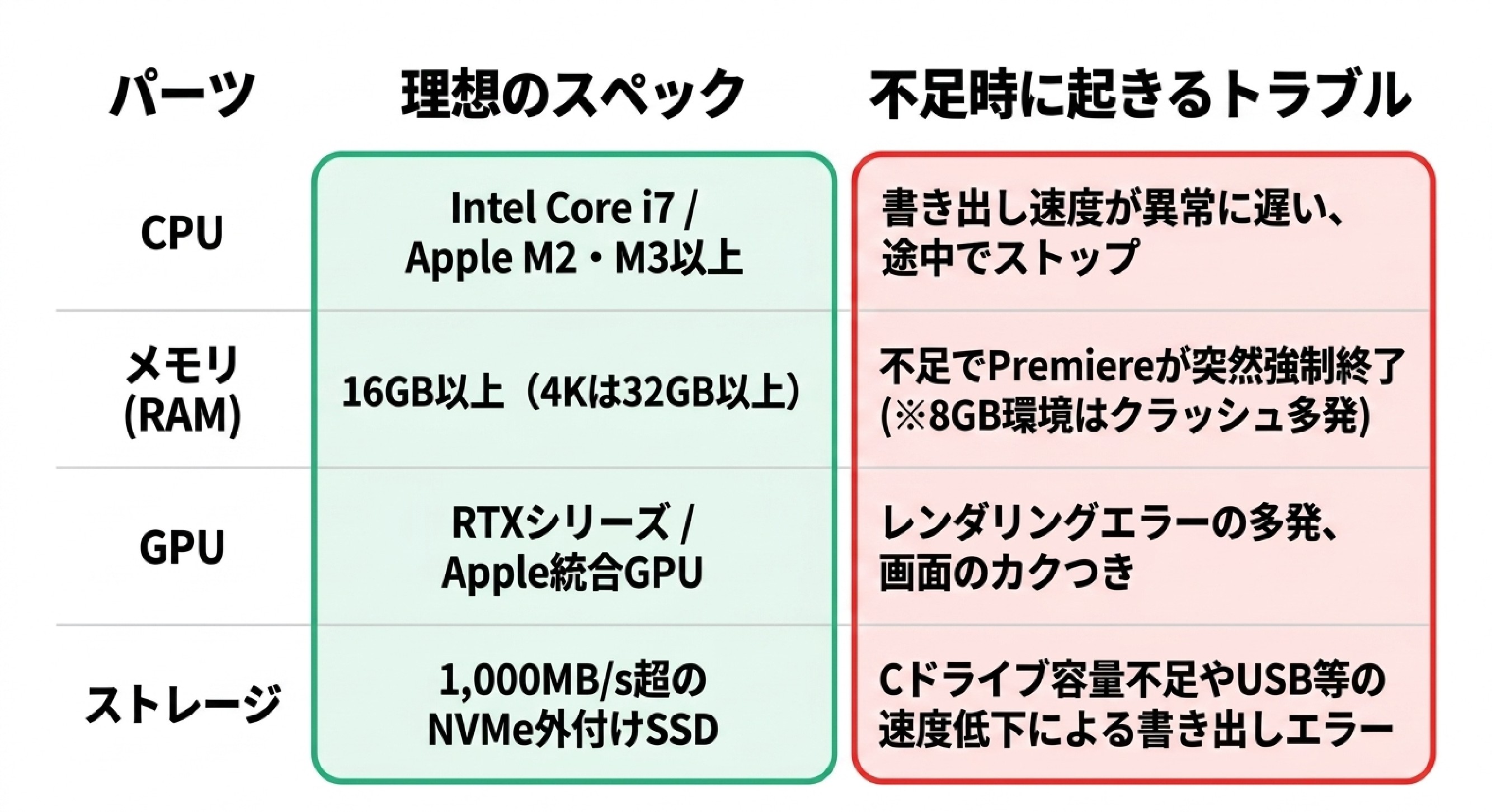
原因1:パソコンのスペック(CPU・GPU・メモリ)が不足している
動画編集ソフトの中でも、Premiere Proは特に高いマシン性能を要求します。近年主流となっている「フルHDの長尺編集」や「4K動画編集」「テロップ・エフェクトを多用した動画」は、数年前の一般的なノートパソコンや低スペックPCではスペック不足に陥ります。
必須スペックと書き出しトラブルの関係
| パソコンパーツ | 理想のスペック目安 | スペック不足時に起きるトラブル |
|---|---|---|
| CPU | Intel Core i7 / Apple M2・M3・M4以上 | 書き出し速度が異常に遅い、処理が途中でストップする |
| メモリ(RAM) | 16GB以上(4K編集は32GB以上) | メモリ不足でPremiere Proが突然強制終了(クラッシュ)する |
| GPU(グラボ) | GeForce RTXシリーズ / Apple統合GPU | レンダリングエラーの多発、画面のカクつき・フリーズ |
特に「メモリ8GB」のパソコンで動画編集を行っている場合、どれだけソフトの設定を変えても書き出しエラーを根本的に防ぐことは極めて困難です。
◆ 書き出しエラーやフリーズをゼロに!「動画編集用PC」の選び方
Premiere Proの重い書き出し処理をサクサク終わらせるには、適切なCPU・メモリ(16GB〜32GB以上)・GPUが不可欠です。
書き出し中の強制終了やカクつきから解放される、初心者〜プロ向けのおすすめパソコンを分かりやすく解説しています!
原因2:保存先(内蔵ストレージ・外付けSSD)の書き込み速度・容量不足
動画の書き出しは、PCからストレージへ膨大なデータを高速で書き込む作業です。
-
古いハードディスク(HDD)に書き出している
-
転送速度の遅いUSBメモリや安いSDカードに直接保存しようとしている
-
Cドライブ(OSが入っているメインストレージ)の空き容量が常に数GBしかない
このような状態では、データの書き込み速度が処理速度に追いつかず、書き出しエラーが発生します。読込・書込速度が1,000MB/sを超える高速な外付けSSD(NVMe対応)を作業用・保存用として活用することが推奨されます。
◆ 容量不足エラーを即解消!爆速で保存できる「外付けSSD」活用術
「ディスクの容量が不足しています」というエラーが出たら、高速な外付けSSDへのデータ移行が必須です。
書き出し速度を低下させず、大容量動画データを安全に保存・編集できるおすすめ外付けSSDも要チェックです!
プレミアプロの動画書き出しの失敗を防ぐ!日頃からできる快適な編集環境づくり

毎回書き出しエラーに怯えながら作業するのを防ぐため、日常の編集ワークフローに取り入れるべき2つのプロのテクニックをご紹介します。
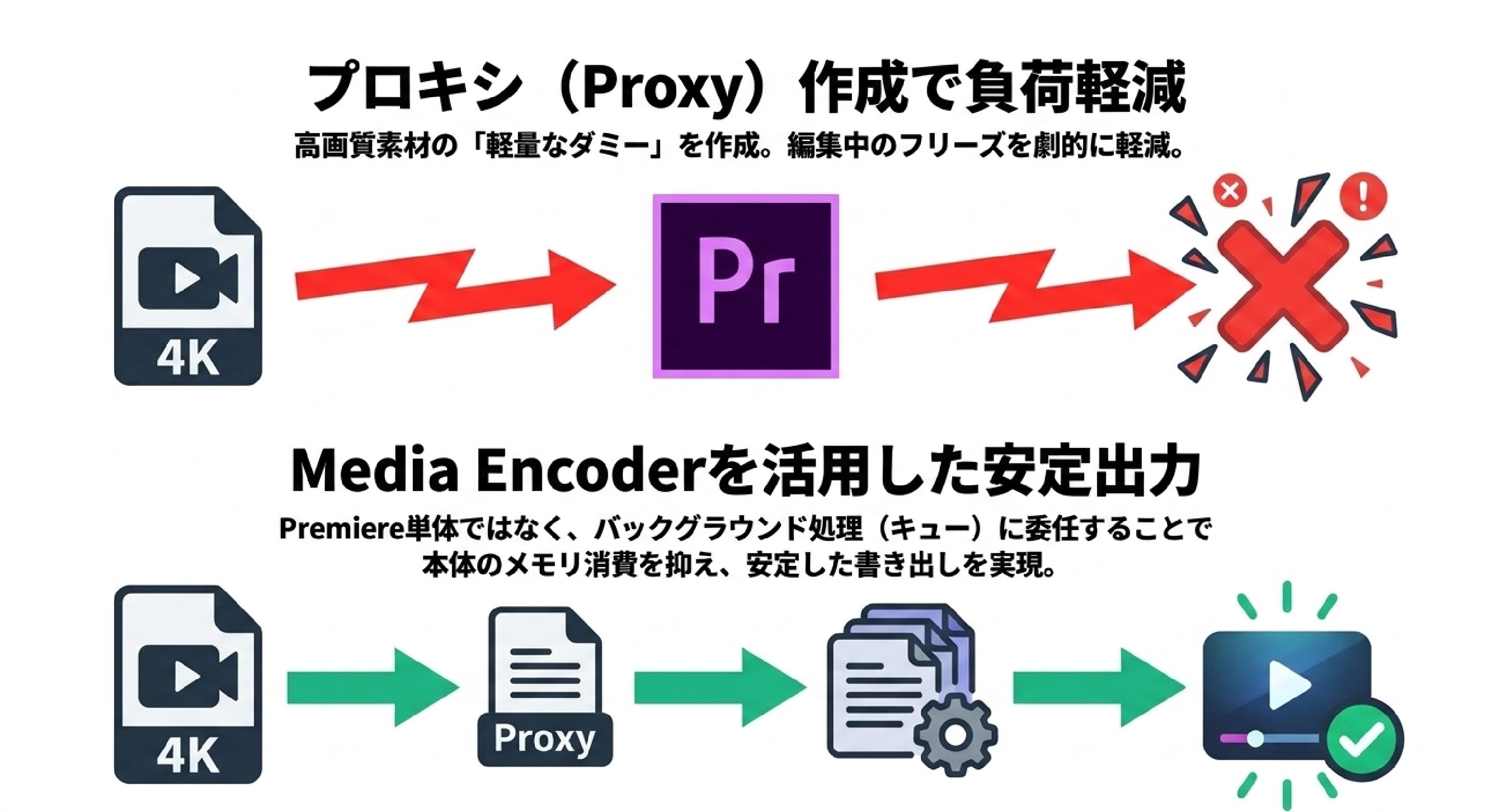
プロキシ(Proxy)作成で編集中の負荷を軽減する
「プロキシ」とは、高画質な動画素材の「軽量な代理(ダミー)ファイル」を作成して編集を行う機能です。
4K動画や高フレームレートの重い素材を使う場合でも、プロキシを使って編集すればPCへの負荷が劇的に軽減されます。編集時は軽快に動作し、最終書き出し時のみ自動的に元の高画質素材から出力されるため、編集中のフリーズや書き出し時のエラー発生率を大幅に下げることができます。
プロキシの作成方法
-
プロジェクトパネルで動画素材を右クリック
-
[プロキシ] > [プロキシを作成] を選択
-
低解像度のプリセットを選んで生成し、タイムライン上で「プロキシの切り替え」をオンにする
バックグラウンド処理(Media Encoder)を活用した安定出力
Premiere Pro単体で書き出すのではなく、Adobeの連携ソフトである「Adobe Media Encoder」を経由して書き出す方法も非常に有効です。
Media Encoderでの書き出し手順
-
書き出し画面の右下にある [Media Encoderに送信] (または「キュー」)をクリックする
-
Media Encoderが自動的に立ち上がる
-
再生ボタン(緑色の三角マーク)を押して書き出しを開始する
Media Encoderに書き出し処理を委任(キューに入れる)することで、Premiere Pro本体のメモリ消費を抑えることができ、より安定したレンダリングが可能になります。
まとめ:設定を見直してプレミアプロの書き出しエラーを解決しよう!
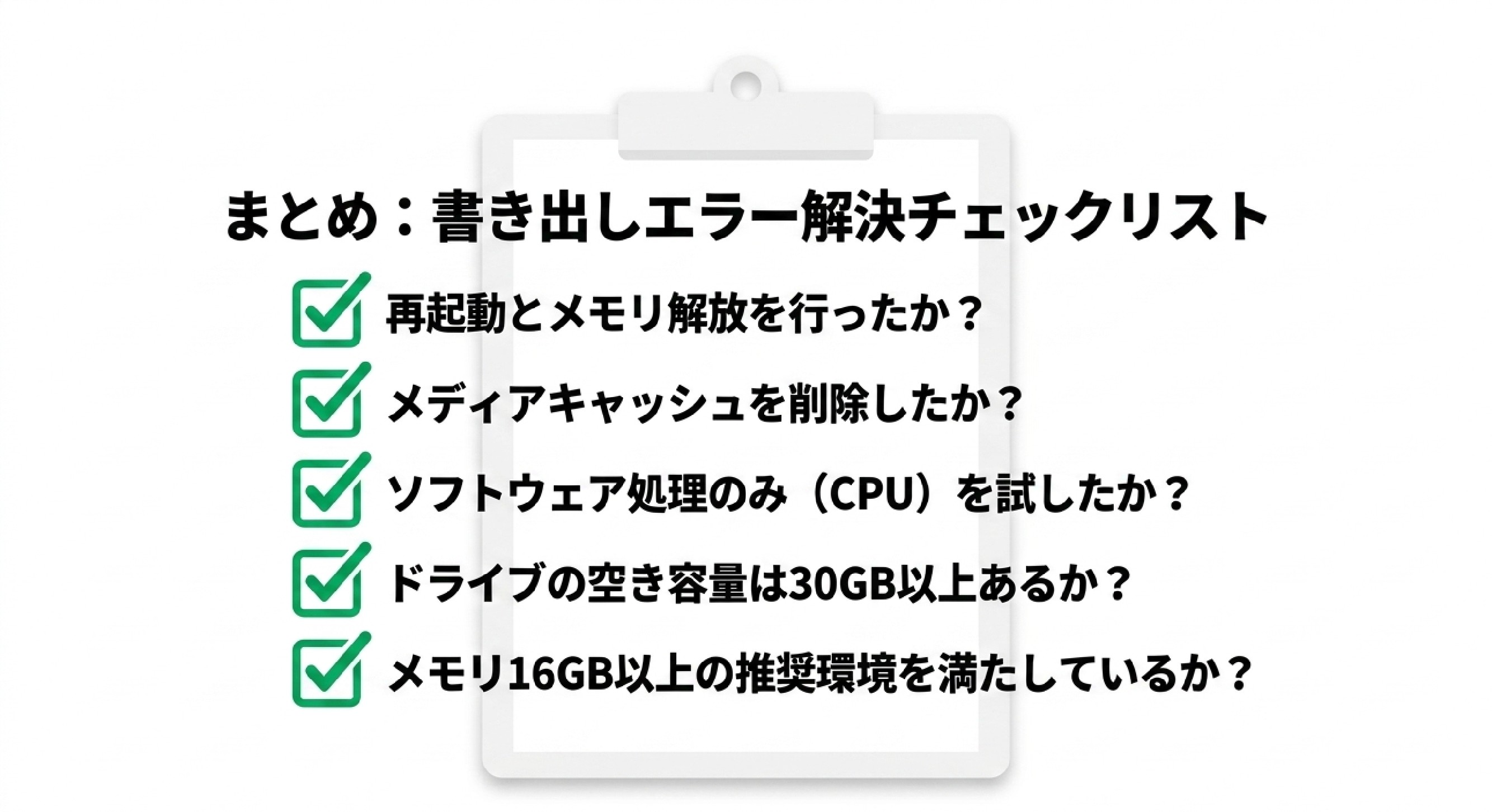
今回は、Premiere Proで動画の書き出しができない時の原因と具体的な対処法について解説しました。
-
まずはPC・ソフトの再起動、メディアキャッシュ削除、メモリ解放を試す
-
「レンダリングエラー」が出たら、プロジェクト設定から「ソフトウェア処理のみ」に変更する
-
タイムラインの特定の場所で止まる場合は、該当箇所の素材・エフェクトの不具合を疑う
-
根本的に解決しない場合は、PCのメモリ不足(16GB未満)やストレージの容量不足を疑う
今回ご紹介した即効対処法やエラー別チェックリストを順番に試すことで、大半の書き出しトラブルは解消できます。落ち着いて原因を突き止め、無事に動画を出力させて作業を完了させましょう!