
「MacからWindowsに買い替えたけれど、あの滑らかなMagic Trackpadの操作感が忘れられない…」
「Windows PCにMagic TrackpadをBluetooth接続してみたけれど、スクロールや拡大・縮小がうまく動かない…」
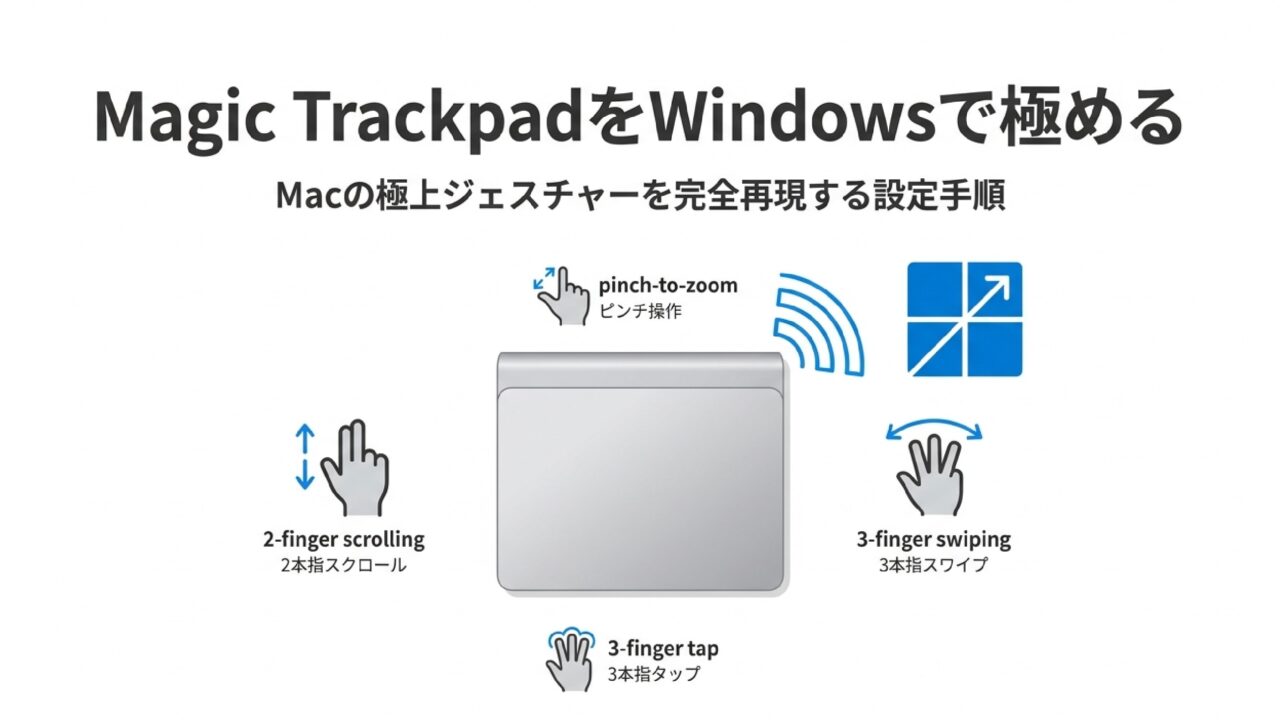
Apple純正の「Magic Trackpad(マジックトラックパッド)」は、直感的なマルチタッチジェスチャーと滑らかな操作性で、多くのMacユーザーから絶大な支持を集める入力デバイスです。
しかし、このMagic TrackpadをWindows環境でそのまま使おうとすると、単なる「クリックとカーソル移動ができるだけの巨大なマウス」としてしか認識されず、本来の魅力であるジェスチャー機能が使えなくなってしまいます。
結論から言うと、適切な設定と非公式(オープンソース)ドライバーの導入を行えば、Windows環境でもMacのような快適なマルチタッチジェスチャーを完全再現することができます!
本記事では、WindowsでMagic Trackpadを快適に動かすための具体的な設定手順から、動画編集などの実務作業における実際の操作感、トラブル対処法まで分かりやすく徹底解説します。
ストレスのない滑らかな操作環境を手に入れて、日々の作業効率を劇的にアップさせましょう!
◆ 【受講済の筆者が厳選】最短で動画編集を副業にするなら!
「独学で挫折したくない」「最短でYouTube動画やショート動画の副業案件を獲得したい」という方には、受講済の筆者もイチオシのMovieHacks(ムービーハックス)がおすすめです! 追加費用なしの買い切り価格(99,800円)で受講期限がないため、自分のペースで学び進められます。分からない部分は24時間LINEで質問し放題なので初心者でも安心して副業デビューできますよ。結論:マジックトラックパッドはWindowsでも使える!ただし設定が必要
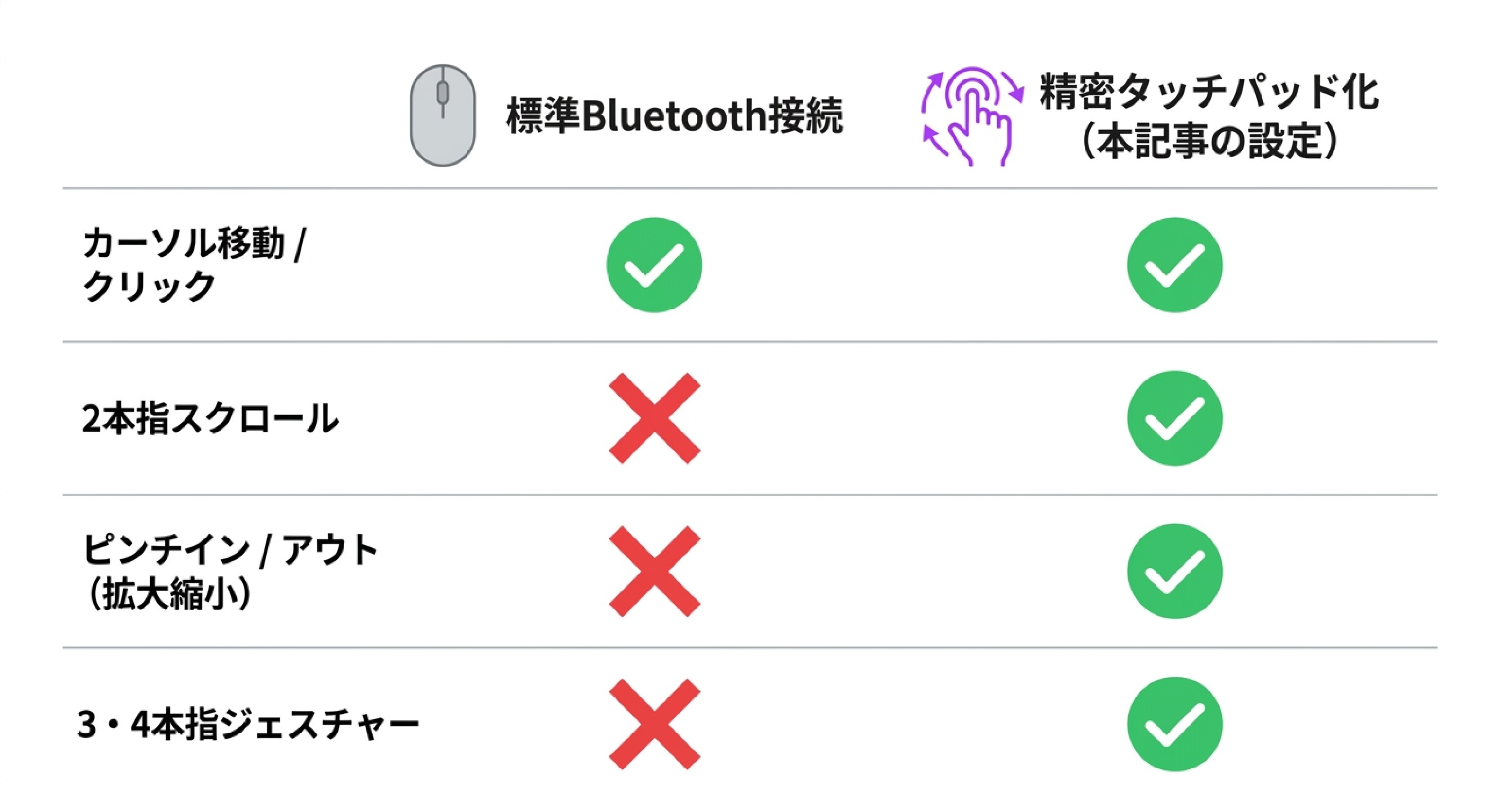
「Apple製品だからWindowsでは動かないのでは?」と思われがちですが、結論から言うとMagic TrackpadはWindows 10やWindows 11でも問題なく使用可能です。
ただし、Macのように「PCに接続すれば自動的にマルチタッチが使える」というわけではありません。WindowsでMagic Trackpad本来のポテンシャルを引き出すためには、システム側の仕様と設定について正しく理解しておく必要があります。
デフォルト(標準Bluetooth接続)でできること・できないこと
特別な設定をせず、Windowsの標準Bluetooth機能でMagic Trackpadをペアリングした場合の挙動は以下の通りです。
| 操作・機能 | 標準状態での動作 | 判定 |
|---|---|---|
| カーソル移動 | スムーズに動く | 〇 |
| 1本指タップ / 左クリック | 正常に反応する | 〇 |
| 物理押し込みクリック | 正常に反応する | 〇 |
| 2本指スクロール(上下左右) | カクついたり動かない場合が多い | × |
| ピンチイン / ピンチアウト(拡大・縮小) | 一切反応しない | × |
| 3本指・4本指ジェスチャー | 一切反応しない | × |
このように、標準接続のままでは「カーソルを動かしてクリックする」という最小限の動作しか行えません。これでは高価なMagic Trackpadを使う意味がほとんどなくなってしまいます。
快適に使うには「精密タッチパッド化ドライバー」の導入が必須
WindowsでMacと同じような「2本指でのなめらかなスクロール」や「ピンチ操作による拡大・縮小」「3本指での仮想デスクトップ切り替え」を実現するには、Windowsの「精密タッチパッド(Precision Touchpad)」規格としてMagic Trackpadを認識させるサードパーティ製ドライバーの導入が不可欠です。
かつては有料の海外ソフトを購入する必要がありましたが、現在はオープンソースで開発されている無料のドライバー「mac-precision-touchpad」(GitHubで公開)を使用するのが世界的なスタンダードとなっています。
このドライバーを導入することで、Windows OSがMagic Trackpadを「高精度な純正タッチパッド」として誤認(最適化)し、Macと同レベルの快適なジェスチャー機能が解放されます。
Windowsでマジックトラックパッドを快適に動かす設定手順
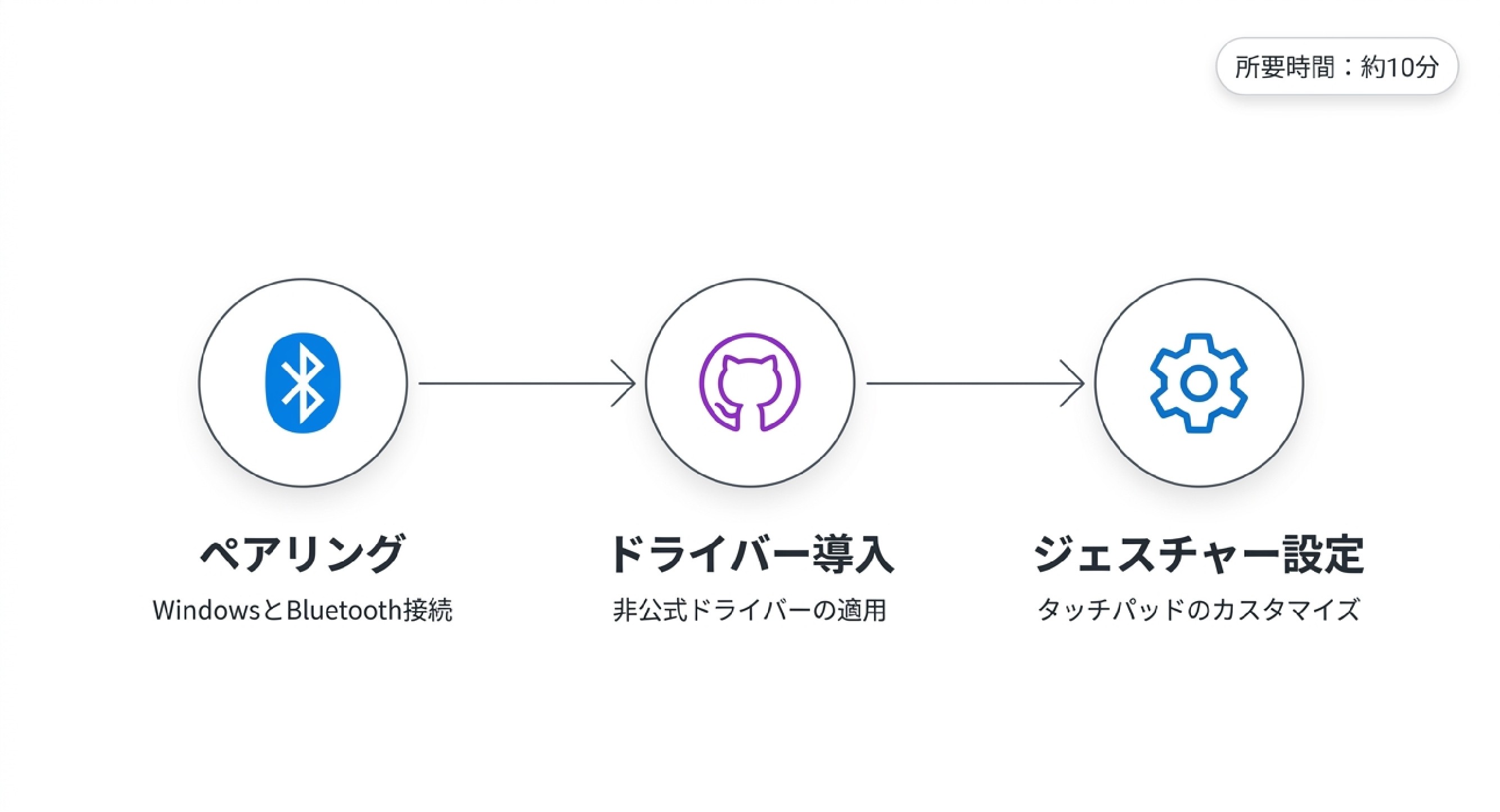
ここからは、Windows PCでMagic Trackpadを完全動作させるための具定的な設定手順を3つのステップで解説します。作業時間は10分程度で完了します。
ステップ1:BluetoothでWindowsとペアリングする
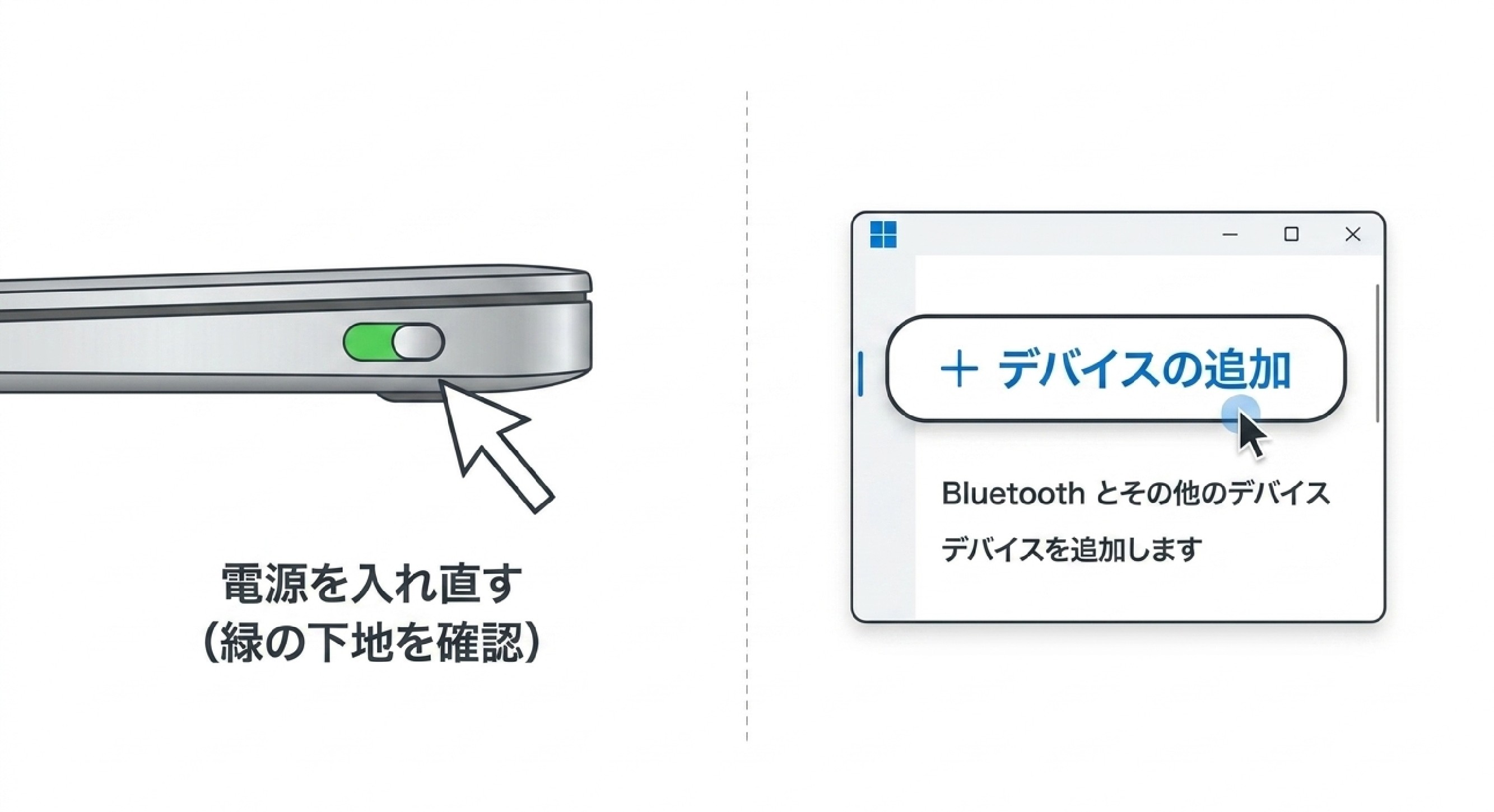
まずはMagic TrackpadをWindows PCにBluetooth接続します。
-
Magic Trackpadの電源を入れ直す
本体側面にある電源スイッチを一度オフにし、再度オンにします(緑色の下地が見える状態)。
-
Windowsの「設定」を開く
Windowsキー + iキーを押して設定を開き、「Bluetoothとデバイス」を選択します。
-
デバイスの追加を行う
「デバイスの追加」をクリックし、「Bluetooth」を選択します。
-
Magic Trackpadを選択してペアリング
検出された一覧から「Magic Trackpad」を選択すれば接続完了です。
※有線接続で利用したい場合は、付属のLightning – USB-Cケーブル(またはUSB-C – USB-Cケーブル)でPCと直接接続するだけで認識されます。
ステップ2:非公式ドライバー(Mac Precision Touchpad等)のインストール
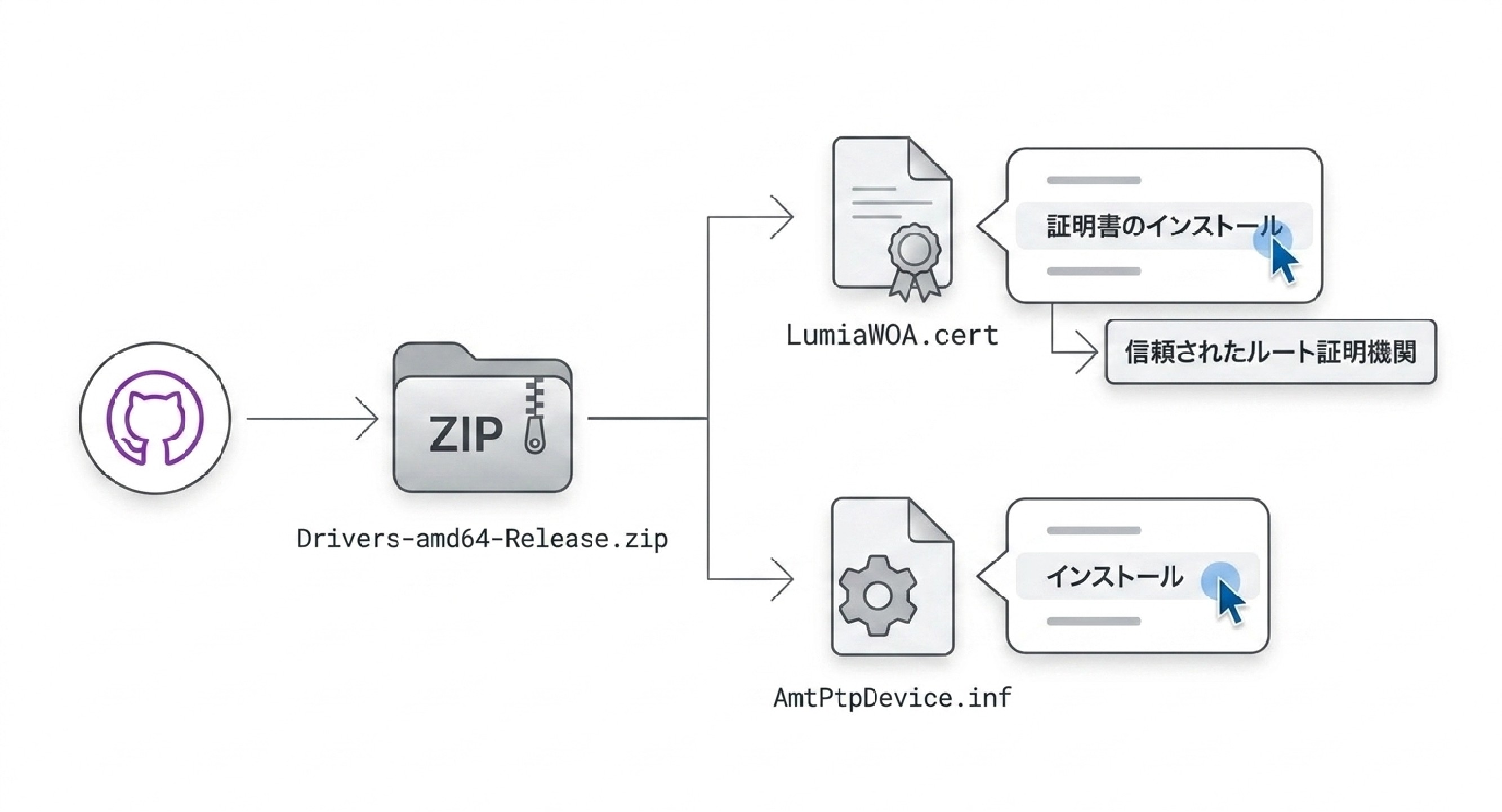
次に、マルチタッチジェスチャーを有効化するためのドライバーを導入します。
-
GitHubからドライバーを入手
Webブラウザで「GitHub mac-precision-touchpad」と検索し、最新のリリース Jul / Releases ページへアクセスします。
-
ZIPファイルをダウンロード
Drivers-amd64-Release.zip(一般的な64bit Windows用)をダウンロードして解凍します。 -
証明書をインストール(重要)
解凍したフォルダ内にある
LumiaWOA.certまたは証明書ファイルを右クリックし、「証明書のインストール」を選択します。保存場所は「ローカル コンピューター」、配置先は「信頼されたルート証明機関」を指定して完了させます。 -
ドライバーをインストールする
フォルダ内にある
AmtPtpDevice.infというファイルを右クリックし、「インストール」をクリックします。「操作は正常に完了しました」と表示されれば成功です。
ステップ3:Windowsの「タッチパッド設定」でジェスチャーをカスタマイズ
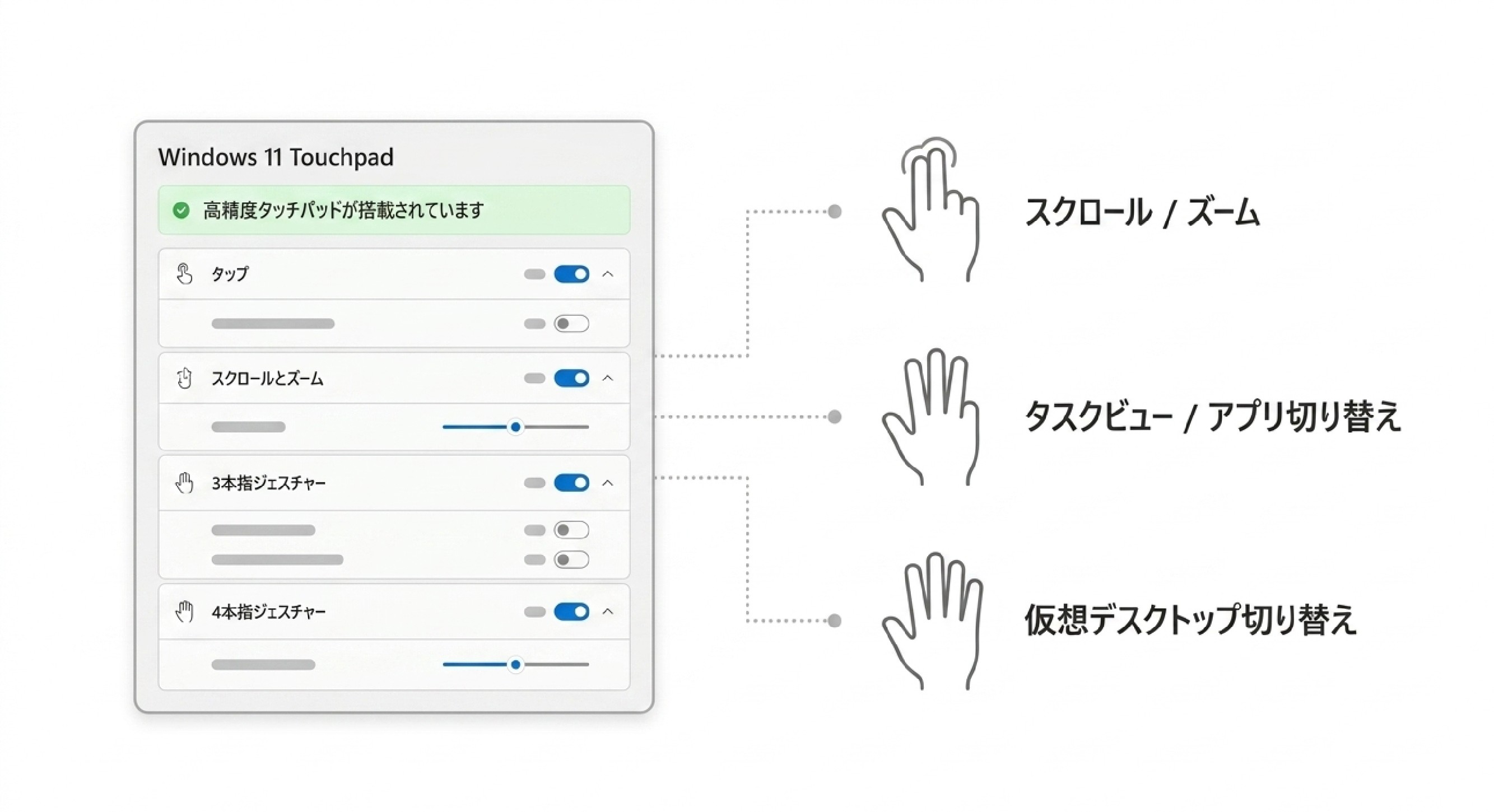
ドライバーのインストールが成功すると、Windowsの「設定」画面に大きな変化が現れます。
-
設定画面の「タッチパッド」を開く
「設定」>「Bluetoothとデバイス」>「タッチパッド」の項目を開きます。
-
「高精度タッチパッドが搭載されています」の表示を確認
画面上部にこのメッセージが表示されていれば、Magic Trackpadが精密タッチパッドとして正しく認識されています。
-
ジェスチャーの割り当てを行う
-
2本指の操作: スクロール方向(ダウンで上にスクロール/下にスクロール)や、ピンチによるズームを設定。
-
3本指の操作: タスクビューの表示、デスクトップの表示、アプリの切り替えなどを自由に割り当て。
-
4本指の操作: 仮想デスクトップの切り替えや音量調整を割り当て。
-
これで、Macとほぼ変わらない極上のジェスチャー環境がWindows上に再現されます。
マジックトラックパッド×Windowsで動画編集は快適?実用性をレビュー
当ブログのメインテーマでもある「動画編集(Premiere ProやDaVinci Resolve、CapCutなど)」において、Windows+Magic Trackpadの組み合わせがどこまで実用的かを実際に検証・レビューします。
タイムラインの左右スクロール・拡大縮小の操作感
動画編集において最も頻繁に行うのが、編集タイムラインの「左右スクロール」と「拡大・縮小(ズームイン/ズームアウト)」です。
-
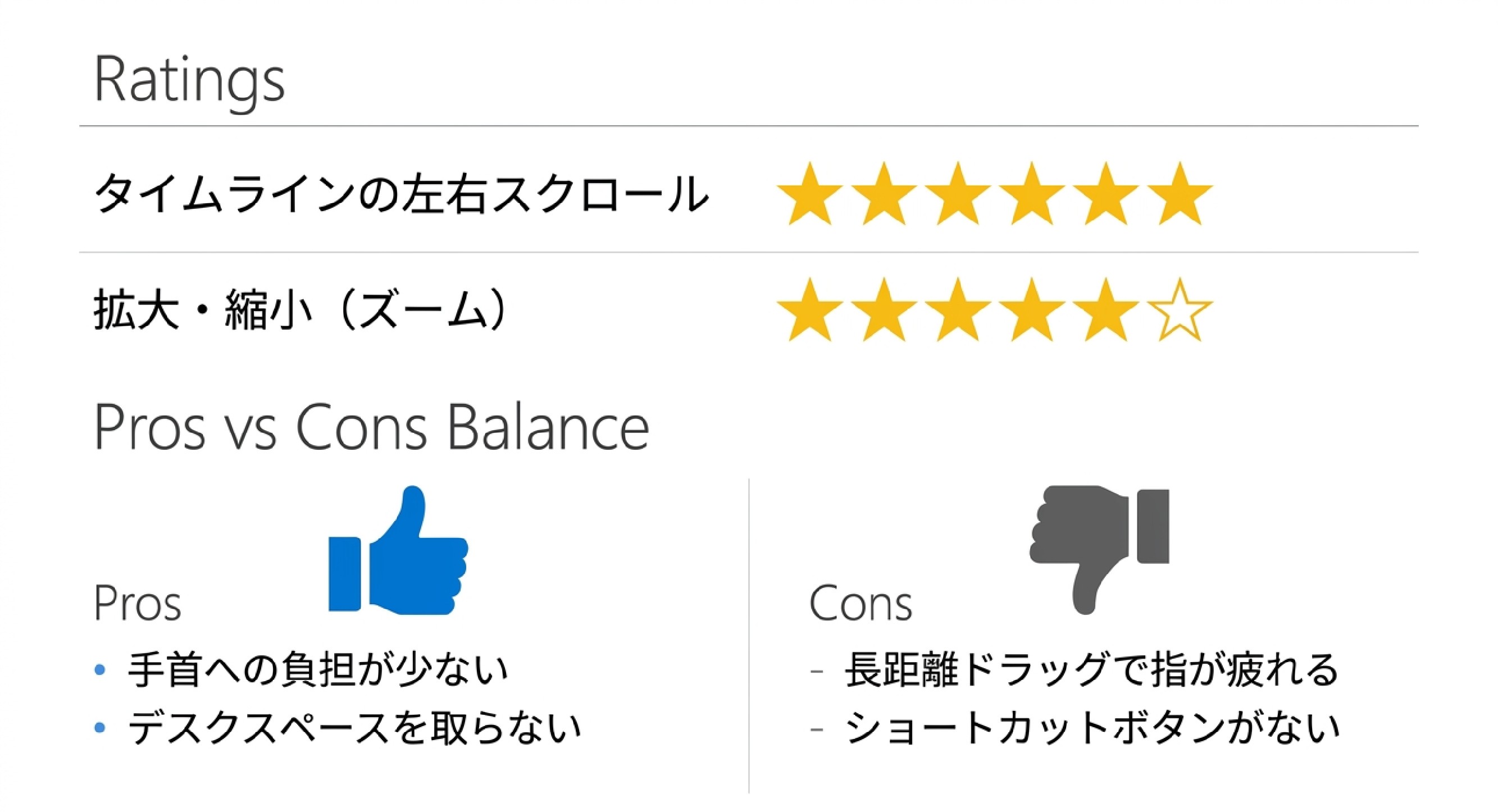
左右スクロールの快適性:★★★★★
2本指で左右にスワイプするだけで、長尺動画のタイムラインを滑らかに横移動できます。一般的なマウスのチルトホイールよりも直感的で、狙った位置へ一瞬でアクセスできるため、カット作業のストレスが激減します。
-
拡大・縮小(ズーム)の快適性:★★★★☆
ピンチイン・ピンチアウトの操作により、タイムラインの尺を直感的に伸び縮みさせることができます。コンマ数秒単位の細かいカット調整を行いたい時に非常に強力です。
長時間のカット編集・テロップ入れで感じたメリット・デメリット
実際に長時間の動画編集作業を行って感じたメリットとデメリットは以下の通りです。
メリット
-
手首への負担が少ない
マウスのように腕や手首全体を動かす必要がなく、指先の軽いスワイプだけで操作が完結するため、長時間の編集でも手首が痛くなりにくいです。
-
デスクスペースを取らない
マウスパッドのような広い可動域を必要とせず、Trackpad本体を置くわずかなスペースがあれば快適に作業できます。
デメリット
-
細かいクリップのドラッグ&ドロップで指が疲れる
テロップの位置をミリ単位で微調整したり、長距離のクリップをドラッグして移動させたりする作業では、1本指で押し込みながら移動させる動作が必要になり、指先に余計な力が入ります。
-
ボタンの割り当て数がマウスに劣る
高機能マウスのように「側面のサイドボタンにショートカットキー(カット、削除、再生など)を1クリックで発動させる」といった作業の爆速化には限界があります。
結論として、「タイムラインの閲覧やカット位置の選定には最高だが、精密な調整やショートカットの連打にはマウスに分がある」というのがリアルな使用感です。
Windowsでマジックトラックパッドを使う際の注意点とトラブルシューティング
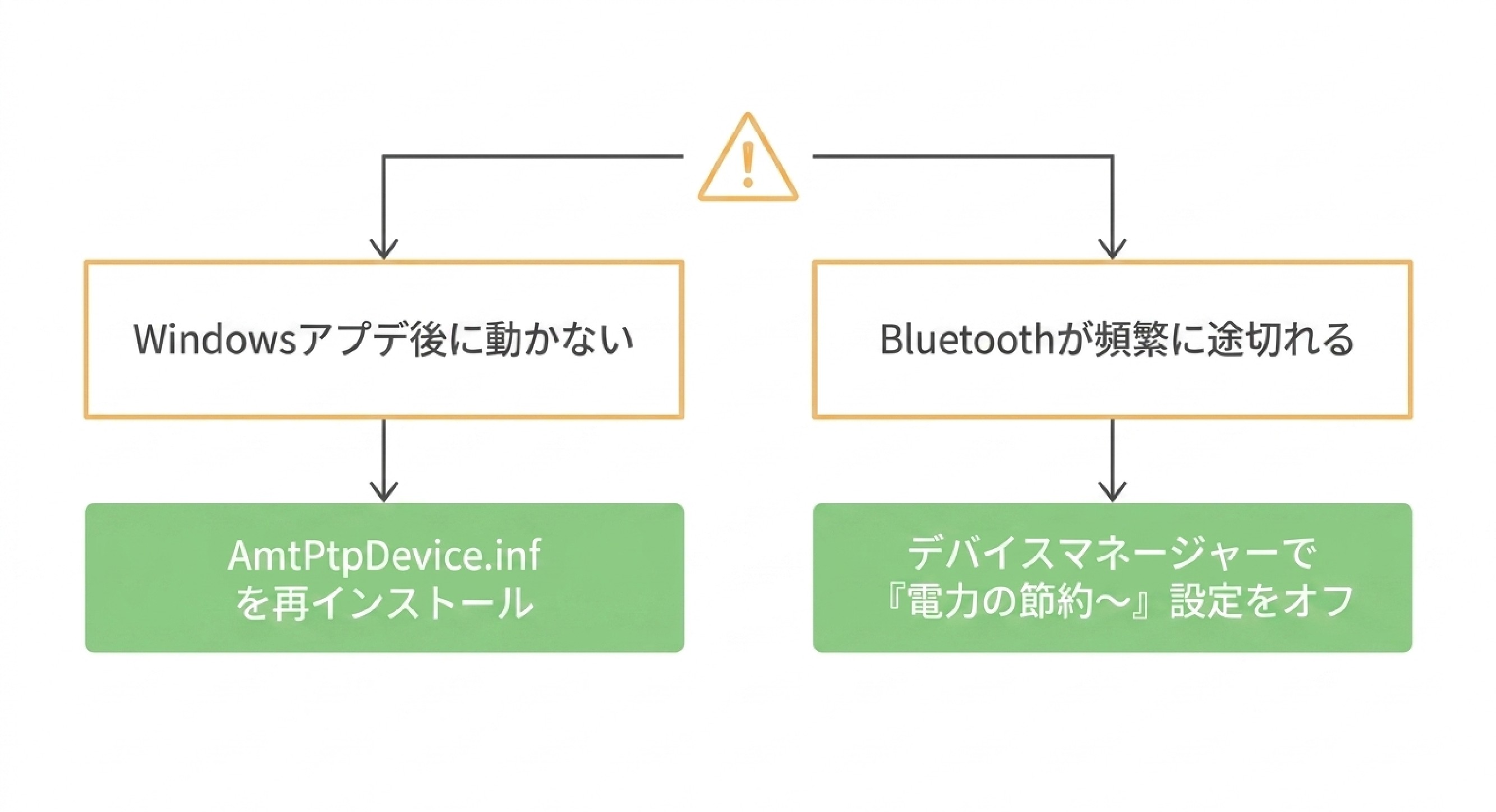
Windows環境でMagic Trackpadを運用する中で、起こりがちなトラブルと対処法をまとめました。
接続が途切れる・ジェスチャーが反応しない場合の対処法
症状1:PCを再起動するとジェスチャーが効かなくなる
Windowsのアップデート後にドライバーの適用が解除されることがあります。再度 AmtPtpDevice.inf を右クリックして「インストール」を実行するか、デバイスマネージャーから「ドライバーの更新」を行ってください。
症状2:Bluetooth接続が頻繁に途切れる
Windowsの省電力機能が原因でBluetoothの電源が落ちている可能性があります。
-
「デバイスマネージャー」を開く
-
「Bluetooth」内の該当アダプターをダブルクリック
-
「電源管理」タブを開き、「電力の節約のために、コンピューターでこのデバイスの電源をオフにできるようにする」のチェックを外す
LightningモデルとUSB-Cモデルの違いと選び方
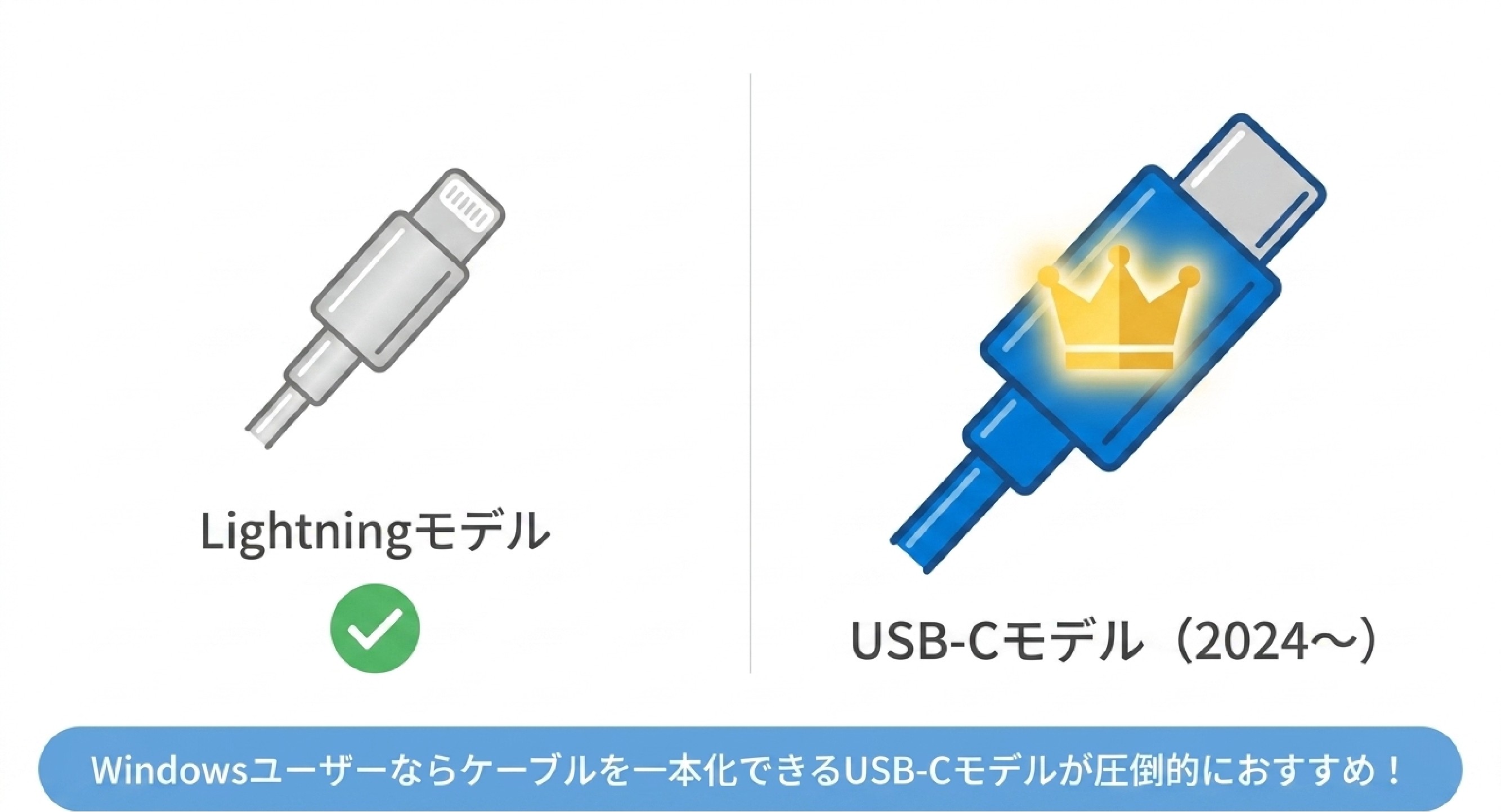
現在流通しているMagic Trackpadには、充電端子が「Lightning(ライトニング)」のモデルと、2024年以降に登場した「USB-C」の最新モデルが存在します。
-
どちらを選んでもWindowsでのジェスチャー動作に違いはありません。
-
ただし、Windowsユーザーであれば他のガジェットとケーブルを一本化できる「USB-Cモデル」を選ぶのが圧倒的におすすめです。充電の手間やケーブル管理のストレスが大きく軽減されます。
マジックトラックパッドで満足できない?動画編集の作業効率を劇的に上げる選択肢
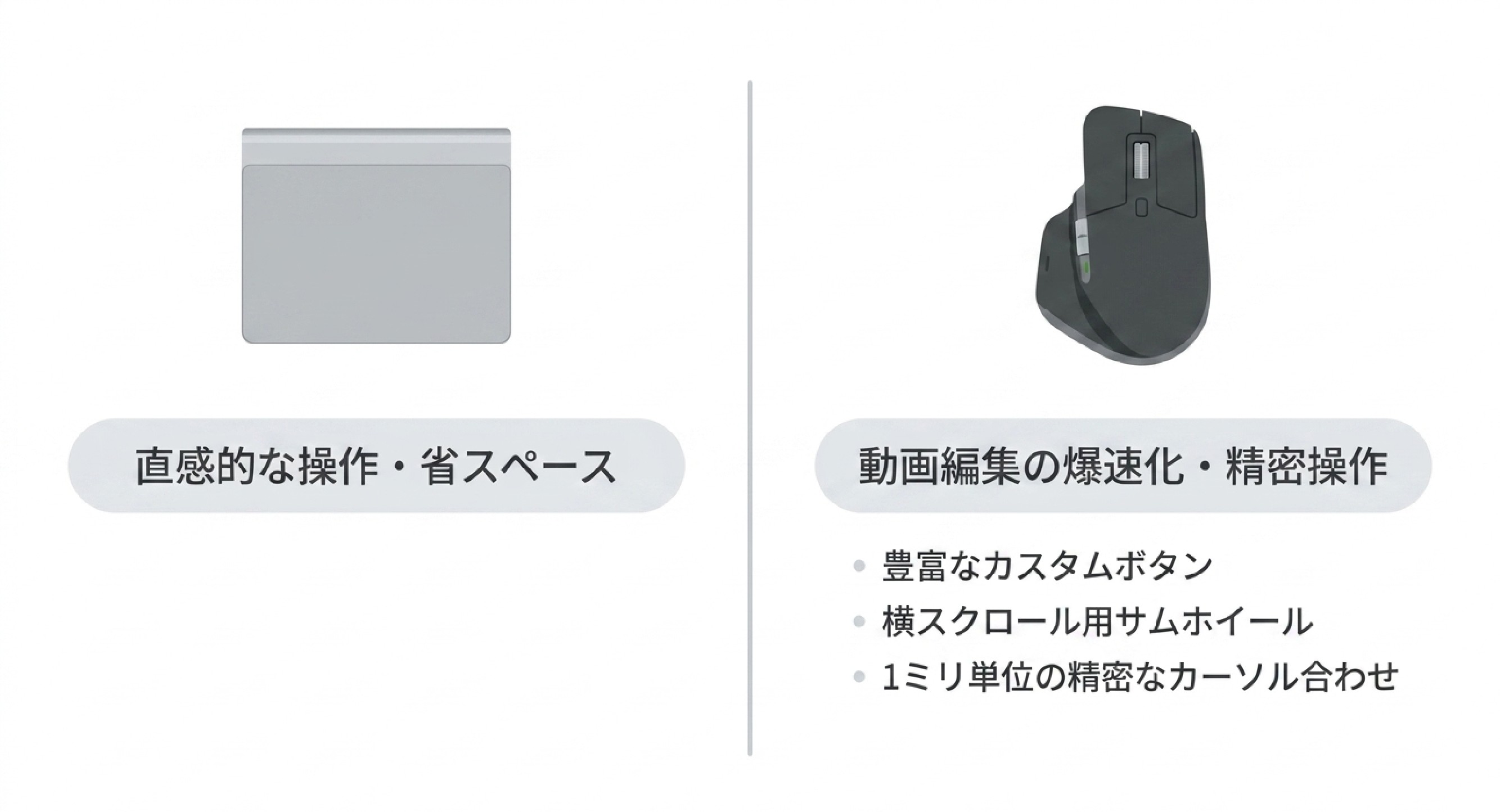
ここまでMagic Trackpadの設定や魅力をお伝えしてきましたが、作業内容によっては「やはりトラックパッドだけでは限界がある」と感じるケースもあります。
特に動画編集で収入を得ている副業クリエイターやフリーランスの場合、デバイスの向き不向きが作業スピード(=時給換算の収益)に直結します。
細かい操作とスピードを求めるなら「高機能マウス」が最強
動画編集の現場において、世界中のプロから最も愛用されているのが、ロジクールの「MX Master 3S」に代表される高機能エルゴノミクスマウスです。
-
豊富なカスタムボタンにショートカットを一括登録できる
(例:サイドボタンに「リップル削除」「カット」を割り当てることで、キーボードに手を戻さずに片手でカット編集が完了する)
-
横スクロール専用のサムホイールを搭載
トラックパッドの強みであった「タイムラインの左右移動」も、親指のホイール操作で同等以上に快適に行える。
-
1ミリ単位の精密なカーソル合わせが得意
細かいテロップの位置調整や、エフェクトのキーフレーム打ち作業で狙いを外さない。
直感的なスクロールや拡大縮小はTrackpadが得意ですが、作業スピードと爆速化を追求するのであれば、高機能マウスの導入が最も確実な投資になります。
◆ 細かいカット作業やショートカット操作を爆速化!
トラックパッドの直感操作も便利ですが、長時間の動画編集や精密な作業にはプロ愛用の高機能マウスが圧倒的に優れています。
作業時間を大幅に短縮できるボタン割り当て機能や、手首が疲れにくいエルゴノミクス設計のおすすめマウスも要チェックです!
MacとWindowsで迷っているなら編集用ノートPC環境の見直しもおすすめ
「Windowsで無理やりMagic Trackpadのジェスチャーを再現して使う」のにストレスを感じているなら、思い切って作業環境そのものを見直すのも選択肢の一つです。
現在のMacBookシリーズ(M2/M3/M4チップ搭載モデル)は、本体に標準で極上のTrackpadが統合されており、動画書き出し速度やバッテリー持ちもWindowsノートPCを圧倒する性能を誇ります。
逆に、「どうしてもWindows環境でPremiere ProやAfter Effectsを爆速で動かしたい」という場合は、グラフィックボード(RTXシリーズ)を搭載したハイスペックな動画編集用WindowsノートPCを選ぶのが正解です。
◆ 本格的な動画編集・副業を目指すなら!「編集用ノートPC」活用術
WindowsとMacのどちらでトラックパッドを使うか迷っている方や、動作の重さに悩んでいるなら、作業環境(PCスペック)の根本的な見直しがおすすめです。
Premiere Proなどのプロ用ソフトも爆速で動き、どこでも快適に編集作業ができるおすすめノートPCを厳選して紹介しています!
まとめ:設定さえすればWindowsでもマジックトラックパッドは活躍する!
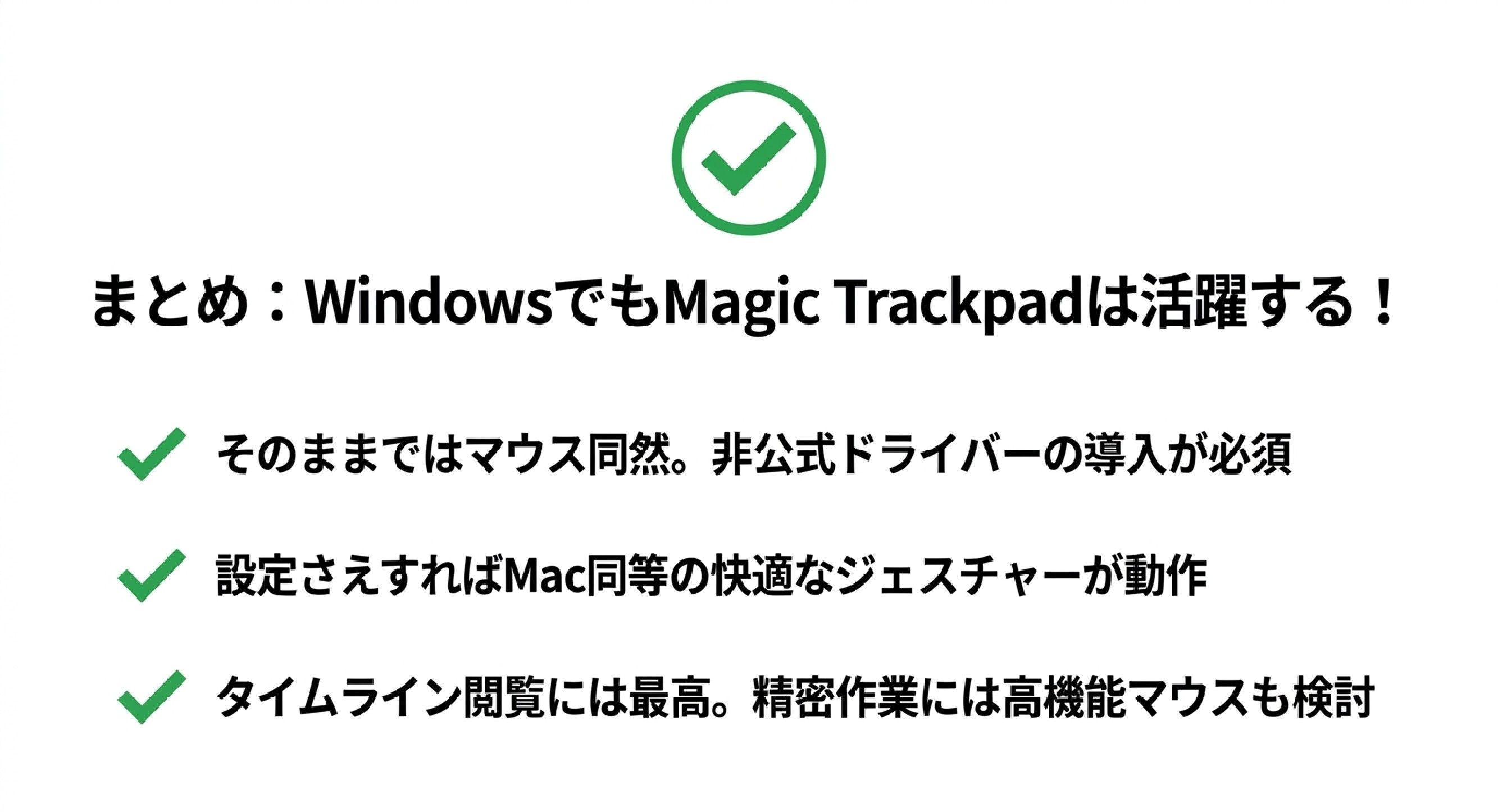
今回は、Appleの「Magic Trackpad」をWindows環境で快適に使うための設定手順と、実際の操作感について解説しました。
-
標準接続のままでは単なるマウスにしかならないため、非公式ドライバーの導入が必須
-
設定後はWindowsでも2本指スクロールやピンチズーム、3本指ジェスチャーが快適に動作する
-
タイムラインの閲覧や直感操作には最高だが、精密なカット作業やショートカット多用には高機能マウスも検討すべき
ドライバーの設定さえ行えば、WindowsでもMagic Trackpadの美しく滑らかな操作感を存分に楽しむことができます。ぜひ本記事の手順を参考に、ストレスのない快適な入力環境を構築してみてください!