
「AIを活用した動画編集ツール『Vrew(ブリュー)』を使ってみたいけれど、無料版でどこまでできるの?」
「音声分析の制限時間や、商用利用時の著作権・ウイルスなどの危険性はない?」
Vrewは、AIによる高精度な自動字幕起こしや、テキスト入力だけで動画を作成できる非常に便利な動画編集ソフトです。
しかし、無料プランには明確な機能制限が存在し、ルールを知らずに使うと「商用利用で著作権侵害になってしまった」「個人情報や機密データが漏洩してしまった」といったトラブルに発展するリスクもあります。
この記事では、Vrewを安全かつ快適に使い倒すために知っておくべき「無料版の制限一覧」「ウイルスや情報漏洩などの危険性・セキュリティ」「Web(ブラウザ)版とアプリ版の違い」「商用利用時の注意点」を網羅して徹底解説します!
◆ 【受講済の筆者が厳選】最短で動画編集を副業にするなら!
「独学で挫折したくない」「最短でYouTube動画やショート動画の副業案件を獲得したい」という方には、受講済の筆者もイチオシのMovieHacks(ムービーハックス)がおすすめです! 追加費用なしの買い切り価格(99,800円)で受講期限がないため、自分のペースで学び進められます。分からない部分は24時間LINEで質問し放題なので初心者でも安心して副業デビューできますよ。【結論】Vrew(ブリュー)無料版の制限一覧(音声分析・AI音声・書き出し)
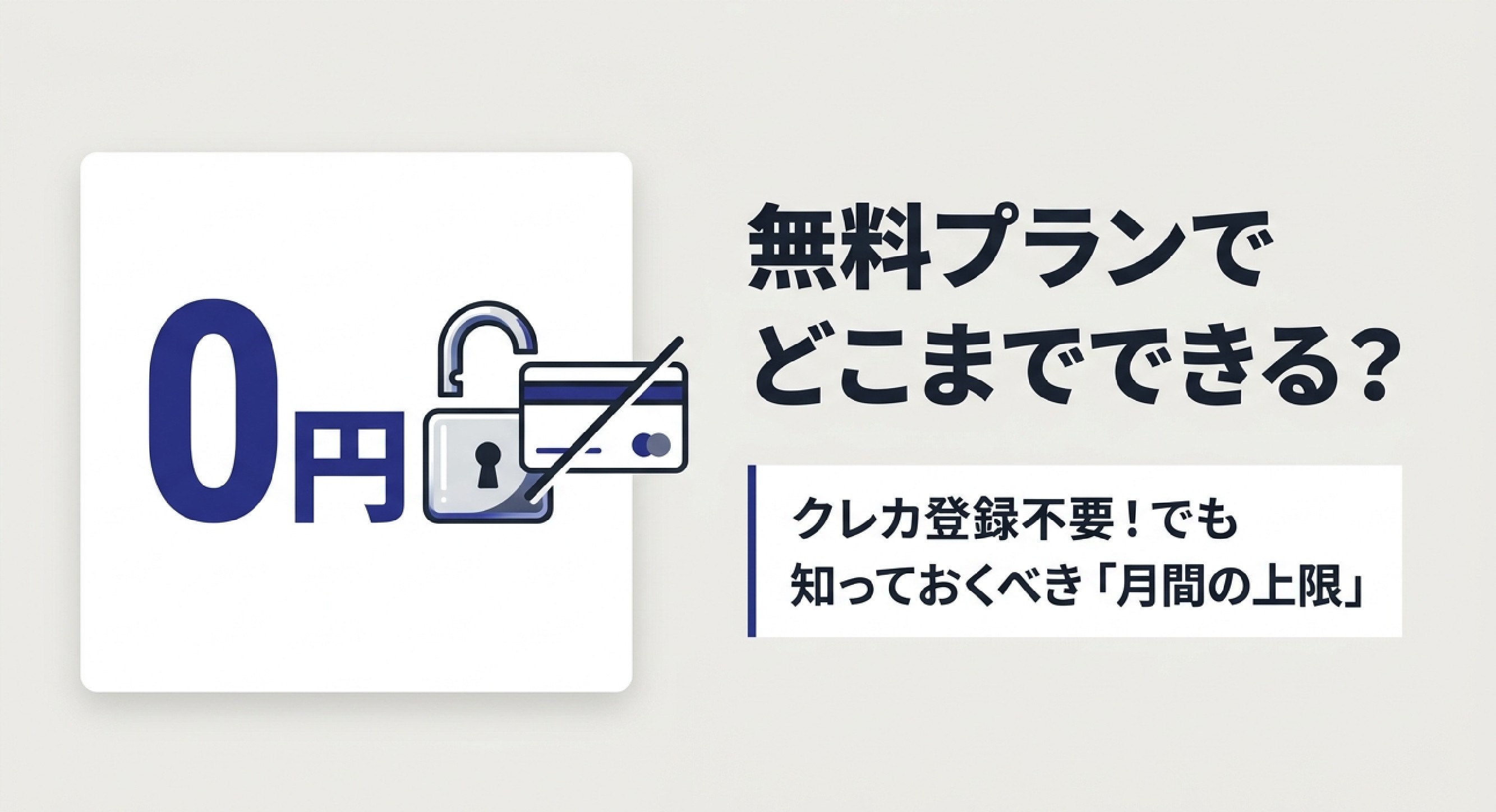
Vrewの無料プランは、クレジットカード登録不要で手軽に利用できますが、月ごとに利用できる機能に上限(無料枠)が設定されています。
無料プランと有料プランの主なスペック・制限の違いは以下の通りです。
無料プランと有料プラン(Light / Standard / Advanced)の機能比較
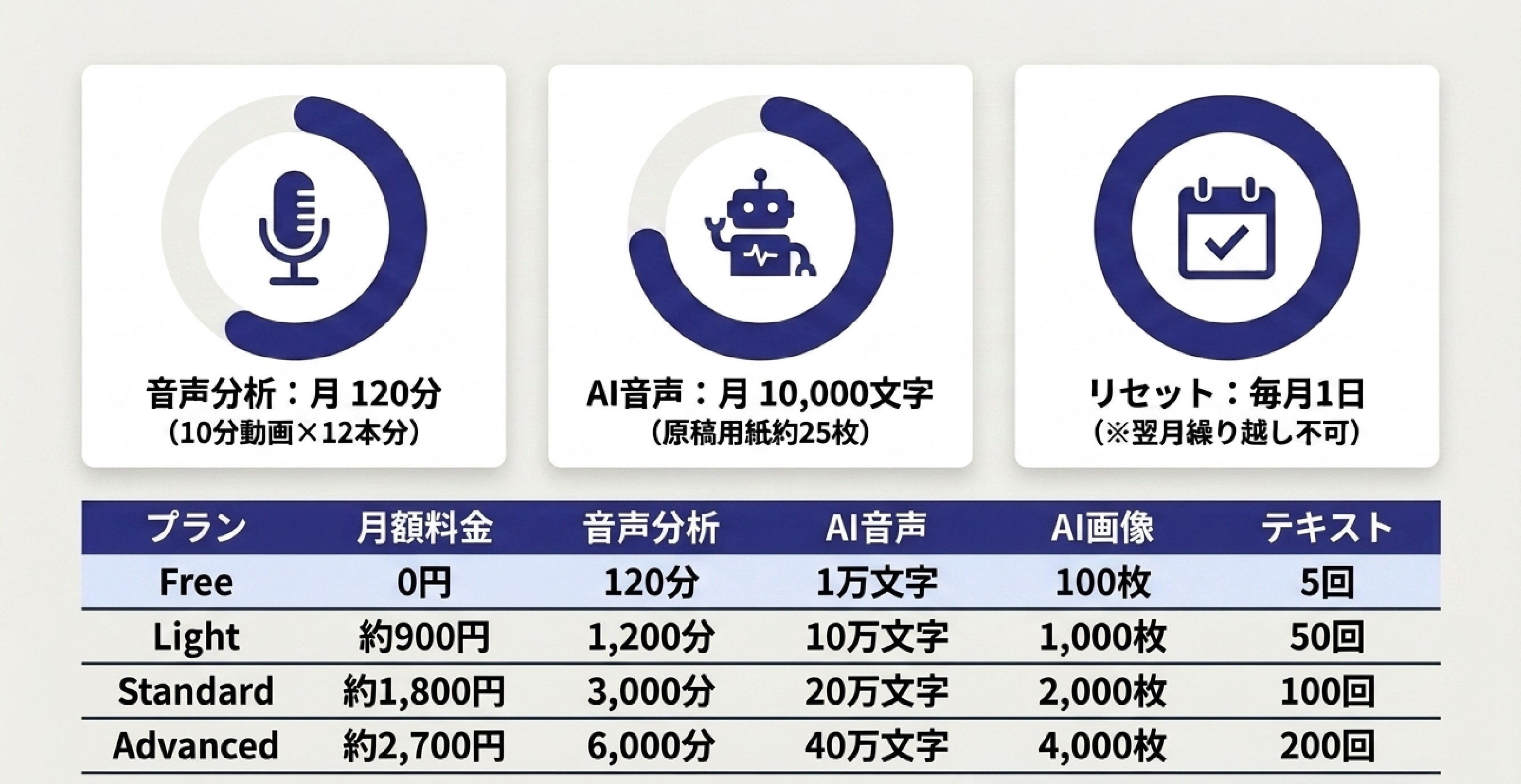
| 項目 | 無料プラン(Free) | Lightプラン | Standardプラン | Advancedプラン |
| 月額料金(年払い時) | 0円 | 約900円/月 | 約1,800円/月 | 約3,600円/月 |
| 音声分析(自動字幕化) | 月120分 | 月1,200分 | 月3,000分 | 月6,000分 |
| AI音声(ナレーション生成) | 月10,000文字 | 月100,000文字 | 月200,000文字 | 月500,000文字 |
| AI画像生成(テキストから画像) | 月100枚 | 月1,000枚 | 月2,000枚 | 月5,000枚 |
| AIテキスト(台本生成など) | 月5回 | 月50回 | 月100回 | 月250回 |
| 翻訳機能 | 月30,000文字 | 月300,000文字 | 月600,000文字 | 月1,500,000文字 |
| 動画出力(エクスポート) | 無制限(透かしなし) | 無制限 | 無制限 | 無制限 |
各機能の制限詳細と注意点
1. 音声分析時間(月120分まで)
既存の動画や音声ファイルを読み込ませて自動で字幕(テロップ)を生成する機能の上限は「毎月120分」です。
10分の動画であれば月12本分しか処理できません。長尺のYouTube動画などを頻繁に編集する場合は、数動画で上限に達してしまうため注意が必要です。
2. AI音声・ナレーション文字数(月10,000文字まで)
台本を入力してAIに自動で読み上げさせる機能は「毎月10,000文字」までです。
原稿用紙約25枚分となるため、短尺のショート動画やリール動画であれば十分ですが、解説系の長尺動画を作成するとすぐに消費されてしまいます。
3. 無料枠(クレジット)のリセットタイミング
無料枠は、「毎月1日」の午前0時に自動的にリセットされます。
使わなかった分の分数や文字数を翌月に繰り越すことはできません。
制限を超えた場合どうなる?
月間制限を超えた場合、サービスが強制解約されたり自動で課金されたりすることはありません。
-
音声分析・AI音声・AI画像などの機能が一時的に使用不可になる
-
動画のカット編集や手動での字幕入力、動画の書き出し(出力)自体は継続して利用可能
-
翌月1日のリセットを待つか、有料プラン(Light等)へアップグレードすることで即座に再利用可能
Vrewの危険性・安全性は?セキュリティや著作権・商用利用の注意点
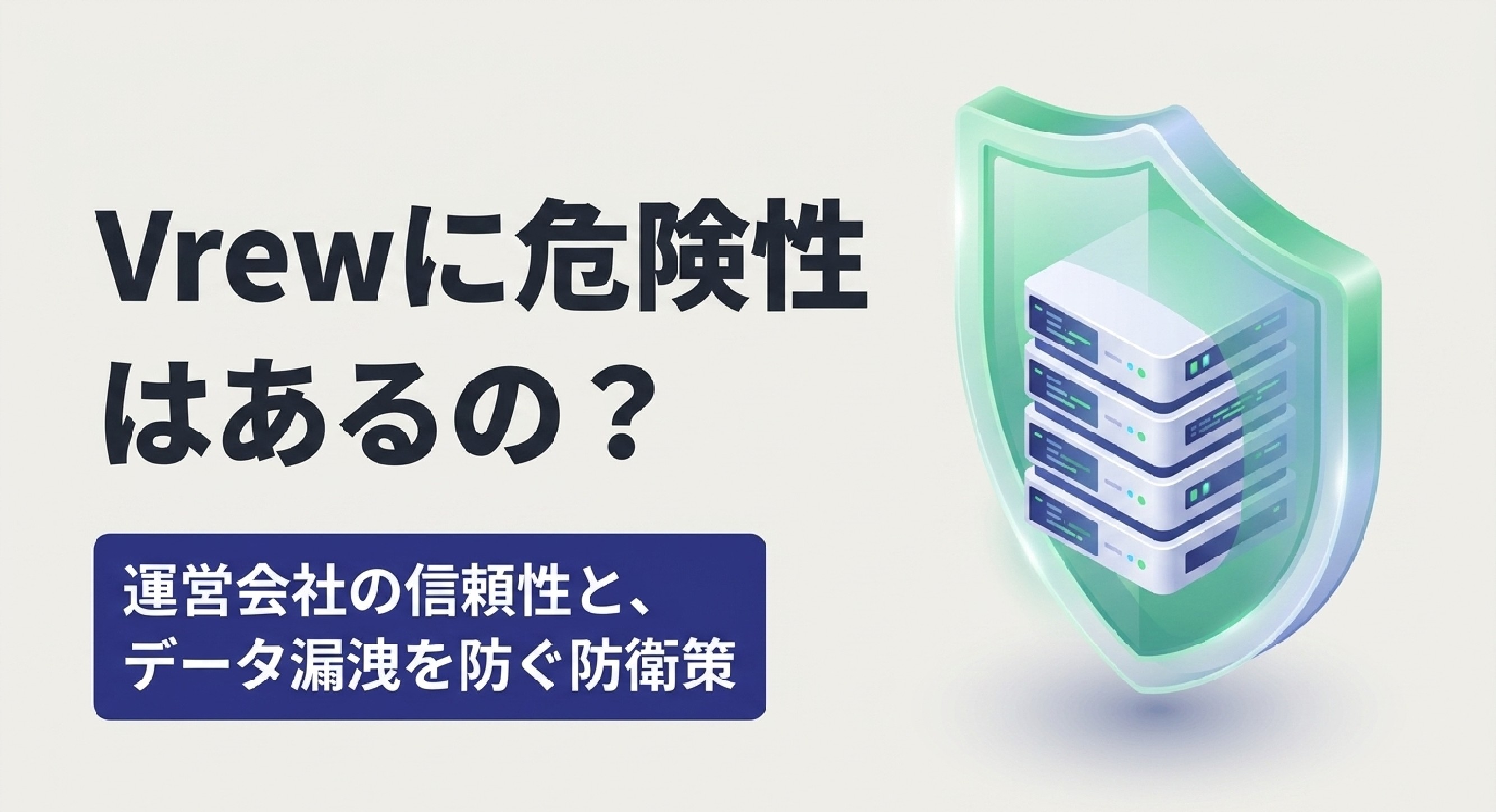
「Vrewは無料なのに高性能すぎて怪しい」「ウイルス感染やデータ漏洩のリスクはないの?」と心配される方も多いでしょう。
結論からお伝えすると、Vrew自体は非常に安全性の高いソフトウェアですが、使い方によってはセキュリティや著作権上の注意点が存在します。
1. 運営会社(VoyagerX)の信頼性とセキュリティ
Vrewを開発・運営しているのは、韓国ソウルに本社を置くAI技術企業「VoyagerX(ボイジャーエックス) Inc.」です。
-
実績と資金調達: 韓国の大手VC(ベンチャーキャピタル)やソフトバンク・ベンチャーズ・アジアなどから巨額の出資を受けている新鋭AI企業です。
-
ウイルス・マルウェアの危険性: 公式サイト(vrew.voyagerx.com)からダウンロードした正規アプリであれば、ウイルスやマルウェアが仕込まれている危険性はありません。
2. 音声データ・機密情報の漏洩リスク
Vrewで動画の音声分析を行う際、音声データはクラウド上のAIサーバーに一時的に送信されてテキスト化処理が行われます。
-
個人情報・未公開データの取り扱い:社内の未公開情報、顧客の個人情報、機密性の高い音声データをVrewに読み込ませる場合、セキュリティガイドラインに抵触しないか注意が必要です。
-
対抗策: 機密性の高い動画・音声はクラウドにアップロードしない、または社内規程に沿った利用にとどめることが安全策となります。
3. 商用利用(YouTube収益化など)での著作権・ライセンスルール
Vrewで作った動画をYouTubeで収益化したり、企業のPR動画として利用したりする「商用利用」自体は公式に認められています。
しかし、以下の素材・機能ごとの著作権ルールを破ると、アカウント停止や著作権侵害に発展するリスクがあります。
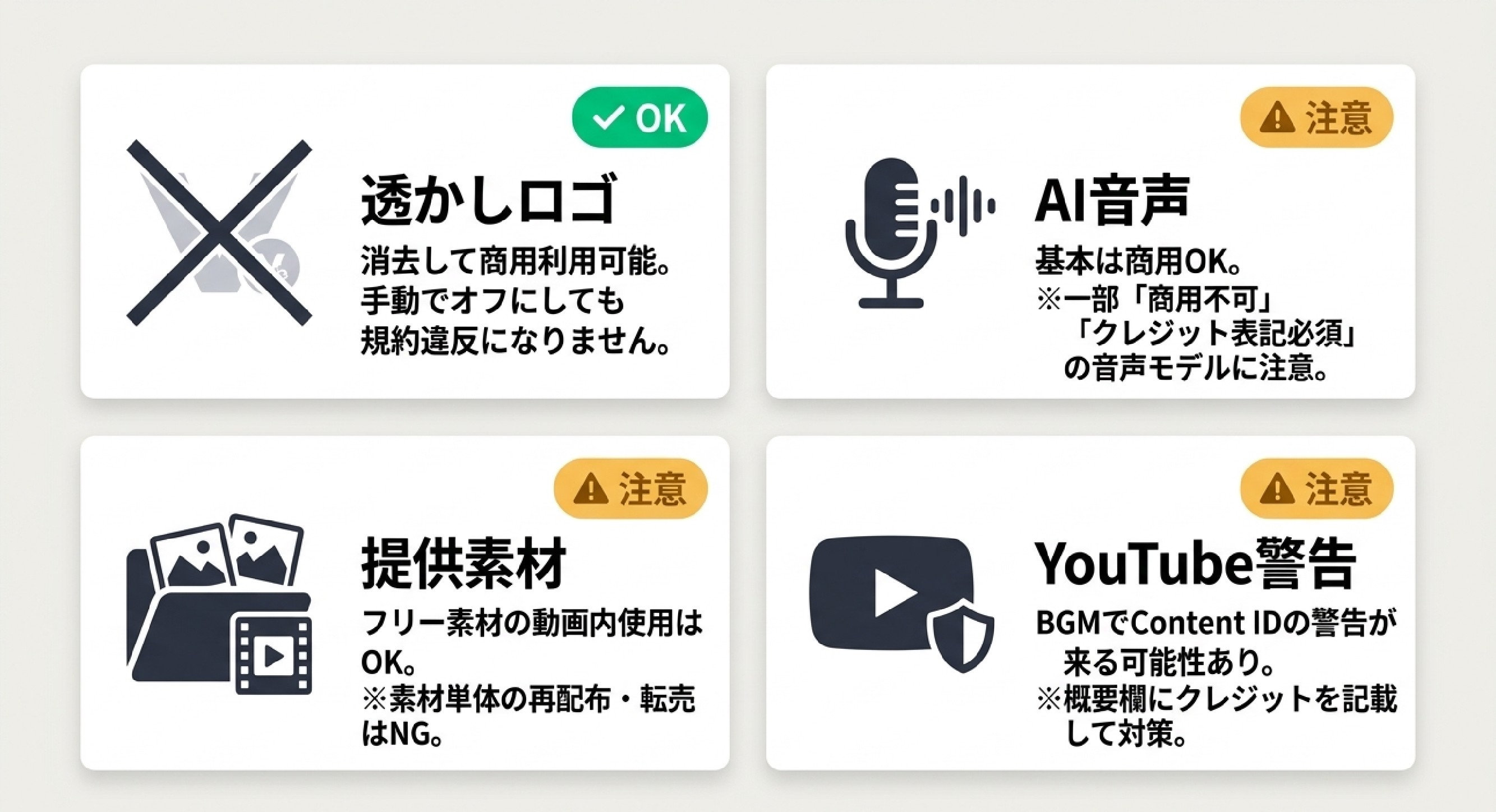
著作権トラブルを防ぐ4つのチェックポイント
-
マーク(ウォーターマーク/ロゴ)の扱い
Vrew無料版では「Vrewで作成された動画です」というロゴ(フィルター)が標準で表示されます。このロゴは手動で消去・オフにできますが、削除して商用利用しても利用規約違反にはなりません。
-
AI音声の商用利用
Vrew内のAI音声(ナレーション)の多くは商用利用可能です。ただし、一部の音声モデル(他社提携の音声など)には「商用利用不可」または「クレジット表記必須」の制限が付いている場合があります。音声選択画面のアイコンや利用規約を必ず確認してください。
-
提供されている画像・動画・BGM素材
Vrew内で提供されているフリー素材(ShutterstockやNC-RAKUN等の提供素材)は動画内で使用できますが、素材単体での再配布・転売は禁止されています。
-
YouTubeでの著作権警告(Content ID)
Vrew内のBGMを使用した際、YouTubeから自動で著作権の警告(Content IDの一致)が届くことがあります。異議申し立てを行うための証明用記述(クレジット)を動画概要欄に記載しておくのが安全です。
Vrew「Web(ブラウザ)版」と「アプリ版」の違い・使い方
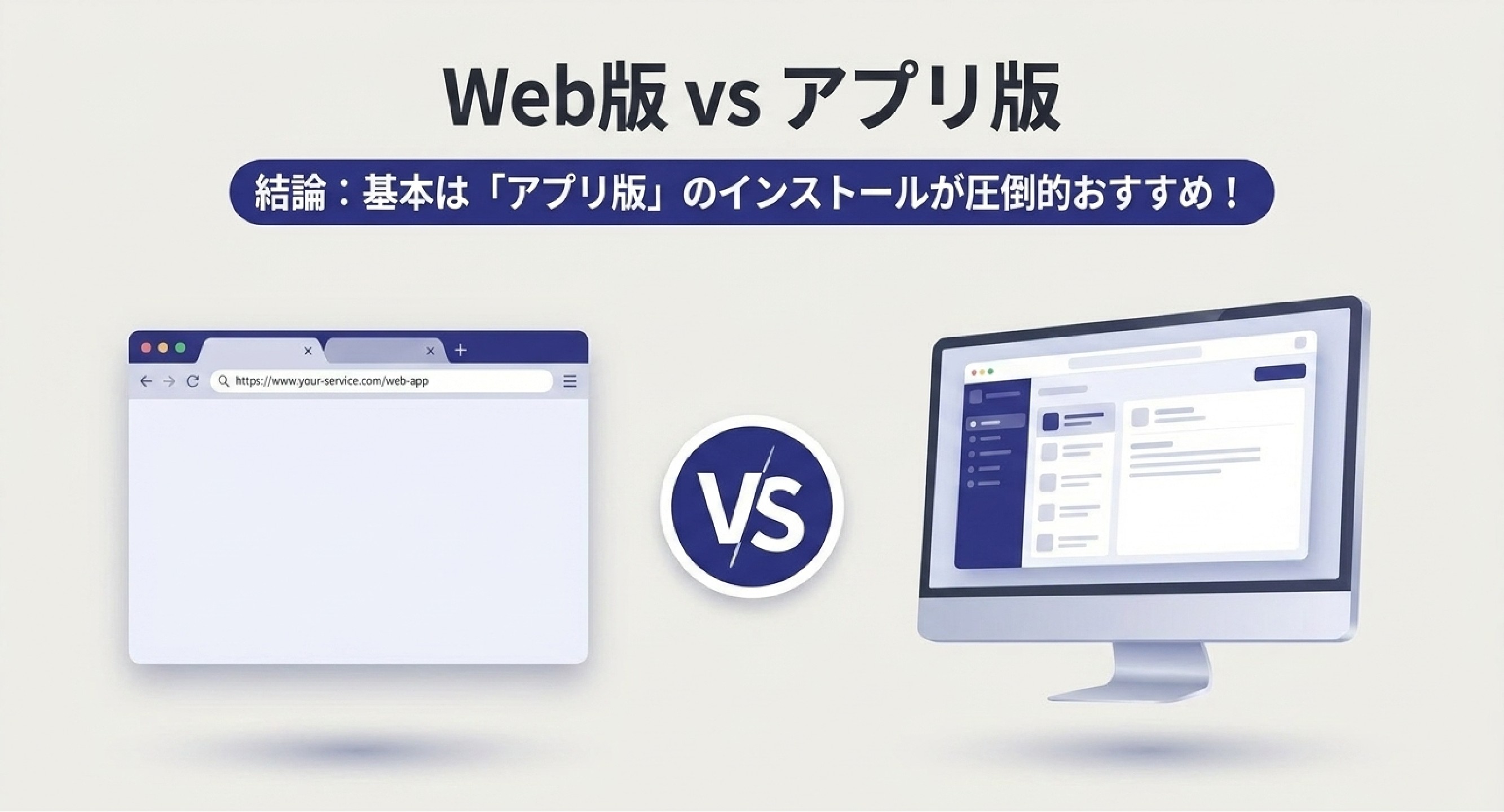
Vrewには、パソコンにソフトをインストールして使う「デスクトップアプリ版(Windows / Mac / Ubuntu)」と、ブラウザ上で動く「Web版」の2種類が存在します。
それぞれの違いと使い分けを解説します。
Web版とアプリ版の機能・使い勝手比較
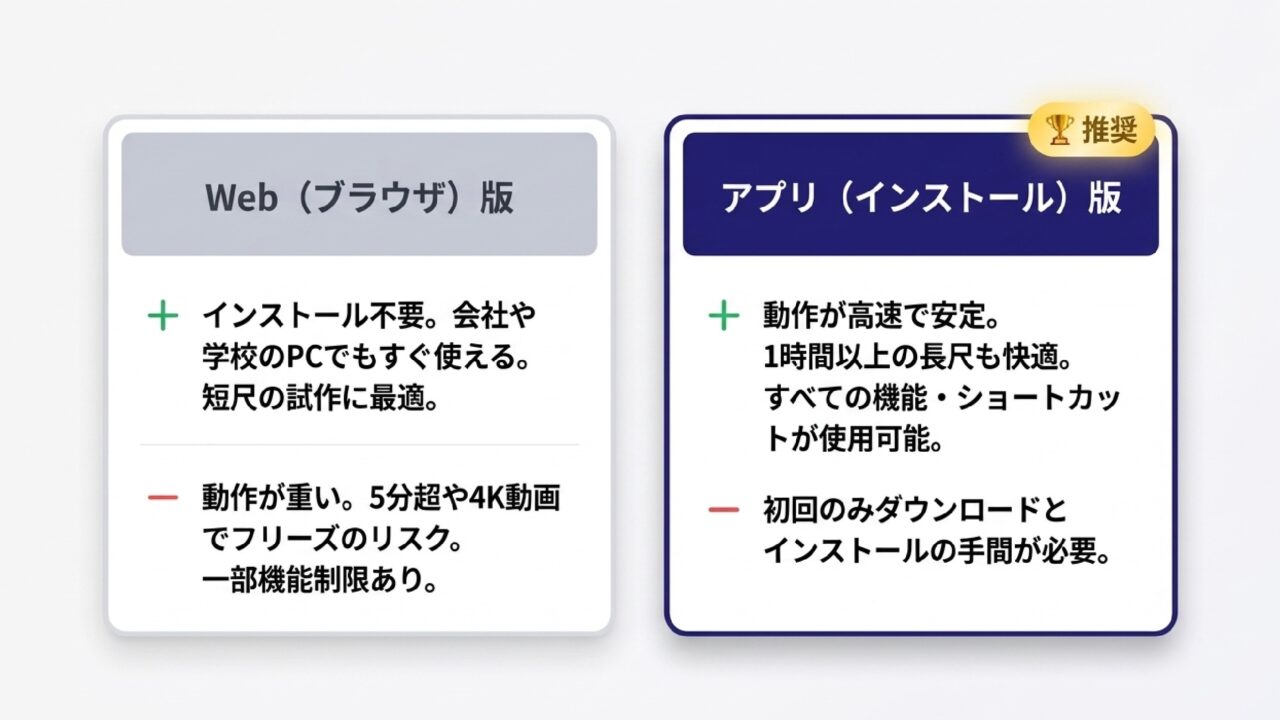
| 比較項目 | アプリ版(インストール型) | Web(ブラウザ)版 |
| 事前設定 | アプリのダウンロード・設置が必要 | ログインするだけで即使用可能 |
| 推奨環境 | パソコン(Windows / Mac) | PC・タブレット等の各種ブラウザ |
| 動作スピード | 非常に高速・安定している | ネットワーク環境やPC負荷に左右される |
| 長尺動画の編集 | 1時間以上の長尺も快適に処理可能 | 長い動画や重い処理でフリーズしやすい |
| 使用可能な機能 | すべての機能・ショートカットが使える | 一部の高度な編集機能に制限あり |
Web(ブラウザ)版の特徴とメリット
1. インストール不要でどこでもすぐ使える
会社のパソコンや学校のPCなど、新しいソフトウェアを自由に追加できない環境でも、ChromeなどのWebブラウザを開くだけですぐに編集できます。
2. サクッと短い動画を試作するのに最適
「まずはVrewの操作感を試してみたい」「1〜2分の短いショート動画のテロップだけ直したい」という場合、アプリを導入する手間がかかりません。
Web版のデメリット・注意点
1. 動作が重く、ブラウザがフリーズしやすい
Web版はブラウザのメモリを使用するため、5分を超える動画や高画質な4K動画を読み込ませると、途中で挙動がカクついたりブラウザがクラッシュ(強制終了)するリスクが高まります。
2. アプリ版に比べて機能が制限されている
一部のキーボードショートカットや、詳細なエクスポート設定、画面キャプチャ録画機能など、アプリ版にしかない機能が存在します。
【結論】基本的には「デスクトップアプリ版」をインストールして作業するのが圧倒的におすすめです。アプリ版の方が動作がスムーズで、大切な編集データが消えるトラブルを防ぐことができます。
Vrewの作業スピードやPCの重さに悩んだら?本格動画編集へのステップアップ
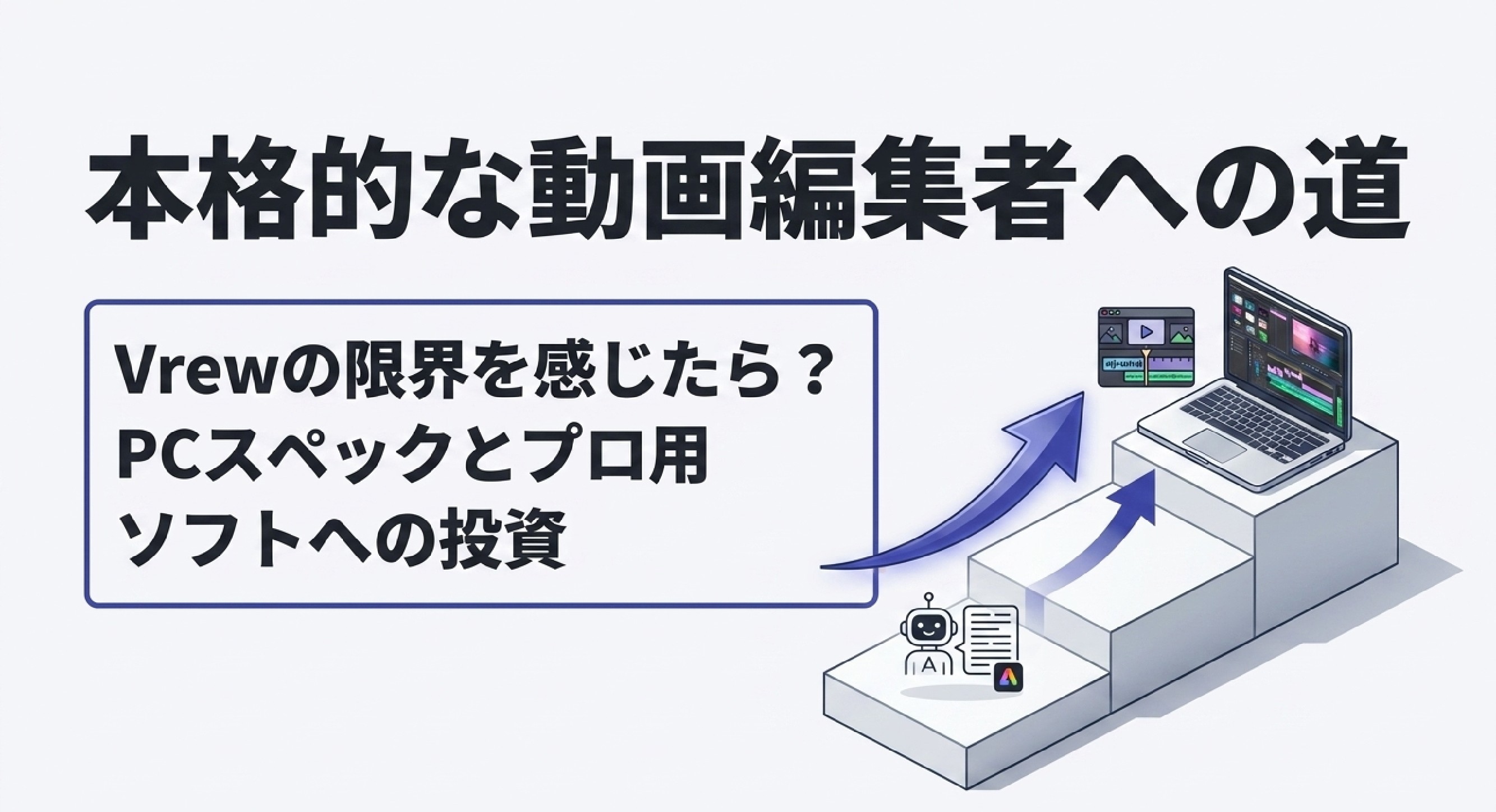
Vrewは自動字幕起こしやテロップ作成において最強のツールですが、本格的に動画制作を続けていると、以下のような壁にぶつかることがあります。
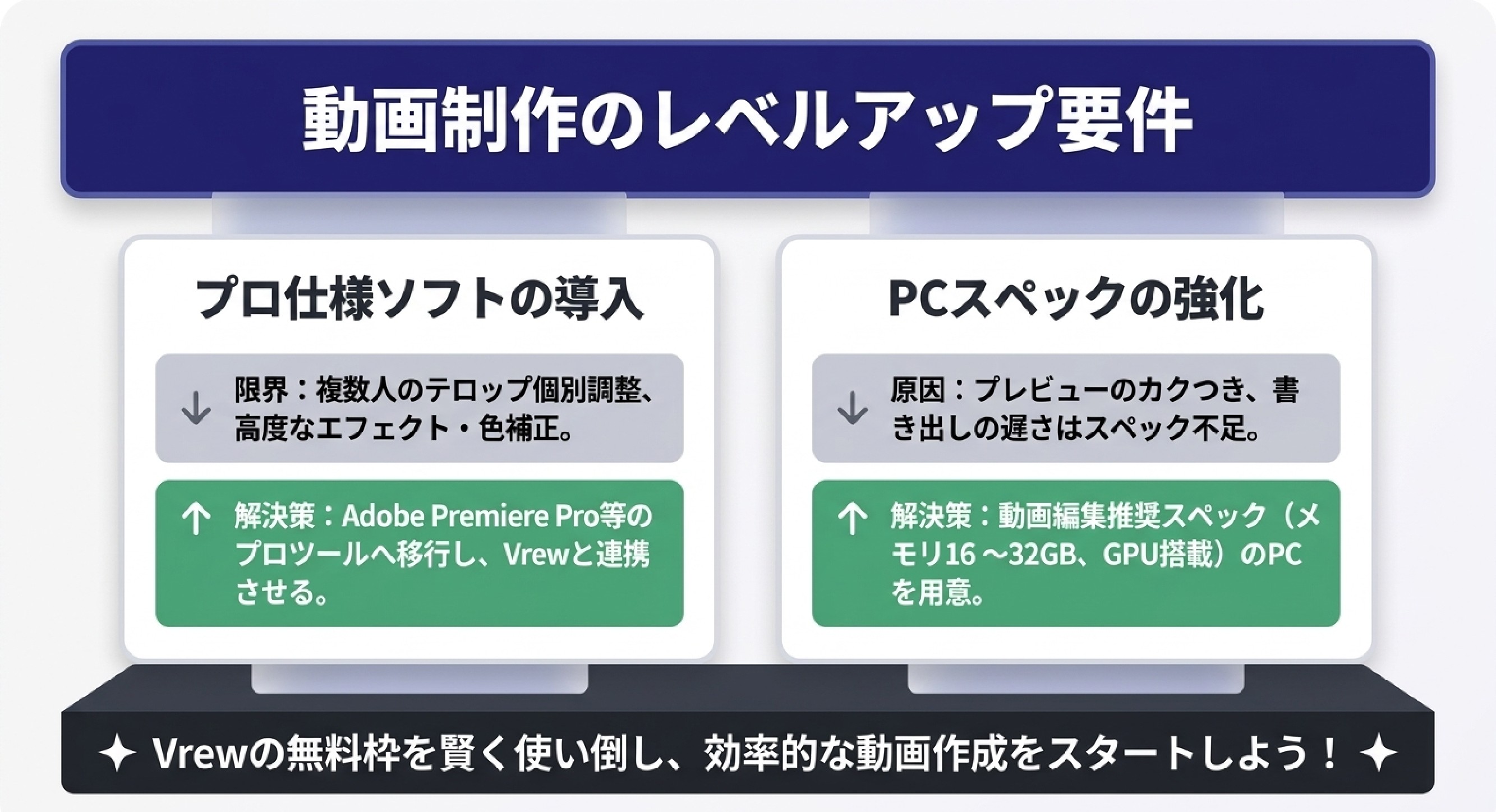
1. Vrewだけで動画制作を完結させる限界
-
複数人の会話でテロップのデザインや配置を一人ずつ細かく切り替えたい
-
エフェクト(演出効果)、音響効果、カラーグレーディング(色補正)にこだわりたい
-
クラウド処理待ちの時間を減らし、サクサク爆速でカット編集したい
YouTubeで競合に勝てるクオリティの高い動画を作りたい場合や、動画編集者として副業・フリーランス案件を受注したい場合、業界標準ソフトであるAdobe Premiere Pro(プレミアプロ)などのプロ仕様ツールへのステップアップが必須となります。
◆ Vrewの枠を超えて「動画編集を本格的な副業・仕事」にしたい方へ
Vrew単体での編集からステップアップし、高単価な動画制作案件を獲得するためには、業界標準ソフト(Premiere Pro等)の実践的なスキルが不可欠です。プロから直接学べるおすすめの動画編集スクールを徹底比較しました。
2. 「パソコンのスペック不足」が作業効率を大きく落とす
VrewのAI音声生成や書き出し処理、あるいはPremiere Proでの編集作業において、最も重要なのが「パソコンのスペック」です。
-
プレビュー画面がカクついてまともに再生できない
-
動画の書き出し(エンコード)に何時間もかかる
-
AIの音声分析中にソフトが落ちる
このようなトラブルの原因は、ほぼ100%「PCのCPU・GPU(グラフィックボード)・メモリ不足」です。
ストレスなく快適に動画制作を行い、作業時間を大幅に短縮するためには、動画編集に適したスペック(メモリ16GB以上〜32GB推奨、GPU搭載)のノートPCを用意することが最も投資対効果の高い解決策となります。
◆ 動画のプレビューがカクつく・書き出しが遅いとお悩みの方へ
動画編集の快適さやAI処理のスピードは、パソコンの性能(メモリやGPU)で劇的に変わります。Vrewもプロ用ソフトもサクサク動く、コスパ抜群のおすすめ動画編集用ノートPCをまとめています。
まとめ:Vrewを正しく理解して安全・快適に動画編集をはじめよう
Vrew(ブリュー)の重要ポイントを復習しましょう。
-
無料版の制限: 音声分析は月120分、AI音声は月10,000文字まで(毎月1日にリセット)
-
安全性・危険性: 運営会社は信頼できるAI企業。ただし機密情報の入力や、AI音声・BGMの商用利用ライセンスには注意する
-
Web版とアプリ版: Web版は手軽だが重いため、基本的にはアプリ版をインストールして使うのがベスト
-
ステップアップ: 本格的な動画制作や副業を目指すなら、プロ用ソフト(Premiere Pro等)と高スペックPCの導入を検討する
Vrewの無料枠を賢く使いこなしながら、効率的な動画作成をはじめましょう!