
「動画編集を始めたいけれど、ハイスペックなパソコンを持っていない」「専門知識がない自分でも、スマホ1台でプロのような動画が作れるのだろうか?」そんな不安を抱えてはいませんか?
現在、スマホの性能は飛躍的に向上し、もはや「パソコンがないから本格的な動画が作れない」という言い訳は通用しない時代になりました。今のスマホアプリなら、映画のような質感や、視聴者の目を引く高度なエフェクトも指先ひとつで実現可能です。
本記事では、初心者が今すぐ手に取るべき厳選アプリ5選と、現場で培った「プロの仕上がり」に近づけるための具体的なテクニックを解説します。この記事を読み終える頃には、あなたの手の中にあるスマホが、最強のクリエイティブツールに変わっているはずです。
◆ 【受講済の筆者が厳選】最短で動画編集を副業にするなら!
「独学で挫折したくない」「最短でYouTube動画やショート動画の副業案件を獲得したい」という方には、受講済の筆者もイチオシのMovieHacks(ムービーハックス)がおすすめです! 追加費用なしの買い切り価格(99,800円)で受講期限がないため、自分のペースで学び進められます。分からない部分は24時間LINEで質問し放題なので初心者でも安心して副業デビューできますよ。スマホで動画編集をする3つのメリットとPC編集との違い
今の時代、あえてスマホで編集することには、パソコンにはない明確な「戦略的メリット」があります。
スマホ編集の3つのメリット
- 場所を選ばずスキマ時間を最大活用できる: 通勤中の電車内やカフェの待ち時間など、場所を問わずに作業が可能です。ディレクターとして強調したいのは、この「機動力」が制作本数を増やす最大の武器になるという点です。
- 撮影から投稿まで1台で完結する: スマホで撮った素材をそのまま編集し、YouTubeやTikTokへ即座にアップロードできるスピード感は、情報の鮮度が命のSNSにおいて圧倒的な強みとなります。
- 高品質な無料アプリが充実している: AIによる自動字幕起こしや背景削除など、かつては高額なソフトでしかできなかった機能が、今は完全無料で開放されています。
PC編集との比較:直感操作こそが最大の武器
パソコン編集は細かなアニメーションや長尺動画に強い反面、操作の習得に時間がかかります。一方、スマホ編集は画面を直接触る「直感的な操作」が可能なため、編集のハードルが極めて低く、挫折しにくいのが特徴です。
スマホ編集が向いている人
- 動画編集をこれからゼロからスタートしたい初心者
- TikTokやInstagramリール、YouTubeショートなどの「縦型動画」をメインにしたい人
- 初期費用をかけず、まずは「動画を作る楽しさ」を体験したい人
【初心者厳選】おすすめ動画編集アプリ5選
数あるアプリの中から、プロの目で見ても「これは使える」と太鼓判を押せる5つを厳選しました。
1. CapCut(キャップカット):自動字幕とトレンド素材が最強
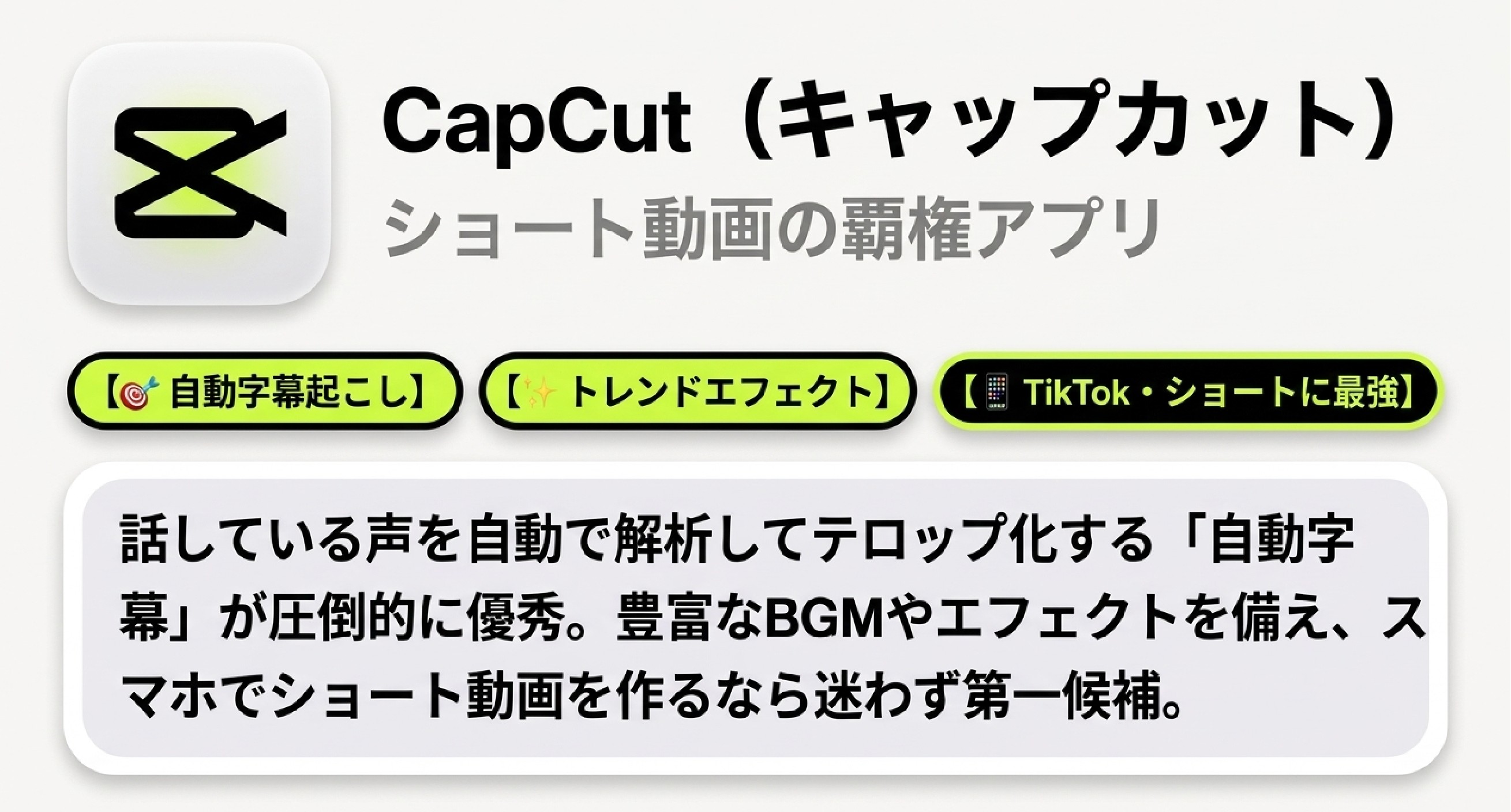
現在、世界的に圧倒的なシェアを誇るアプリです。
最大の特徴は、AI音声解析による「自動字幕起こし」。話している内容を一瞬でテロップ化できるため、作業時間を大幅に短縮できます。トレンドのエフェクトやBGMも豊富で、ショート動画制作なら間違いなく第一候補です。
2. VLLO(ブロ):ロゴなしでオシャレに仕上げるVlogの味方
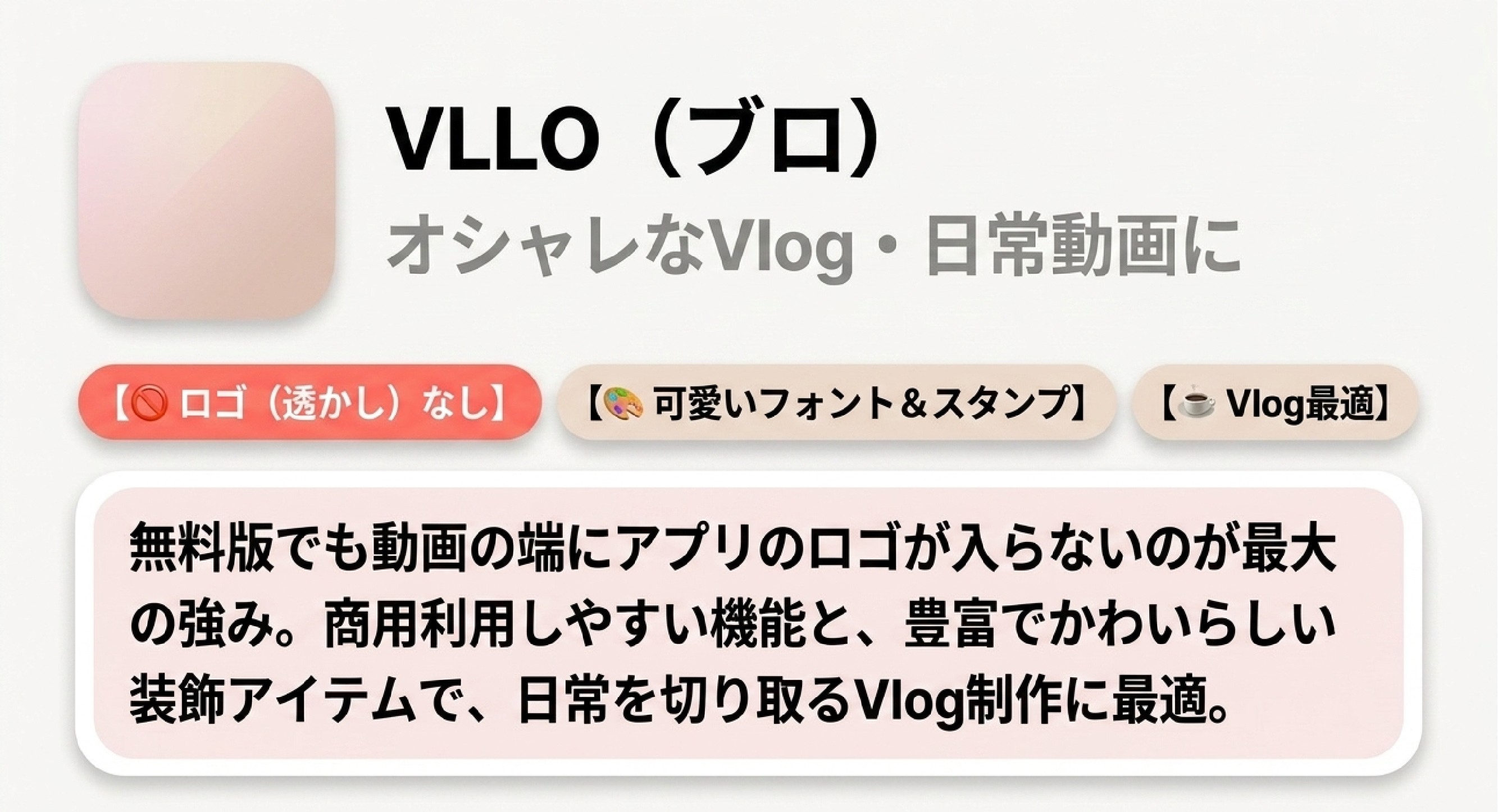
日常を切り取るVlog制作に最適なアプリです。
最大のメリットは、無料版でも動画にアプリのロゴ(ウォーターマーク)が入らないこと。かわいらしいイラストスタンプやフォントが充実しており、世界観を大切にしたいクリエイターに愛されています。
3. InShot(インショット):SNS向けのサイズ変更がスムーズ
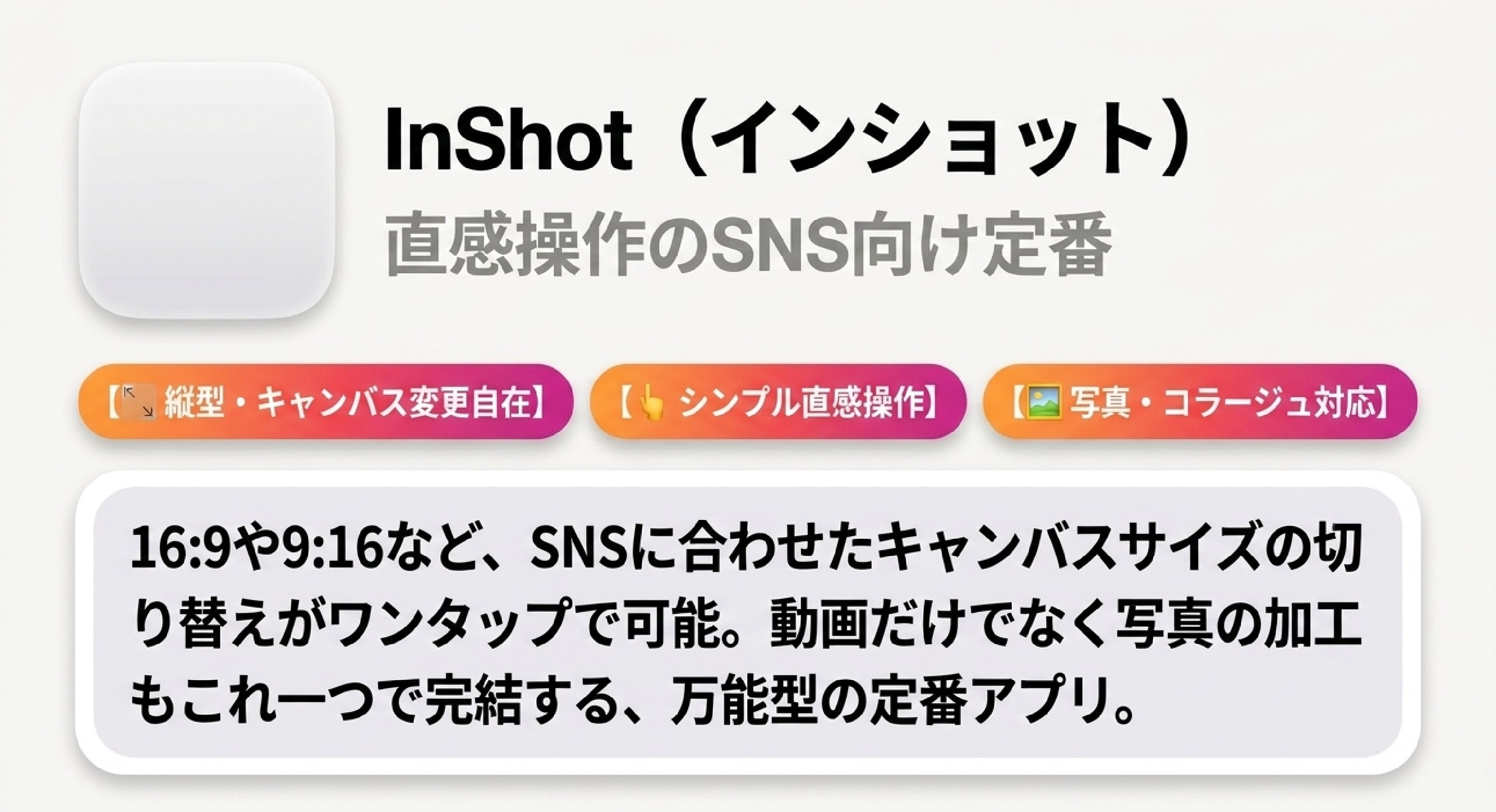
操作画面が非常にシンプルで、迷わず扱える定番アプリです。
キャンバスサイズ(16:9や9:16など)の切り替えがタップひとつで行えるため、複数プラットフォームへの投稿も楽々。写真加工やコラージュ機能も備えた、マルチな一台です。
4. VN(ブイエヌ):プロ並みの緩急を表現できる本格派
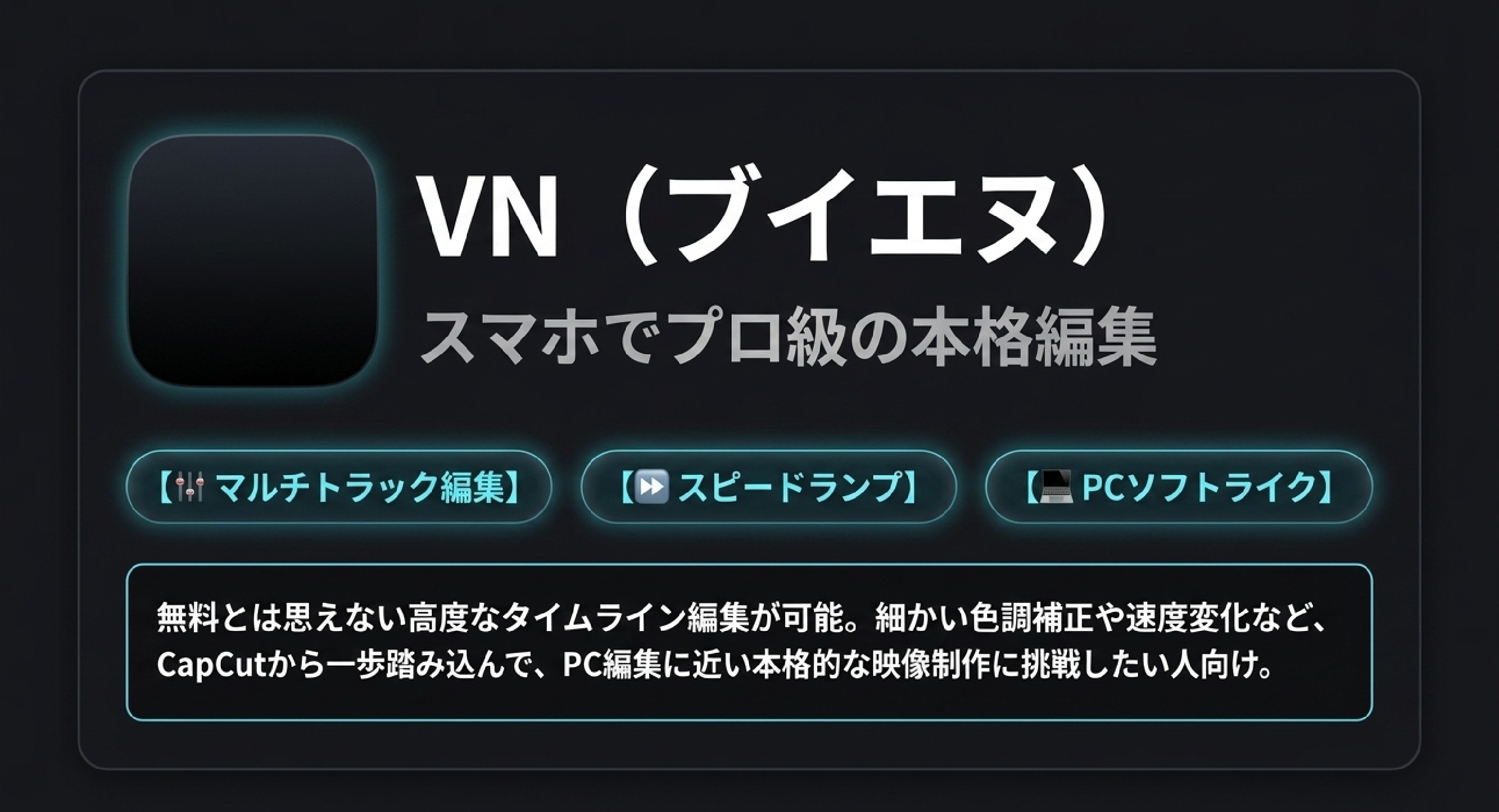
無料アプリとは思えないほど高度なタイムライン編集が可能です。映像の速度にメリハリをつける「スピードランプ」や、細かな色調補正に対応。CapCutよりも一歩踏み込んだ、映画のような本格的な演出に挑戦したい中級者志向の方におすすめです。
おすすめアプリ比較表
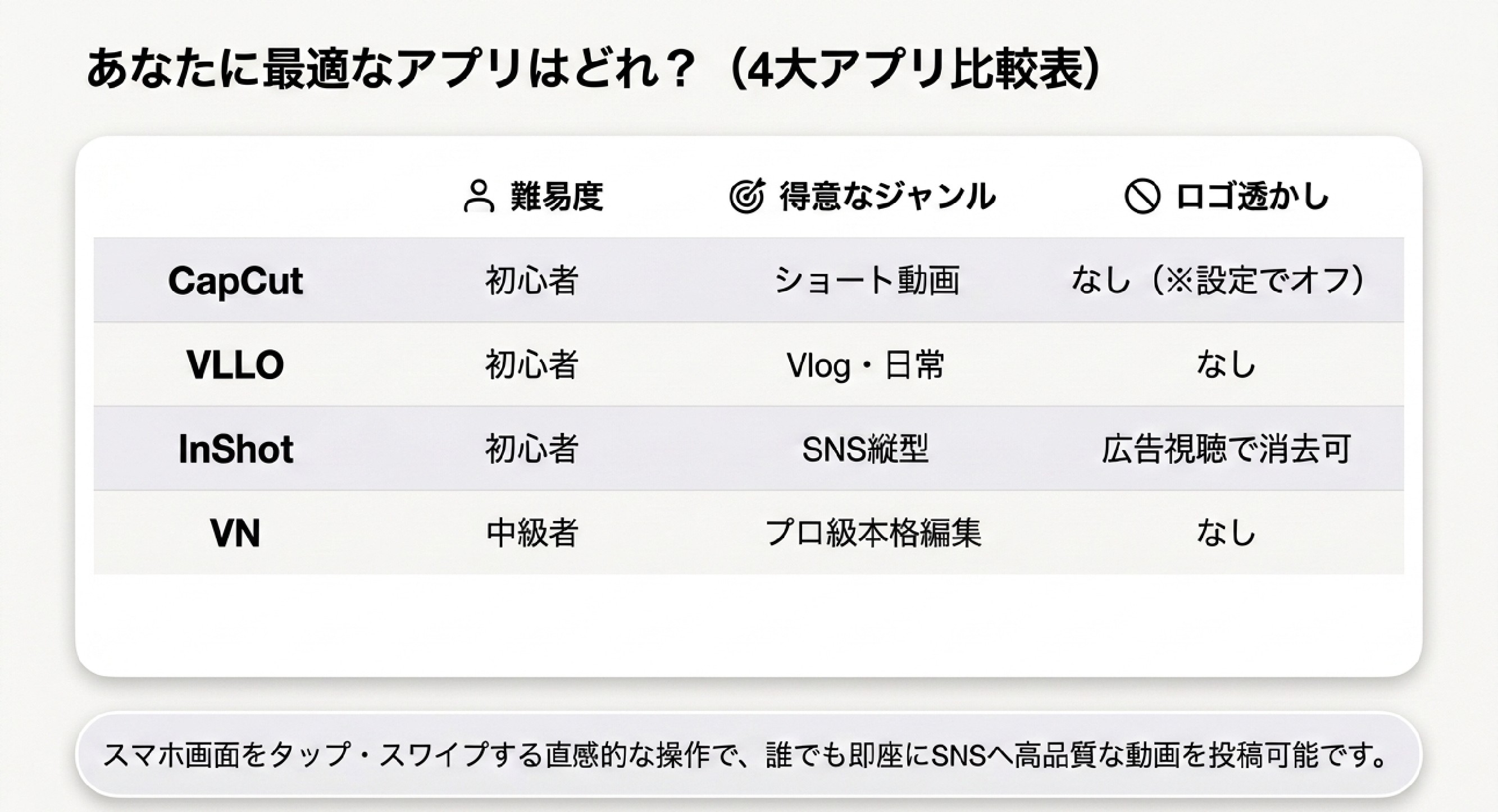
スマホ動画編集の基本的な4ステップ
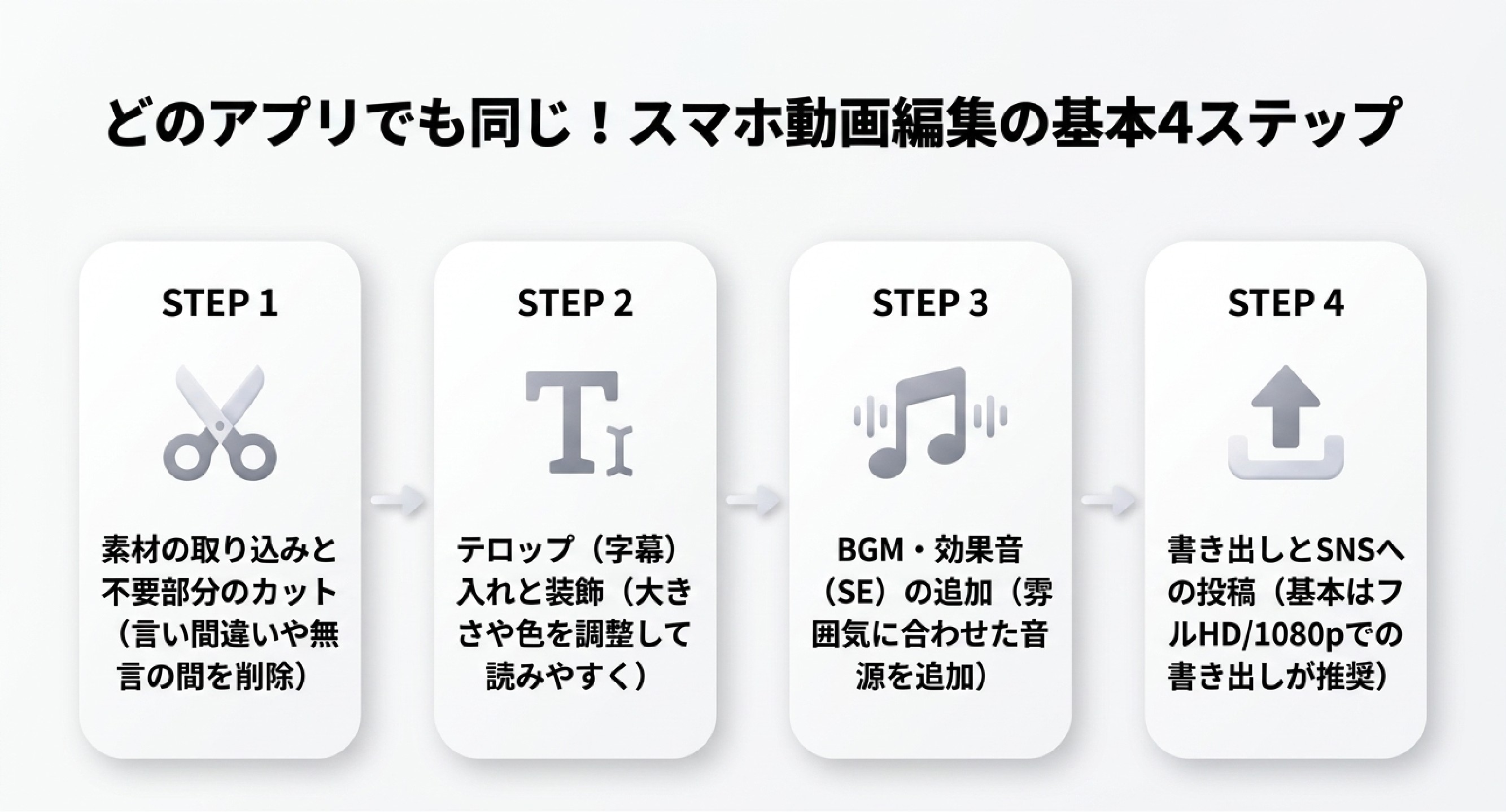
プロのクオリティに仕上げるための、黄金の4ステップを解説します。
- STEP1:素材取り込みとカット(テンポの構築) 素材を読み込んだら、不要な「言い間違い」や「無言の間」を徹底的にカットします。今の視聴者は数秒の無駄で離脱します。テンポ良く繋ぐことが、最後まで見てもらうための秘訣です。
- STEP2:テロップ入れと装飾(情報の可視化) 伝えたい重要なポイントにテロップを配置します。読みやすさを第一に、背景とのコントラストや文字の大きさを調整しましょう。
- STEP3:BGM・効果音の追加(感情を動かす演出) 動画の雰囲気に合わせたBGMを流し、強調したい場面には「テリーン」「ドーン」といった効果音(SE)を入れます。この音の演出ひとつで、動画のプロっぽさは激変します。
- STEP4:書き出しと投稿(最終出力) 編集が終わったら動画を保存します。各SNSにおいて汎用性が高く、画質も担保できる「フルHD/1080p」での書き出しが現在のスタンダードです。
スマホ動画編集のよくある質問(FAQ)
Q1:スマホだけで収益化や副業は可能か?
A:十分に可能です!
実際にスマホ1台でYouTubeチャンネルを運営し、収益化に成功している人は大勢います。また、TikTokなどのSNS動画編集案件をスマホで完結させているクリエイターも増えています。ただし、将来的に単価の高い長尺案件を狙うなら、パソコンへの移行が有利になる場面もあります。
Q2:スマホの容量が足りない時の対処法は?
A:外部保存の活用とこまめな整理が不可欠です。
動画素材は非常に重いため、不要な素材は即削除するか、Googleドライブなどのクラウド、あるいはスマホ対応の外付けSSDに移動させて、常に本体の空き容量を確保しながら作業しましょう。
失敗しない!アプリ選びの3つの注意点
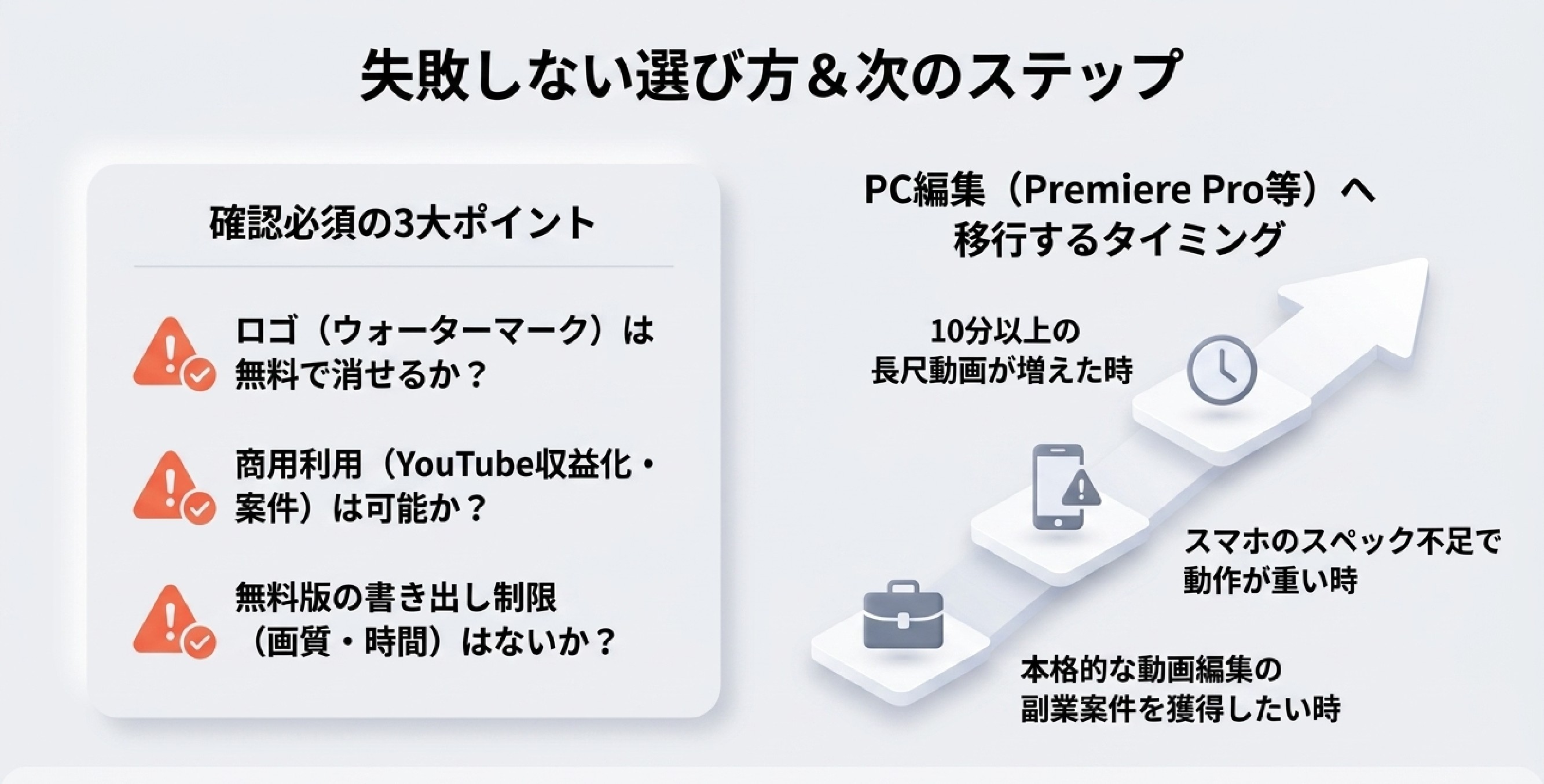
プロの現場では「書き出した後に気づくミス」が最も恐れられます。以下の3点は必ず事前にチェックしてください。
- ロゴ(ウォーターマーク)の有無: 完成した動画の隅にアプリ名が強制的に入る場合があります。無料で消せるのか、あるいは広告視聴が必要なのかを確認しておきましょう。
- 商用利用の可否: 非常に重要なポイントです。アプリ内のBGMやフォントには「商用利用不可」のものが含まれています。YouTubeの収益化や企業の案件を受ける際は、著作権規約を必ず確認してください。「無料=ビジネス利用OK」ではないことを肝に銘じましょう。
- 機能・画質の制限: 無料版では「4K画質で保存できない」「書き出し時間に制限がある」といったケースがあります。自分が作りたい動画の長さに対応しているか、事前にテスト書き出しをすることをお勧めします。
さらなるステップアップ:パソコンへの移行タイミング
スマホ編集の限界を超え、より高度な表現や高単価な案件(月5万〜10万円以上の副業収入など)を目指すなら、パソコン(Adobe Premiere Proなど)へのステップアップを検討しましょう。プロディレクターが考える移行の基準は以下の3点です。
- 10分以上の長尺動画を頻繁に作るようになったとき: 作業効率が圧倒的に変わります。
- スマホのスペック不足を感じたとき: 編集画面がカクついたり、書き出しに時間がかかりすぎる場合です。
- クラウドソーシング等で本格的な案件を獲得したいとき: 業界標準のソフトを使えることが、信頼と高単価に直結します。
◆ 副業やYouTube投稿を目指すなら早めのPC移行がおすすめ!
もしあなたが「これからYouTube投稿を本格化したい」「動画編集の副業に挑戦して月5万円稼ぎたい」と考えているなら、最初からパソコン編集に慣れておくのが圧倒的に有利です。
クラウドソーシングなどで募集されている動画編集案件の9割以上は「パソコン用の編集ソフト(Premiere Pro)」での納品が指定されているため、スマホ編集の知識だけでは案件を受注するのが難しいためです。
まとめ:まずは1本動画を作ってみよう
今のスマホアプリの進化は凄まじく、かつて数百万した機材で行っていた編集が、今は無料で、しかも指先ひとつで可能です。この強力なツールを使わない手はありません。
「完璧な作品」を目指す必要はありません。まずは1つアプリを選び、手元の動画を1本繋いで完成させてみてください。その「1本目」を世に出すことが、次世代のクリエイターとしての大きな第一歩になります。さあ、今すぐアプリをインストールして、あなたの表現を世界へ発信しましょう!
◆ 独学で「挫折しそう」「早く稼ぎたい」と感じたら…
「独学だと操作が難しくて進まない」「一人だと疑問点を解決できなくて挫折しそう」「最短で副業案件を獲得したい」という方は、動画編集スクールの活用もおすすめです。
プロの講師に質問できる環境や案件獲得のサポートを受けることで、独学よりもはるかに短い期間でプロの動画編集者を目指せます。買い切り型の講座から案件保証付きまで自分に合ったスクールを選べます!