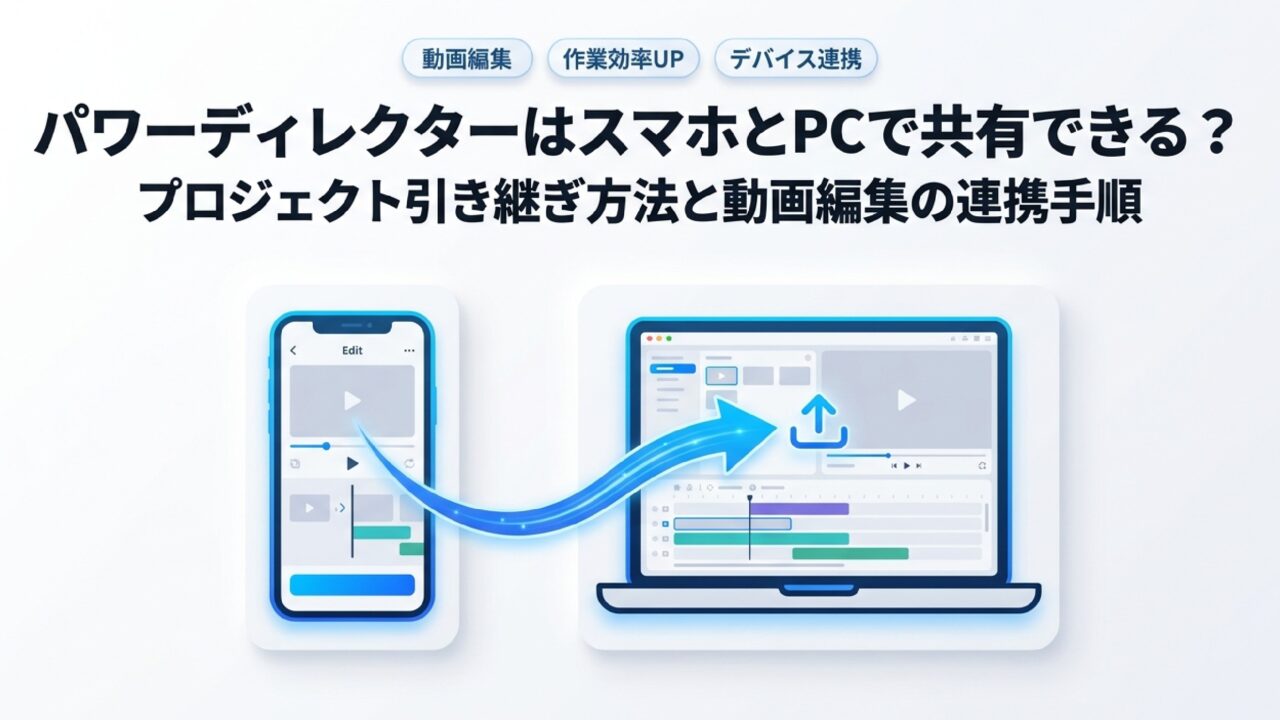

「スマホのPowerDirector(パワーディレクター)で途中までカット編集した動画を、パソコン版に移動して続きから編集したい…」
「スマホとパソコン、どちらでも動画編集できるようにプロジェクトデータを共有・連携する方法はないの?」
手軽に撮影できるスマホと、画面が広く高機能なパソコン。両方を上手く組み合わせて動画編集の作業効率を上げたいと考える方は非常に多いですよね。
しかし結論から言うと、PowerDirector(パワーディレクター)はスマホ版とパソコン版でプログラムの仕組みが異なるため、編集途中の作業データ(プロジェクトファイル)をそのまま直接共有・相互編集することはできません。
「じゃあスマホで作った動画をパソコンで続きから編集するのは不可能なの?」とガッカリした方も安心してください!
一度動画として最高画質で書き出してからパソコンへ読み込ませる代替手順や、そもそも最初からスマホとPCでプロジェクトを相互同期できるCapCutやFilmoraといった最新アプリを使えば、マルチデバイスでの効率的な動画編集は十分に可能です。
この記事では、プロのWebライター・マーケターの視点から、PowerDirectorのスマホ・PC間の実質的なデータ移行方法から、画質を落とさずに素材を転送するコツ、さらに動画編集の作業効率を劇的に上げるPC・ストレージ環境まで分かりやすく解説します!
◆ 【受講済の筆者が厳選】最短で動画編集を副業にするなら!
「独学で挫折したくない」「最短でYouTube動画やショート動画の副業案件を獲得したい」という方には、受講済の筆者もイチオシのMovieHacks(ムービーハックス)がおすすめです! 追加費用なしの買い切り価格(99,800円)で受講期限がないため、自分のペースで学び進められます。分からない部分は24時間LINEで質問し放題なので初心者でも安心して副業デビューできますよ。【結論】PowerDirector(パワーディレクター)はスマホとPCでデータ共有(プロジェクト互換)できる?
まずは一番多くの方が勘違いしやすい「PowerDirectorにおけるスマホ版とPC版のプロジェクト共有」について、公式の仕様に基づいた結論を解説します。
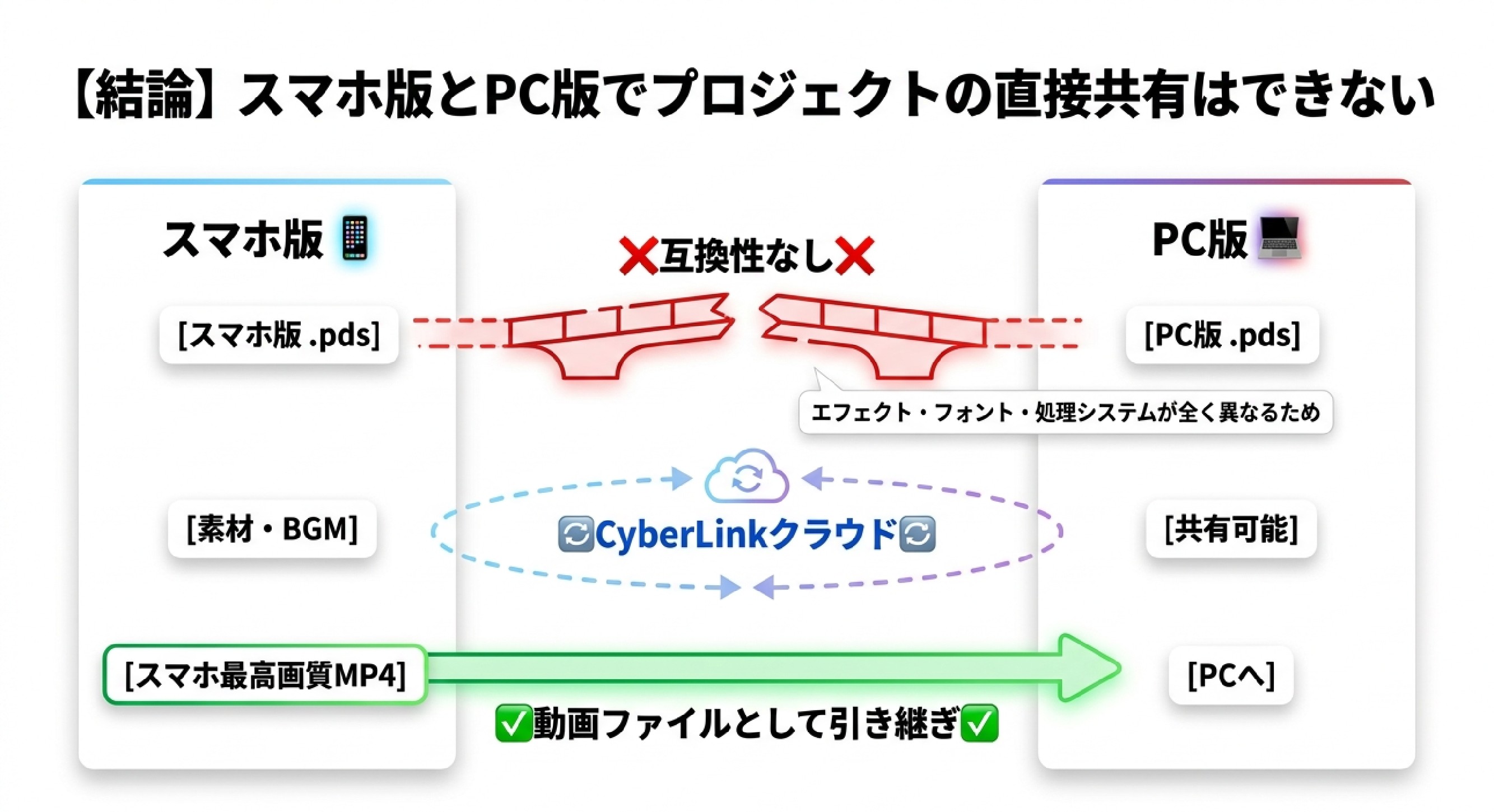
スマホ版とPC版で作業データの直接引き継ぎ(プロジェクト共有)はできない
残念ながら、iOS/Androidのスマホアプリ版PowerDirectorと、Windows/Macのパソコン版PowerDirectorでは、編集途中の「プロジェクトファイル(.pdsファイル等)」をそのまま移行して続きから編集することはできません。
-
理由:
スマホ版とPC版では利用しているエフェクト、フォント、タイムライン構造、処理システム(エンジン)が全く異なるためです。
そのため、「スマホでカット編集とテロップ入れをして、そのプロジェクトを開いてパソコンでエフェクトを追加する」というシームレスな共有は不可能です。
ただし「同じCyberLinkアカウント」の共有や「動画(MP4)書き出し後の移行」は可能
プロジェクトファイルの互換性はありませんが、以下の点では共有・引き継ぎが可能です。
-
サイバーリンククラウドの活用:
同じCyberLinkアカウントでログインすることで、クラウドストレージ上に画像や動画素材、BGMなどを保存・共有することは可能です。
-
動画ファイル(MP4)としての移行:
スマホ側で一度「MP4形式の動画」として書き出し(レンダリング)、その動画をパソコンに送ってPC版PowerDirectorで読み込むことで、実質的な引き継ぎ編集が行えます。
パワーディレクターの動画をスマホからパソコンへ移行・引き継ぐ3ステップ
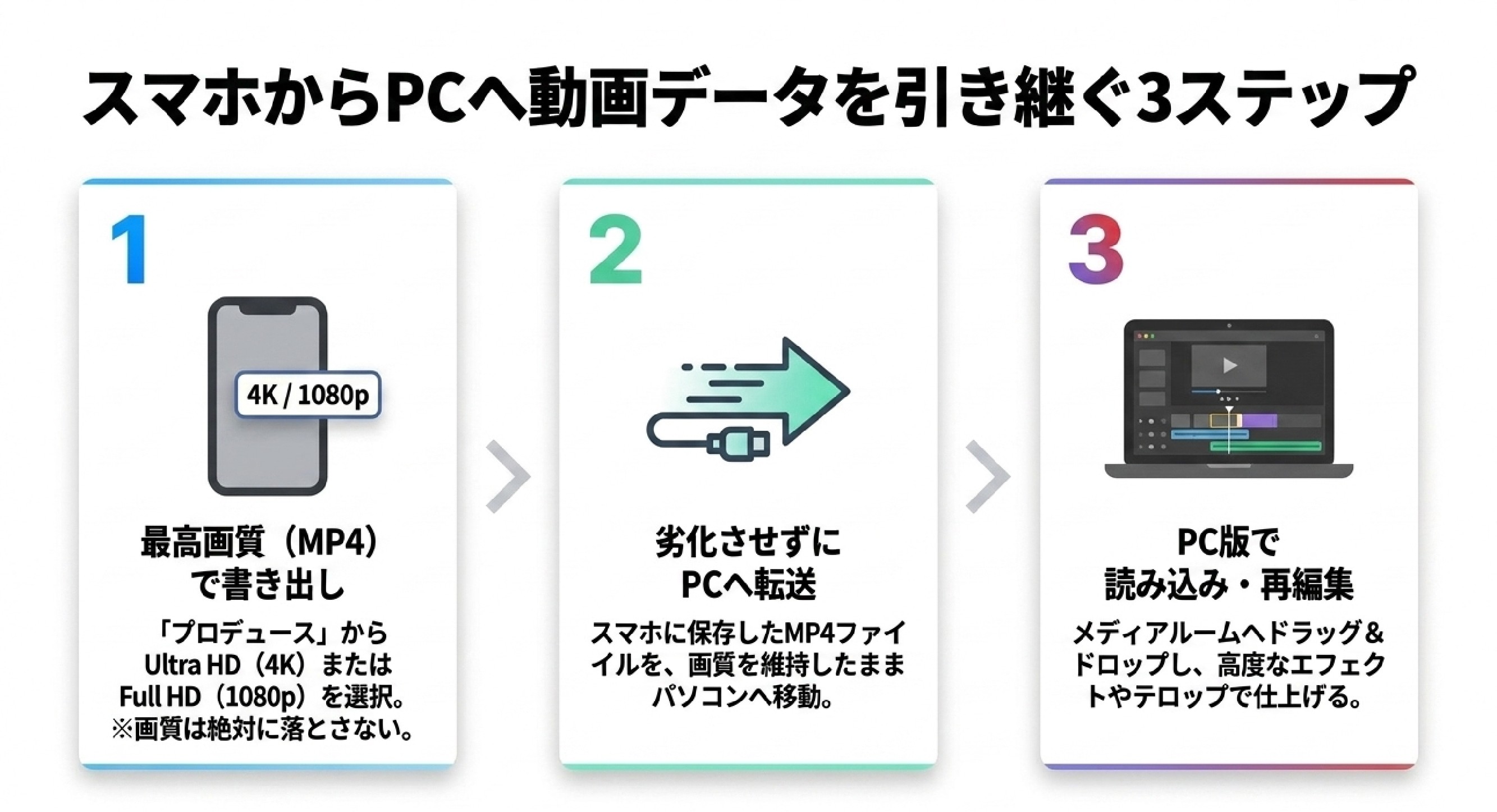
プロジェクトデータが直接送れない以上、スマホからパソコンへ作業を引き継ぐための実質的な標準ルートは「動画ファイル(MP4)化して移行する」ことになります。その具体的な3ステップを解説します。
ステップ1:スマホ版PowerDirectorで動画を最高画質(MP4)で書き出す
まずはスマホ版PowerDirectorで編集した動画をファイルとして保存します。
-
スマホ版PowerDirectorの編集画面右上にある「プロデュース(書き出し)」アイコンをタップ。
-
書き出しフォーマットで「Ultra HD (4K)」または「Full HD (1080p)」を選択。
-
フレームレート等を変更せず、最も高画質な設定のままスマホ本体のギャラリー(カメラロール)へ保存。
※ここで画質を落として(720pなど)書き出してしまうと、パソコンで再編集した際に映像が粗くなってしまうため、必ず1080p以上で書き出しましょう。
ステップ2:書き出した動画ファイルをスマホからパソコンへ転送する
スマホに保存された動画ファイルを、画質を劣化させずにパソコンへ転送します。
-
iPhoneからMacの場合:AirDrop(エアドロップ)を使うのが最速。
-
iPhone/AndroidからWindowsの場合:USBケーブルで直接接続するか、Googleドライブなどのクラウドストレージを活用。
転送方法の詳しい比較については後述します。
ステップ3:パソコン版PowerDirectorを起動し動画ファイルを読み込む
パソコン側に動画ファイルが移動できたら、PC版PowerDirectorを起動します。
-
PC版PowerDirectorを開き、「新しいプロジェクト」を作成。
-
メディアルーム(素材領域)へ、転送したMP4動画ファイルをドラッグ&ドロップ。
-
タイムラインへ配置し、PC版ならではの高度なエフェクト、詳細なカラーエフェクト、追加のテロップなどを装飾して仕上げます。
スマホからパソコンへ動画データ・素材を移動・共有する4つの方法
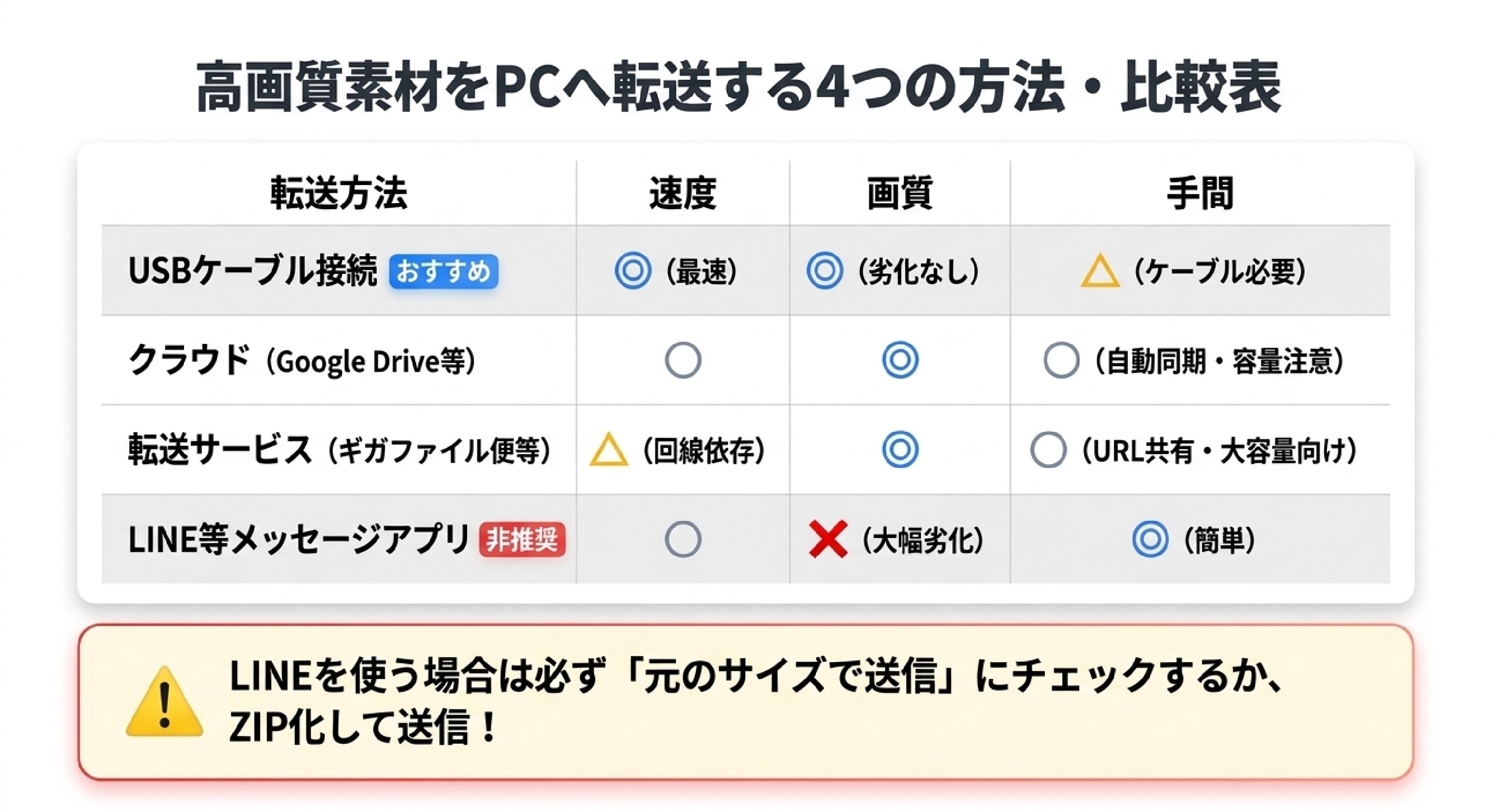
スマホで撮影した大量の動画素材や書き出したMP4ファイルを、高画質のままスムーズにパソコンへ転送する4つの方法をメリット・デメリットとともに紹介します。
1. USBケーブル接続で直接コピー(一番高速&高画質を維持)
スマホとパソコンを充電・通信用のUSBケーブル(Type-C – Type-CやType-C – Lightning等)で直接接続する方法です。
-
メリット:
ネット回線を使わないため、数GBある重い4K動画も最速で転送可能。画質が劣化する心配が一切ない。
-
デメリット:
ケーブルを用意して物理的に繋ぐ手間がある。
2. クラウドストレージ(Googleドライブ / Dropbox等)を活用する
Googleドライブ、OneDrive、Dropbox、iCloudなどのクラウドサービスへアップロードし、PC側でダウンロードする方法です。
-
メリット:
ワイヤレスで自動同期・移動ができる。バックアップ代わりにもなる。
-
デメリット:
動画の容量が大きい場合、アップロードおよびダウンロードに時間がかかる。無料プランだとストレージ容量上限(Googleドライブなら15GBなど)に達しやすい。
3. 大容量ファイル転送サービス(GigaFile便など)を使う
会員登録不要・無料で使えるWeb上のファイル転送サービスを利用する方法です。
-
メリット:
スマホのブラウザから動画を選択し、生成されたURLをパソコンで開くだけで簡単に共有可能。数百GB単位の巨大ファイルにも対応。
-
デメリット:
通信速度が回線環境に左右される。保存期限(数日間〜数週間)が切れるとファイルが消える。
4. メッセンジャーアプリ(LINE・Telegram等)で送る場合の注意点(画質圧縮)
LINEの「Keepメモ」やトーク画面を使って動画を送る方法ですが、動画編集の素材転送としてはおすすめできません。
-
注意点・デメリット:
LINE等で動画を送ると、アプリ側の自動圧縮システムによって動画の解像度やビットレートが大幅に強制低下(画質劣化)させられてしまいます。
-
対策:
どうしてもLINEで送る場合は、「元のサイズで送信」にチェックを入れるか、ファイルをZIP圧縮して「ファイル」として送信する必要があります。
スマホとパソコンでプロジェクトを直接「共同編集・共有」できるおすすめ動画編集アプリ3選
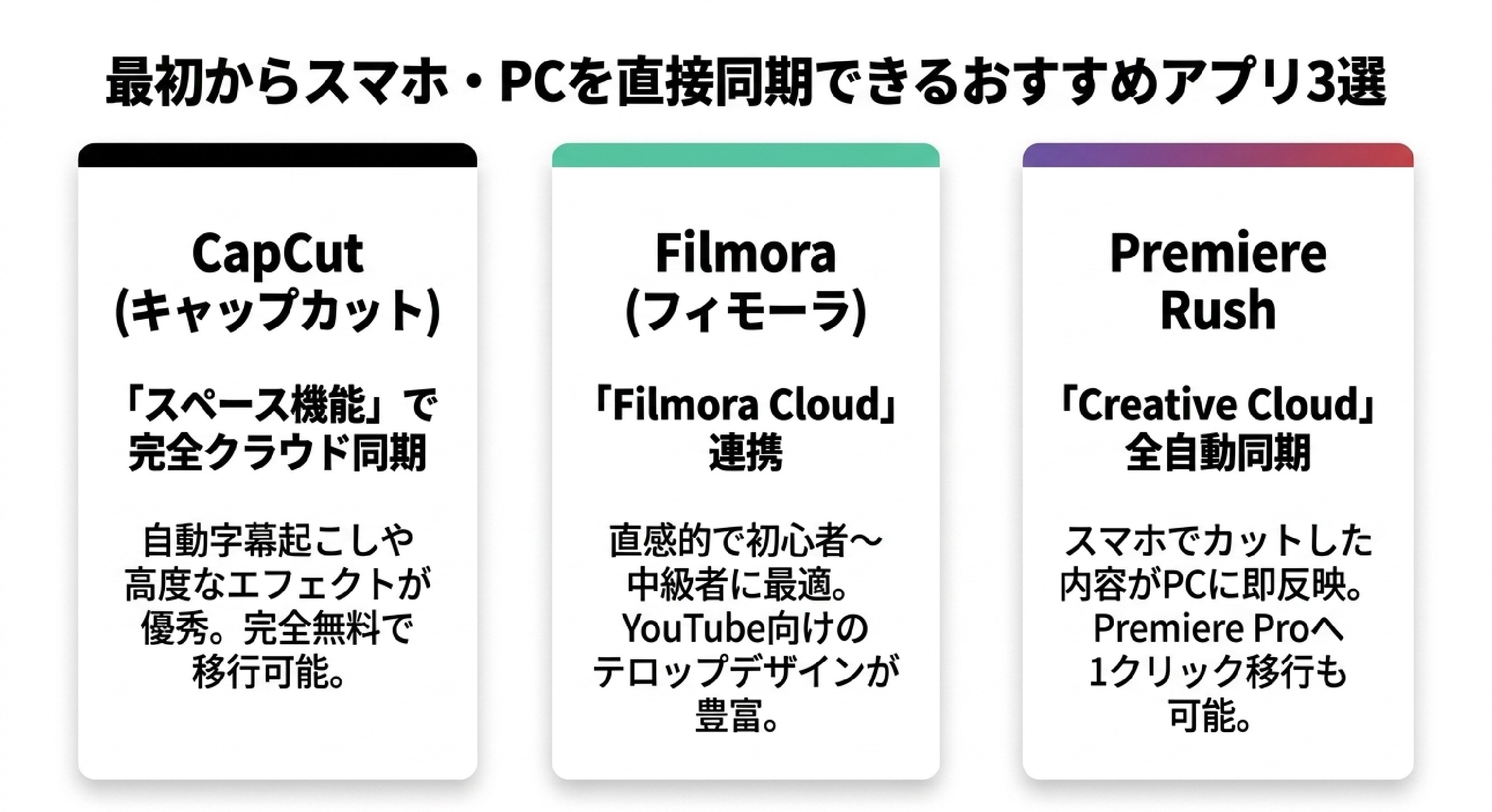
「動画ファイルを書き出してから移行するのではなく、やっぱりスマホで途中まで編集したプロジェクトをパソコンでそのまま開いて続きから編集したい!」という方向けに、最初からマルチデバイス連携に対応しているおすすめアプリを3つ紹介します。
1. CapCut(スペース機能を活用したマルチデバイス共有)
現在、スマホ・PC間のデータ共有において最も優れているのが「CapCut(キャップカット)」です。
-
共有の仕組み:
CapCut内の「クラウドスペース」機能を使うことで、スマホで編集中のプロジェクトをクラウドへ保存し、PC版CapCutを起動して同じアカウントでログインするだけで、タイムラインのカット位置やテロップ情報を保持したまま続きから編集できます。
-
特徴:
完全無料(一部有料機能あり)で利用でき、自動字幕起こしや高度なエフェクトがスマホ・PCの両方で快適に動作します。
2. Filmora(クラウドストレージ連携でクロスプラットフォーム対応)
Wondershare社が提供する初心者〜中級者向けの人気動画編集ソフト「Filmora(フィモーラ)」です。
-
共有の仕組み:
「Filmora Cloud」という専用クラウドを介して、スマホアプリ版Filmoraとデスクトップ版Filmora間でプロジェクトファイルをやり取りできます。
-
特徴:
画面が非常に直感的で使いやすく、YouTube向けのテロップデザインやBGM素材が豊富に揃っています。
3. Adobe Premiere Rush(自動クラウド同期でスマホとPCをシームレスに行き来)
Adobe社が提供する、マルチデバイスでの動画編集に特化したクロスプラットフォームアプリです。
-
共有の仕組み:
Creative Cloud(CC)を介してプロジェクトが全自動でクラウド同期されます。スマホでカットした内容が、PCを開いた瞬間にそのまま同期されて反映されます。
-
特徴:
さらに高度な編集がしたくなったら、業界標準ソフトである「Adobe Premiere Pro」へ1クリックでプロジェクトを書き出して引き継ぐことも可能です。
動画編集はスマホとパソコンどっちがおすすめ?メリット・デメリット比較
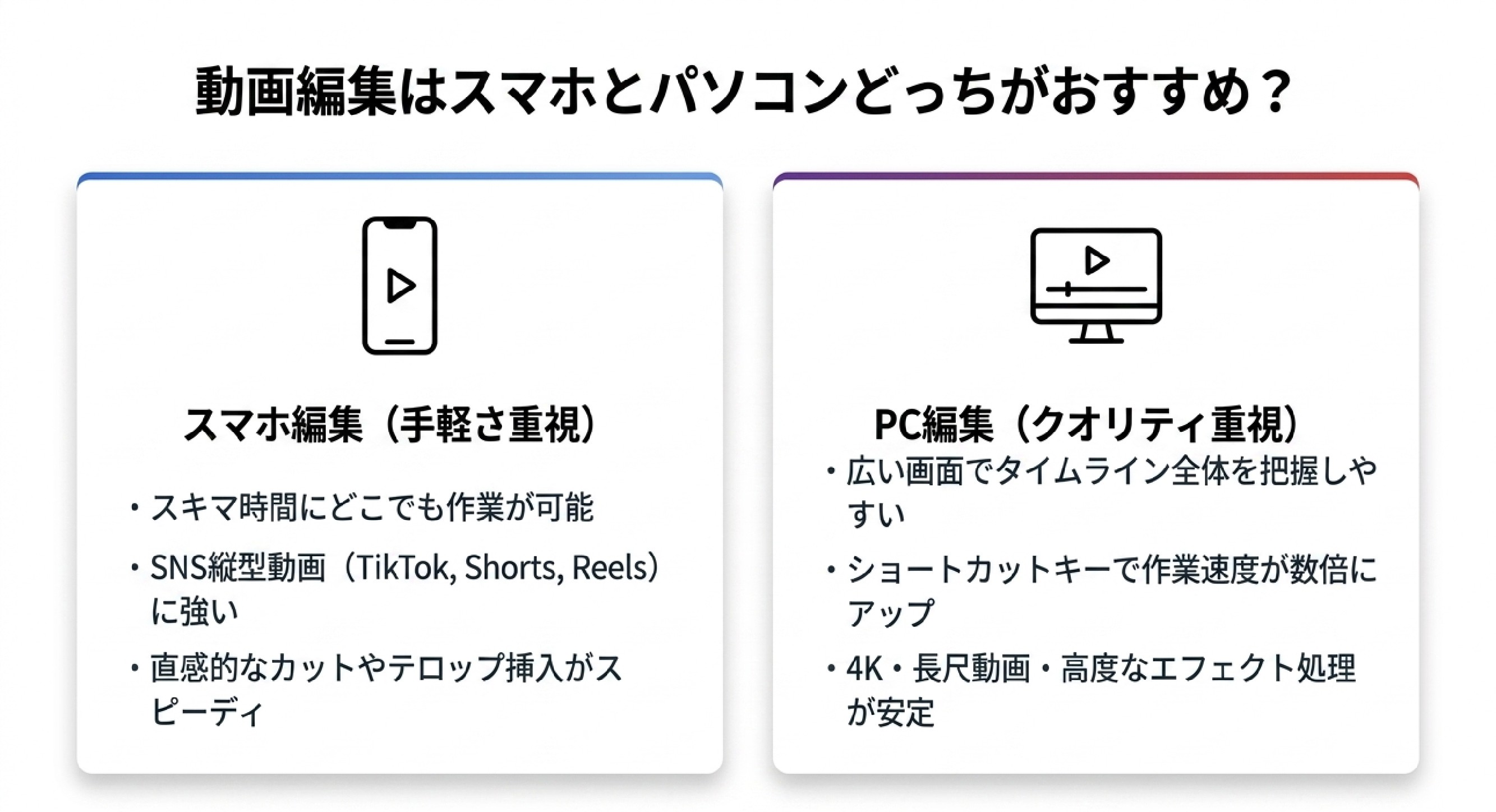
「そもそも動画編集はスマホとパソコンのどちらでやるのが一番効率的なのか?」それぞれの特徴を比較してみましょう。
スマホ編集が向いている人(手軽さ・SNS縦型動画・カットやテロップ中心)
-
メリット:
移動中やスキマ時間にどこでも編集できる。縦型動画(TikTok、YouTubeショート、Instagramリール)の編集に強い。
-
向いている人:
SNSへの即時投稿がメインの人、短い動画を中心に手軽にサクッと動画を作りたい人。
パソコン編集が向いている人(高画質・長時間動画・高度なエフェクト・作業速度)
-
メリット:
画面が大きいためタイムラインの全体像が把握しやすい。ショートカットキーが使えるため慣れると編集速度がスマホの数倍になる。4Kなどの高画質・長尺動画も安定して処理できる。
-
向いている人:
YouTubeの通常動画(横型・10分以上)を作りたい人、動画編集を副業や仕事にしてしっかり稼ぎたい人。
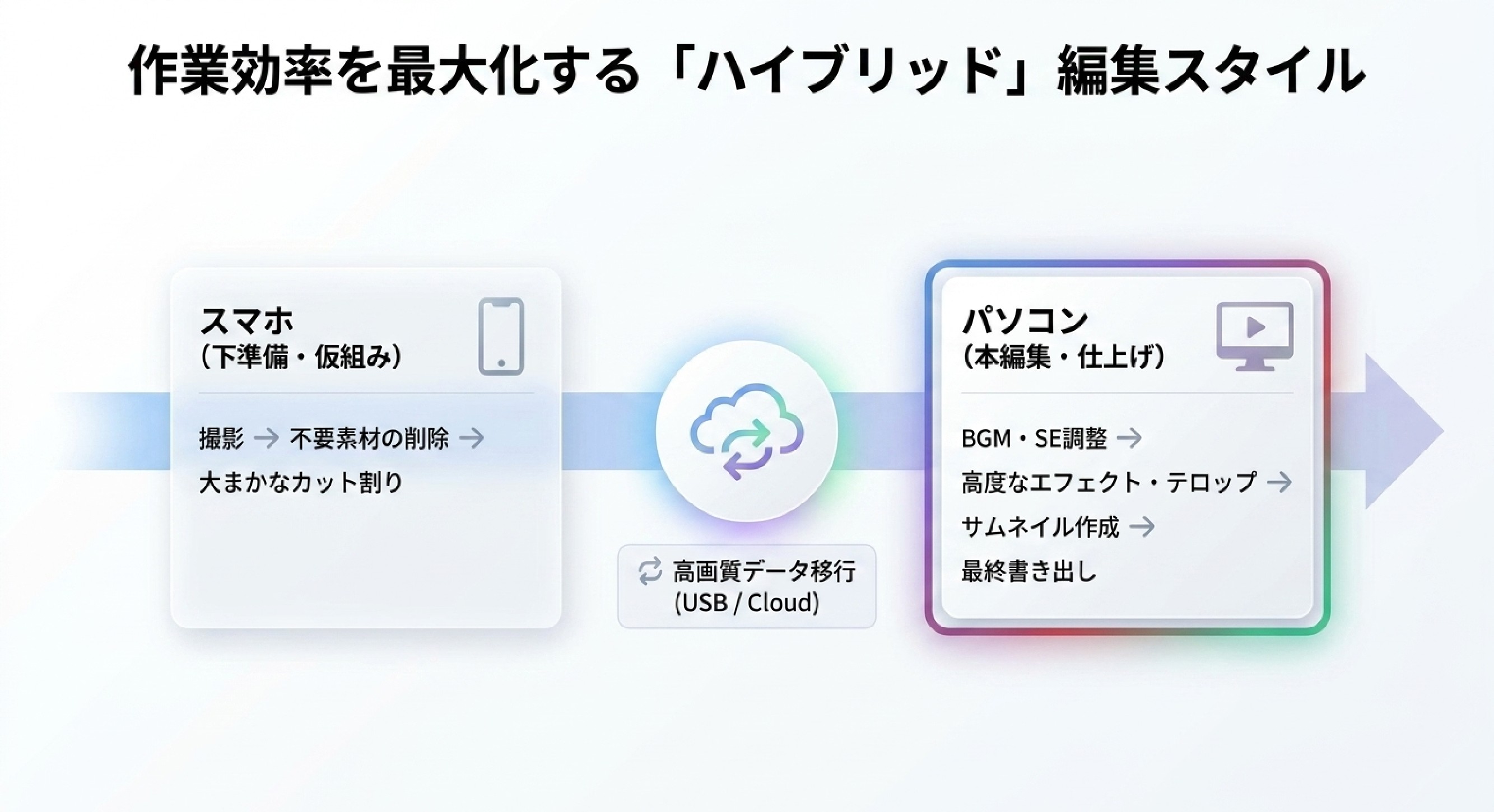
効率を最大化するなら「素材集め・仮組みはスマホ」「本編集・仕上げはPC」
最も生産性が高いハイブリッドなスタイルは以下の流れです。
-
スマホ: 撮影、不要素材の整理、大まかなカット作業(仮組み)を移動時間などに行う。
-
パソコン: 広い画面で細かな効果音(SE)付け、BGMの調整、エフェクトやサムネイル作成を行って書き出す。
この役割分担を意識することで、動画制作にかかる時間を大幅に短縮できます。
スマホとPCの動画共有・編集を快適にする環境づくり
スマホからパソコンへ動画データを移行して本格的な編集を行う際、ストレスなく作業を進めるための必須環境を解説します。
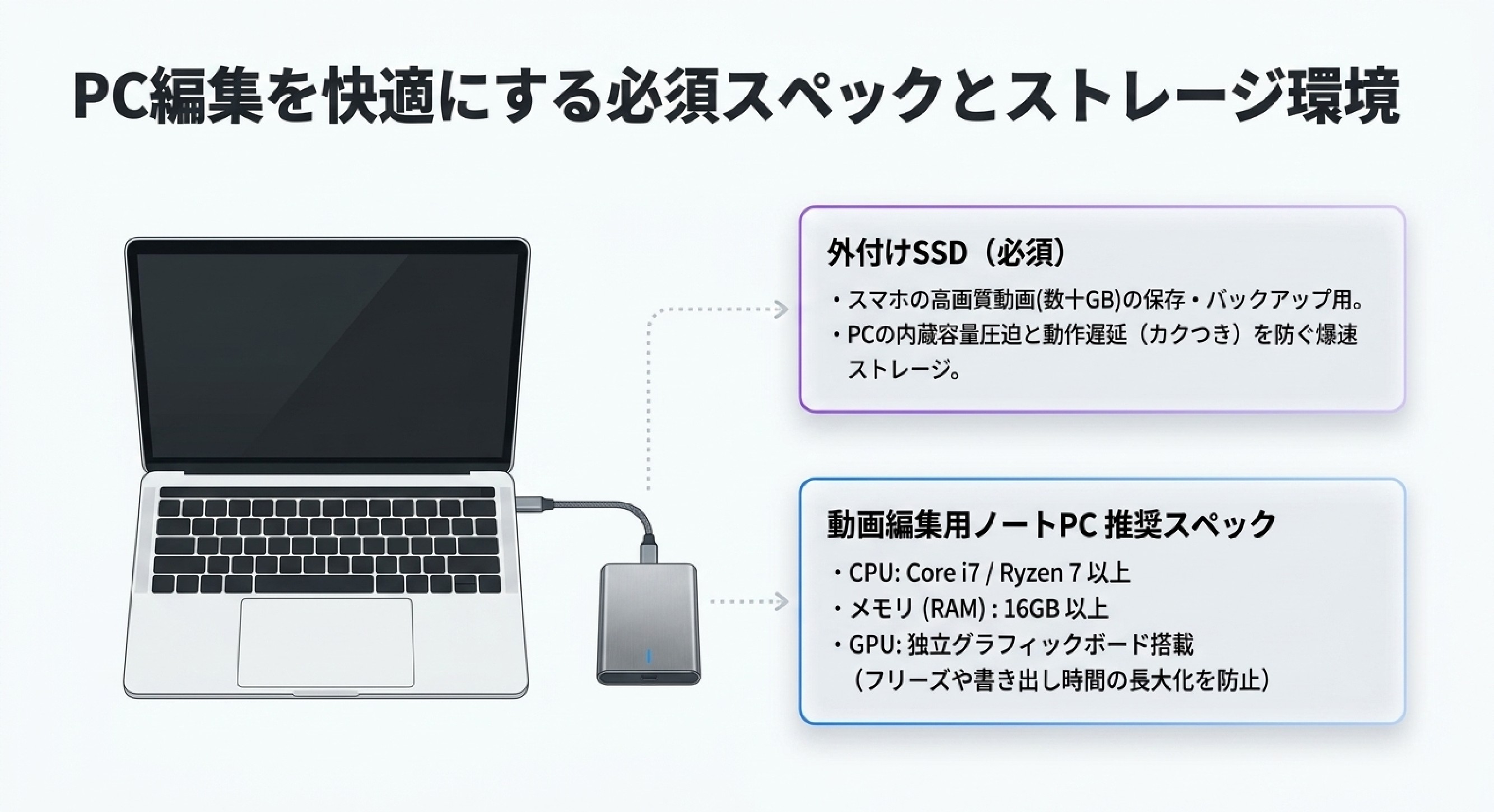
大容量動画の保存・バックアップには「外付けSSD」が必須
スマホの4K動画やパソコンの編集データ(MP4ファイル)は、あっという間に数十GB〜数百GBに膨らみます。
パソコンの内蔵ストレージ(SSD/HDD)にすべて保存してしまうと、PCの空き容量がなくなって動作が激重になる原因に。
読込・書込速度が爆速な「ポータブル外付けSSD」を1台用意し、動画素材や完成データはすべて外付けSSDへ保存・バックアップする運用を徹底しましょう。
◆ スマホやPCのストレージ容量不足・動画転送の遅さに悩んでいる方へ
スマホで撮った大量の4K動画や重い編集データは外付けSSDに保存するのが鉄則!データの直接編集もスムーズにできる高速ポータブルSSDを比較解説しています。
スマホからPCへ移行するなら「動画編集用ノートPC」のスペック選びが重要
スマホで撮った高画質動画をパソコンに送っても、PCのスペックが低いと以下のような問題が発生します。
-
動画を読み込んだ瞬間にプレビューがカクカクして動かない
-
テロップを入れるたびにフリーズする
-
動画の書き出し(エンコード)に数時間以上かかる
パソコンで快適に動画編集を行うためには、「Core i7 / Ryzen 7 以上」「メモリ16GB以上」「独立グラフィックボード搭載」を満たした動画編集用ノートPCを選ぶことが大切です。
◆ スマホ編集から本格的なパソコン編集へステップアップしたい方へ
「PC版PowerDirectorでサクサク編集したい」「動画のエンコードやプレビューが重くて進まない」とお悩みの方必見!高画質動画もフリーズなしで快適に動く、コスパ最強の動画編集用ノートPCを厳選紹介。
まとめ:スマホとPCを上手に連携して動画編集の効率を上げよう!
今回は、PowerDirector(パワーディレクター)のスマホ・PC間の共有事情と、動画編集データをスムーズに移行・連携させる具体的な方法について解説しました。
-
PowerDirectorの仕様: スマホ版とPC版でプロジェクト(編集途中データ)の直接共有は不可。
-
データ移行のコツ: スマホで一度最高画質(MP4)で書き出してからPCへ転送・読み込みを行う。
-
プロジェクト共有したい場合: CapCut(スペース機能)やFilmora、Premiere Rushなどのクラウド同期アプリを検討。
-
効率化のポイント: スマホで撮影・素材管理を行い、グラフィック性能の高いPCと爆速ストレージで本格編集に仕上げる。
スマホでサクッと撮影・下準備を行い、パソコンの広い画面で本格的にテロップやエフェクトを入れて完成させるスタイルは、動画のクオリティと作業スピードを両立する最強の手法です。
「スマホからPC編集にステップアップしたいけれど、どんなパソコンを選べばいいか分からない方」や「大容量の動画データでPCやスマホの容量がパンパンでお困りの方」は、「サクサク動く動画編集用ノートPCの選び方」や「大容量動画も一瞬で転送できるおすすめ外付けSSD」の解説記事もあわせてチェックしてみてくださいね!
なお、具体的な推奨スペックやポータブルSSDの比較については、以下の関連記事で詳しく解説していますので、ぜひ参考にしてみてください!
◆ スマホ編集から本格的なパソコン編集へステップアップしたい方へ
「PC版PowerDirectorでサクサク編集したい」「動画のエンコードやプレビューが重くて進まない」とお悩みの方必見!高画質動画もフリーズなしで快適に動く、コスパ最強の動画編集用ノートPCを厳選紹介。
◆ スマホやPCのストレージ容量不足・動画転送の遅さに悩んでいる方へ
スマホで撮った大量の4K動画や重い編集データは外付けSSDに保存するのが鉄則!データの直接編集もスムーズにできる高速ポータブルSSDを比較解説しています。