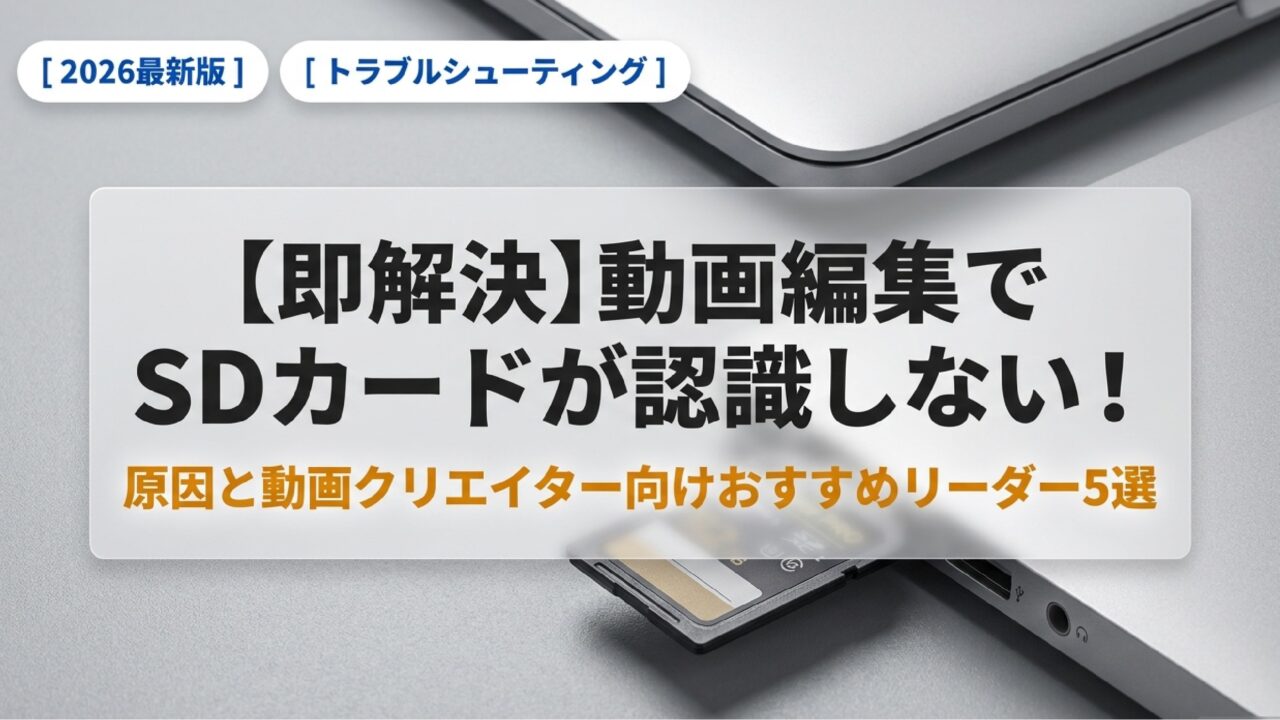
「撮影した動画データをPCに取り込みたいのに、SDカードリーダーが認識しない…」 「認識はするけれど、転送が途中で止まったり異常に遅くて編集に入れない…」
そんなトラブルでお困りではありませんか?
結論から言うと、再起動やポートの挿し直しで直らない場合、カードリーダーの規格不適合や経年劣化(故障)が原因である可能性が極めて高いです。
数千円のカードリーダーの認識トラブルに何時間も悩まされるより、4K動画や大容量データの転送に対応した信頼できるカードリーダーに買い替える方が、圧倒的に時間とストレスを節約できます!
この記事では、今すぐできる簡易診断から、動画編集に最適な高速SDカードリーダーおすすめ5選を厳選して紹介します。
自分に合ったカードリーダーを手に入れて、サクサク快適に動画編集をスタートさせましょう!
◆ 【受講済の筆者が厳選】最短で動画編集を副業にするなら!
「独学で挫折したくない」「最短でYouTube動画やショート動画の副業案件を獲得したい」という方には、受講済の筆者もイチオシのMovieHacks(ムービーハックス)がおすすめです! 追加費用なしの買い切り価格(99,800円)で受講期限がないため、自分のペースで学び進められます。分からない部分は24時間LINEで質問し放題なので初心者でも安心して副業デビューできますよ。【診断】認識しない理由が1分でわかる!SDカードリーダーは試す?買い替える?
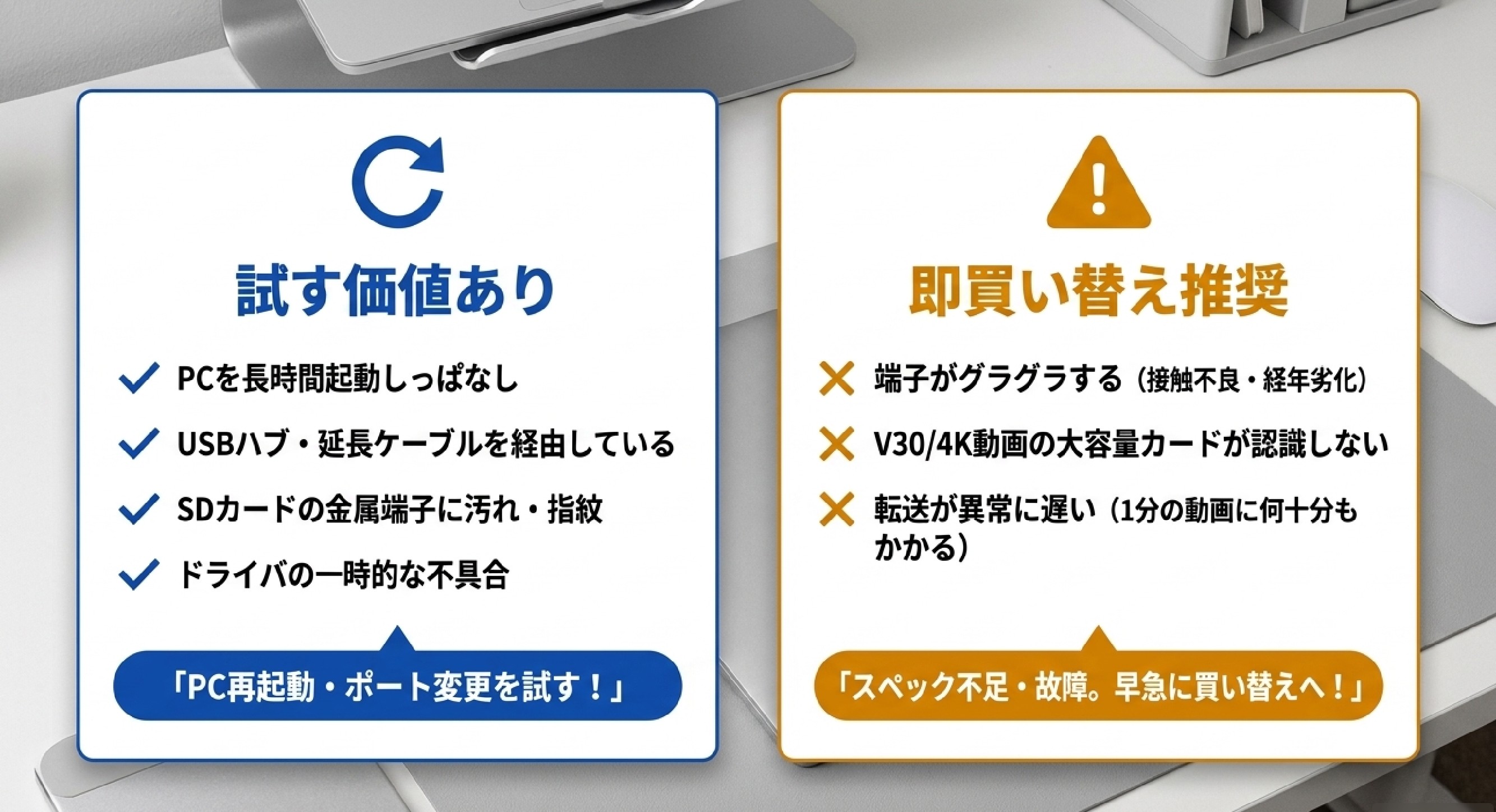
まずは、現在の症状から「設定変更で直る可能性が高いケース」か「買い替えたほうが早いケース」かを診断しましょう。
試す価値あり:再起動とポート変更だけで直るケース
-
パソコンを長時間起動しっぱなしにしている
-
USBハブや延長ケーブルを経由して接続している
-
SDカードの金属端子部分に指紋やホコリがついている
-
ドライバの一時的な不具合(PC再起動で解決)
上記に該当する場合は、まずPCの再起動やポートの挿し直しを行ってみてください。
即買い替え推奨:端子の破損・転送遅延・V30/4K動画非対応のケース
-
カードリーダー本体やケーブルを何年も使い込んでいる
-
抜き差しするとグラグラする・接触が非常にシビア
-
4K動画やV30規格の大容量SDカードを差し込むと認識しない(規格が古い)
-
転送速度が遅すぎて1分間の動画を読み込むのに何十分もかかる
これらに該当する場合、カードリーダーの給電能力不足や内部基板の故障、スペック不足が原因です。早急に新しいカードリーダーへ買い替えることをおすすめします。
失敗しない動画編集用SDカードリーダーの選び方3つのポイント
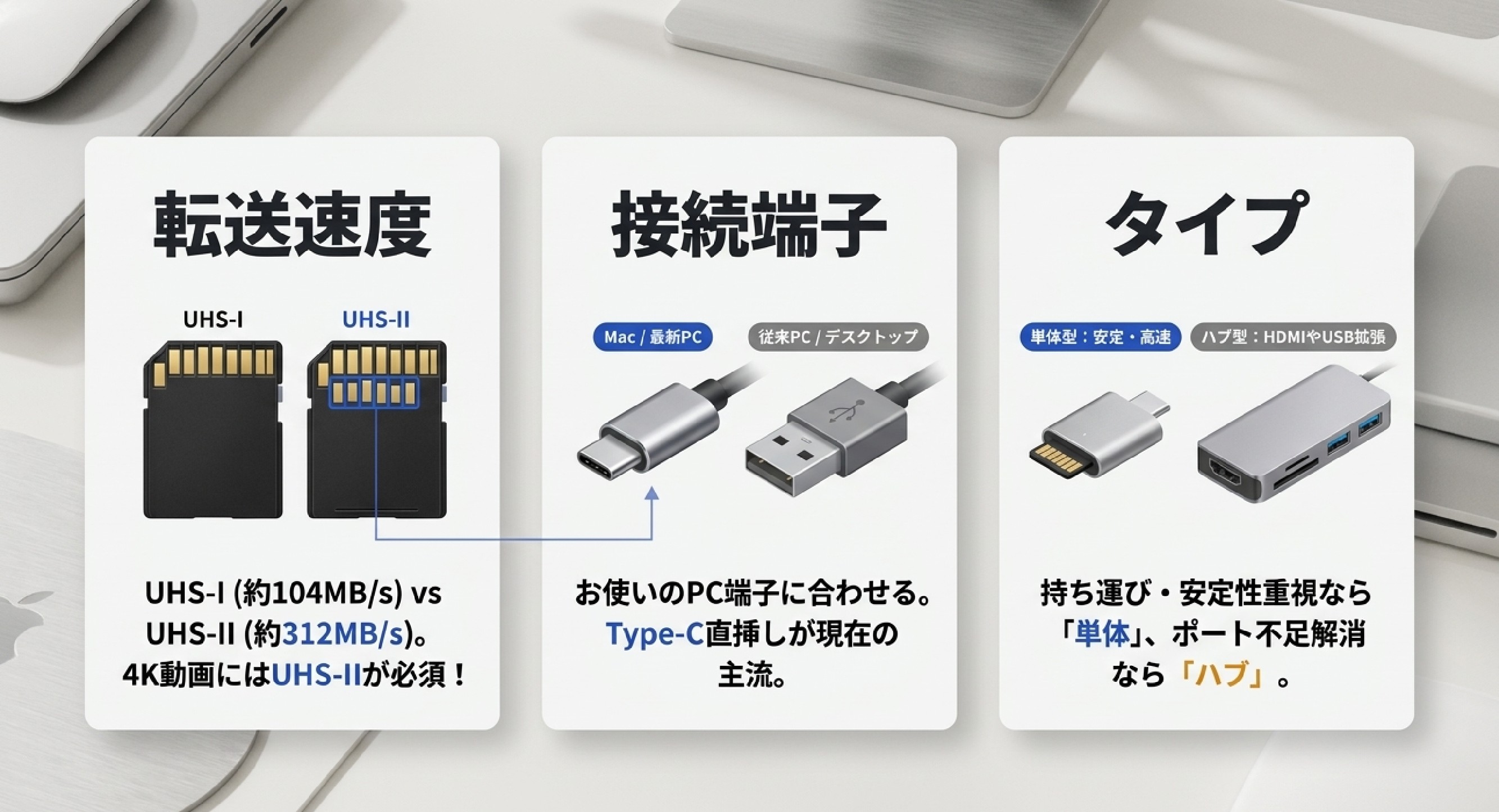
動画編集用のSDカードリーダーを選ぶ際は、以下の3つのポイントを必ずチェックしましょう。
1. 転送速度(UHS-I / UHS-II対応)で選ぶ
-
UHS-I対応: 最高転送速度約104MB/s。コスパ重視・フルHD動画撮影中心の方向け。
-
UHS-II対応: 最高転送速度約312MB/s(端子が2列)。4K動画や長尺データを頻繁に転送する動画編集者に最もおすすめ!
UHS-II対応カードリーダーを使うと、PCへのデータ取り込み時間が半分以下に短縮されます。
2. 接続端子(USB Type-C / Type-A)で選ぶ
お使いのパソコンに合った接続端子を選びましょう。
-
MacBookや最新のWindowsノートPC: 「USB Type-C」直接接続タイプが必須
-
デスクトップPCや従来のノートPC: 「USB Type-A」対応タイプ、または両方の端子が付いたモデルが便利
3. 多機能ハブ型(HDMI・USB増設)か単体リーダー型かで選ぶ
-
単体リーダー型: 小型軽量で持ち運びに便利。余計な機能がない分、転送速度や動作が非常に安定します。
-
多機能ハブ型: SDカードスロットに加え、HDMI出力やUSB-Aポートを同時に拡張可能。MacBookなどポート数が少ないPCを使っている方に最適です。
【2026最新】動画編集におすすめの高速SDカードリーダー厳選5選
動画クリエイターやプロの映像制作で人気の高いおすすめSDカードリーダー厳選5選です。
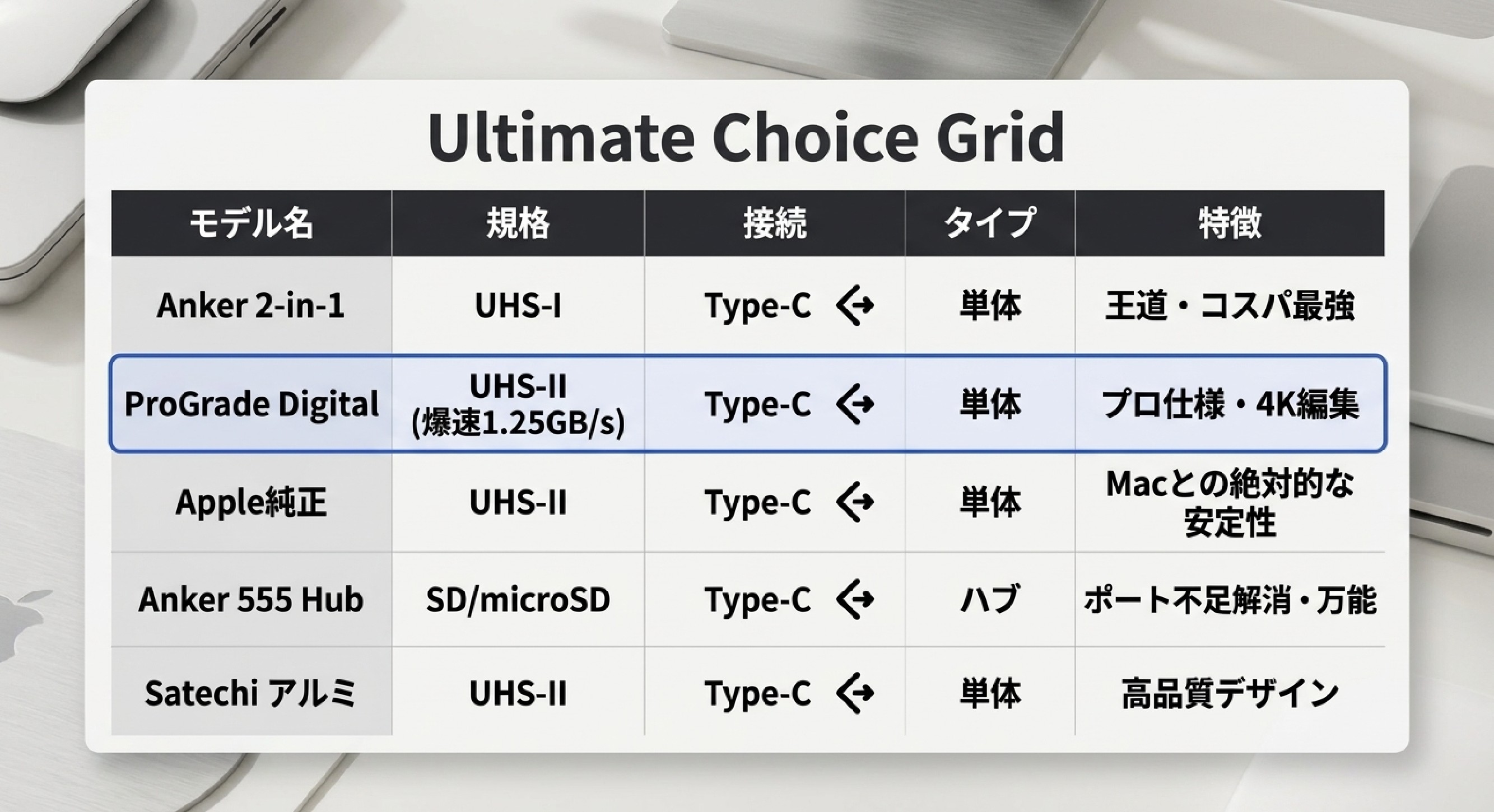
【王道定番・コスパ最強】Anker 2-in-1 USB-C SDカードリーダー
-
対応規格: UHS-I対応 / USB Type-C接続
-
特徴: 高い品質と手頃な価格で圧倒的人気を誇る定番モデル。SDカードとmicroSDカードを同時に読み書き可能で、持ち運びに便利な超コンパクト設計です。初心者の方にまずおすすめの1台です。

【プロ仕様・爆速転送】ProGrade Digital UHS-II SD/microSDカードリーダー
-
対応規格: UHS-II対応(最大1.25GB/s) / USB 3.2 Gen2(Type-C)
-
特徴: 映像制作のプロが絶大な信頼を寄せる超爆速カードリーダー。UHS-II対応SDカードの性能を極限まで引き出し、数GB〜数十GBの重い4K動画データを一瞬でPCへ移行できます。底面にマグネットが付いておりPC天板に固定できるのも魅力。

ProGrade Digital [SD/microSD UHS-II] ダブルスロットカードリーダー (PGM0.5) 本体端子USB-C プログレードデジタル 正規輸入品
【MacBookに最適】Apple純正 USB-C – SDカードリーダー
-
対応規格: UHS-II対応 / USB Type-C接続
-
特徴: Apple純正品ならではの圧倒的な互換性と安定性。MacBookシリーズでサードパーティ製のハブがうまく認識しないトラブルに悩んでいる方や、デザイン・安定性を最優先したいMacユーザーに最適です。

Apple USB-C – SDカードリーダー
【多機能ハブ】Anker 555 USB-C ハブ(8-in-1)|SD・HDMI・給電対応
-
対応規格: SD/microSDスロット / 100W PD充電 / 4K HDMI / USB-A・C
-
特徴: SDカードの読み込みと同時に、外部モニター出力やパススルー充電を行える万能USB-Cハブ。MacBookなどで「ポート不足」に悩んでいる動画編集者にピッタリのアイテムです。

【多端子・高品質】Satechi Type-C アルミニウム UHS-II カードリーダー
-
対応規格: UHS-II対応(最大312MB/s) / USB Type-C接続
-
特徴: 高級感あふれるアルミニウム仕上げのスタイリッシュなカードリーダー。UHS-II高速転送に対応しており、MacBookやiPad Proのカラーと相性抜群です。

Satechi 8-in-1 USB-Cハブ V3 8K HDMI イーサネット ミッドナイト
【トラブル防止】SDカードから直接動画編集は危険!データ破損を防ぐ保存術
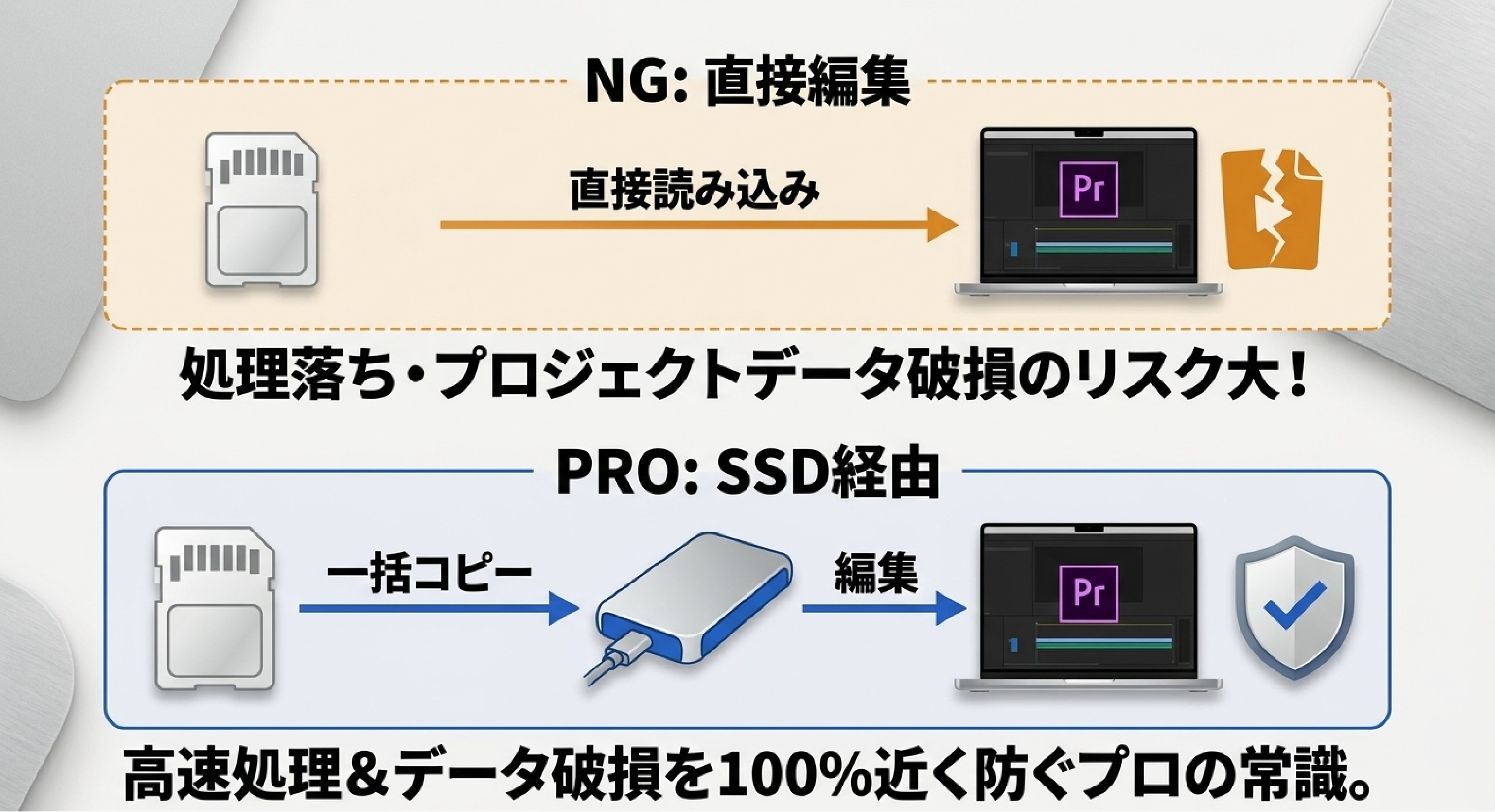
新しいカードリーダーを手に入れた後は、データの管理方法にも注意が必要です。
撮影データはまず「外付けSSD」に移行してから編集するのがプロの常識
SDカードを挿したまま動画編集ソフト(Premiere Proなど)で直接編集作業を行うと、転送速度の限界による処理落ちや、カードの抜き差し・接触不良による「プロジェクトデータ破損」のリスクが高まります。
-
SDカードリーダーでPC・外付けSSDへ動画素材を一括コピーする
-
SDカードを安全に取り外す
-
外付けSSD内の素材を使って動画編集を行う
この手順を徹底することで、データ破損トラブルを100%近く防ぐことができます。
PCのUSBポート不足やスペック不足を感じたらパソコンの見直しも検討しよう
「どのSDカードリーダーを使っても動作が不安定」「USBポートに挿してもPC自体が頻繁にフリーズする」という場合、原因は周辺機器ではなくパソコン自体のスペック・給電能力の限界にあるかもしれません。
動画編集はPCパーツ(CPU・メモリ・GPU・インターフェース)に大きな負担をかけるため、定期的なPCスペックの見直しも重要です。
◆ USBポートの認識不良や動作の重さはパソコンのスペック不足かも?
カードリーダーが頻繁に認識しなくなったり、大容量の動画データの読み込みでPCがフリーズする場合は、パソコン自体のCPUやメモリ、USB端子の性能限界の可能性があります。
「プレビューや書き出しに時間がかかる」「最新の周辺機器がうまく動作しない」とお困りの方は、動画編集に最適なノートパソコンの選び方も確認しておきましょう!
まとめ:信頼できるSDカードリーダーを手に入れて動画編集をスムーズに進めよう!
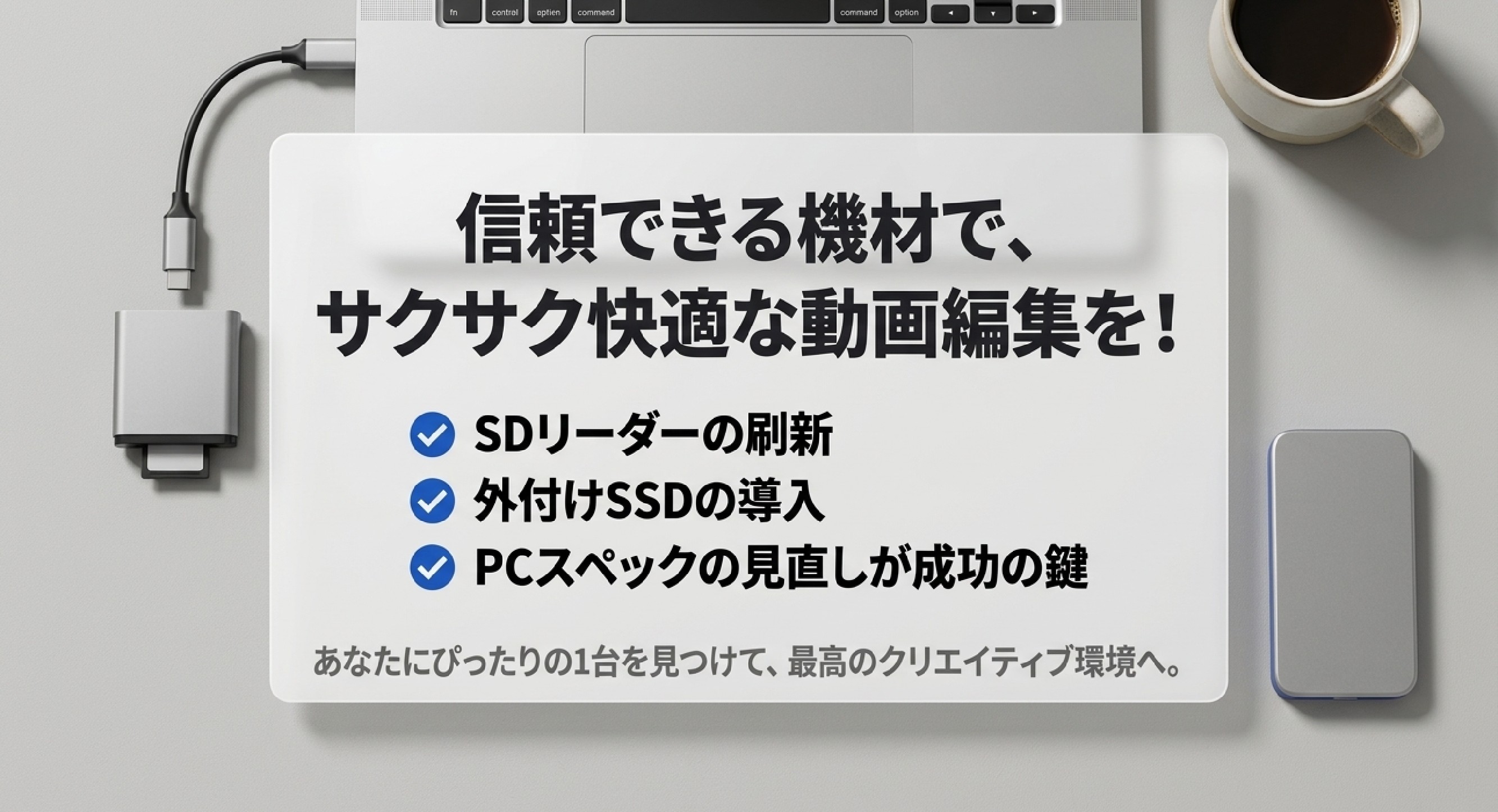
今回は、動画編集でSDカードリーダーが認識しない原因と、買い替えにおすすめの高速SDカードリーダーを紹介しました。
安価なノーブランド品や古いカードリーダーを使い続けると、転送速度が遅いだけでなく、最悪の場合大切な動画データが破損するリスクもあります。自分の使用環境(Type-C対応・UHS-II対応など)に合った高品質なリーダーを選んで、安全かつ快適に動画データを取り込みましょう!
なお、カードリーダーを新調すると同時に、「データ管理の仕組み(外付けSSDの導入)」や「パソコン本体のスペック」も見直すことで、動画制作全体の作業スピードが劇的にアップします。
「PCの容量がいつも足りない」「動画の書き出しやプレビューが重い」とお悩みの方は、ぜひ以下の関連記事もチェックしてみてくださいね!
◆ 撮影データの破損を防ぐ!爆速で快適な「外付けSSD」活用術
SDカード内から直接動画編集を行うと、転送速度の限界や認識不良によりデータが破損する危険があります。
撮影データは一括で「外付けSSD」へ移してから編集するのがクリエイターの鉄則です。容量不足を一発で解消し、編集作業をサクサク爆速化できるおすすめ外付けSSDも要チェックです!