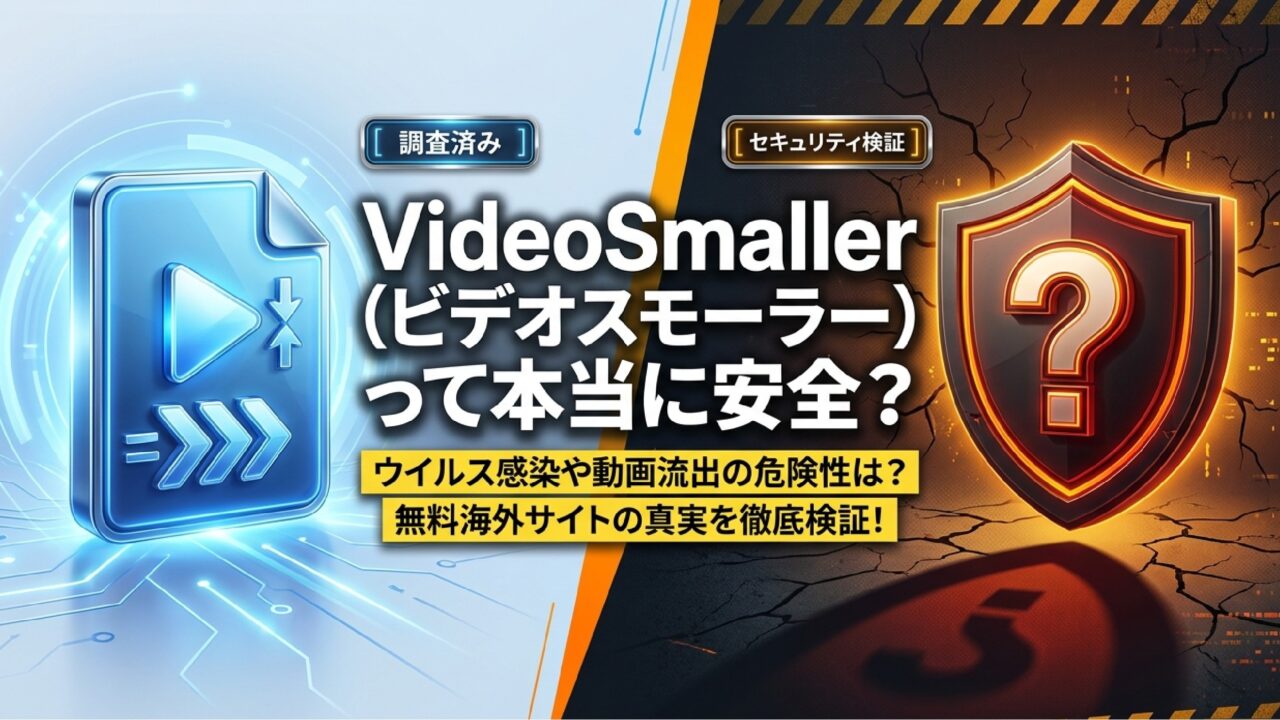

「動画の容量を小さくしたいけれど、VideoSmaller(ビデオスモーラー)って安全なの?」 「海外の無料サイトだし、ウイルス感染や動画の流出・危険性が心配…」
こんな不安を抱えていませんか?
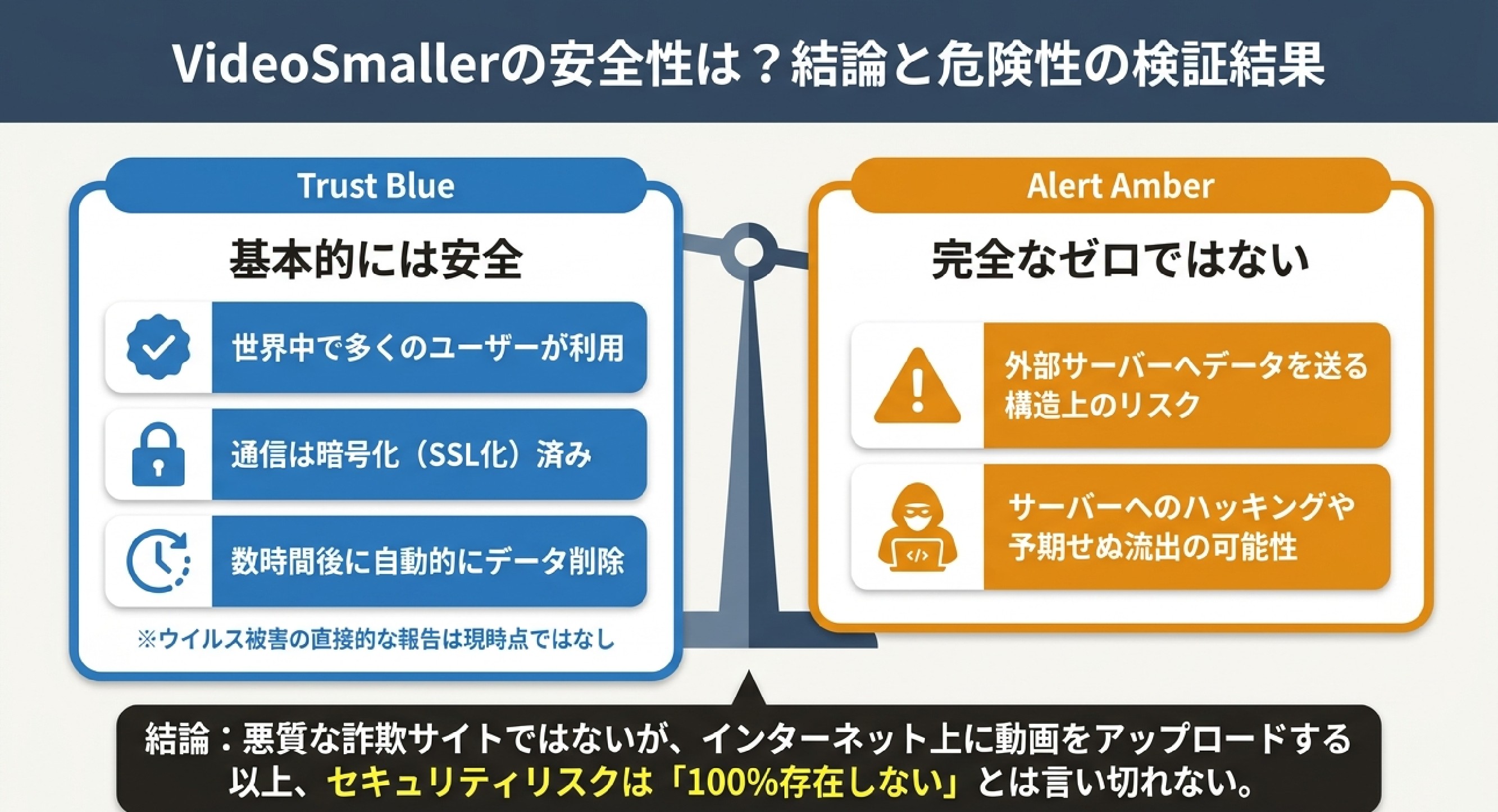
結論から言うと、VideoSmallerは基本的に安全に使えるサイトですが、外部サーバーへデータを送る構造上、セキュリティリスクは「完全なゼロ」ではありません。
特に、個人情報が含まれる動画や大切な動画を不用意にアップロードするのは避けるべきです。
この記事では、VideoSmallerの安全性やウイルス感染の危険性、安全に使うための注意点から、リスクゼロで動画の容量問題を解決するおすすめの代替案まで分かりやすく解説します!
◆ 【受講済の筆者が厳選】最短で動画編集を副業にするなら!
「独学で挫折したくない」「最短でYouTube動画やショート動画の副業案件を獲得したい」という方には、受講済の筆者もイチオシのMovieHacks(ムービーハックス)がおすすめです! 追加費用なしの買い切り価格(99,800円)で受講期限がないため、自分のペースで学び進められます。分からない部分は24時間LINEで質問し放題なので初心者でも安心して副業デビューできますよ。VideoSmaller(ビデオスモーラー)の安全性は?結論と危険性の検証結果
動画ファイルをブラウザ上で手軽に圧縮できる「VideoSmaller」。まずは一番気になる安全性と危険性の検証結果からお伝えします。
【結論】基本的には安全だがセキュリティリスクは「ゼロ」ではない
結論として、VideoSmallerは悪質なウイルスサイトやフィッシング詐欺サイトではありません。 世界中で多くのユーザーに利用されている無料Webサービスです。
サイト内には「アップロードされた動画は数時間後に自動的に削除される」「通信は暗号化(SSL化)されている」といった明記があり、通常の動画を圧縮する分には過度に恐れる必要はありません。
しかし、インターネット上に動画を一度アップロードする仕組みである以上、サーバーへのハッキングや予期せぬ流出といったセキュリティリスクが「100%存在しない」とは言い切れない点には注意が必要です。
ウイルス感染や個人情報漏洩の危険性・海外サーバーのリスク
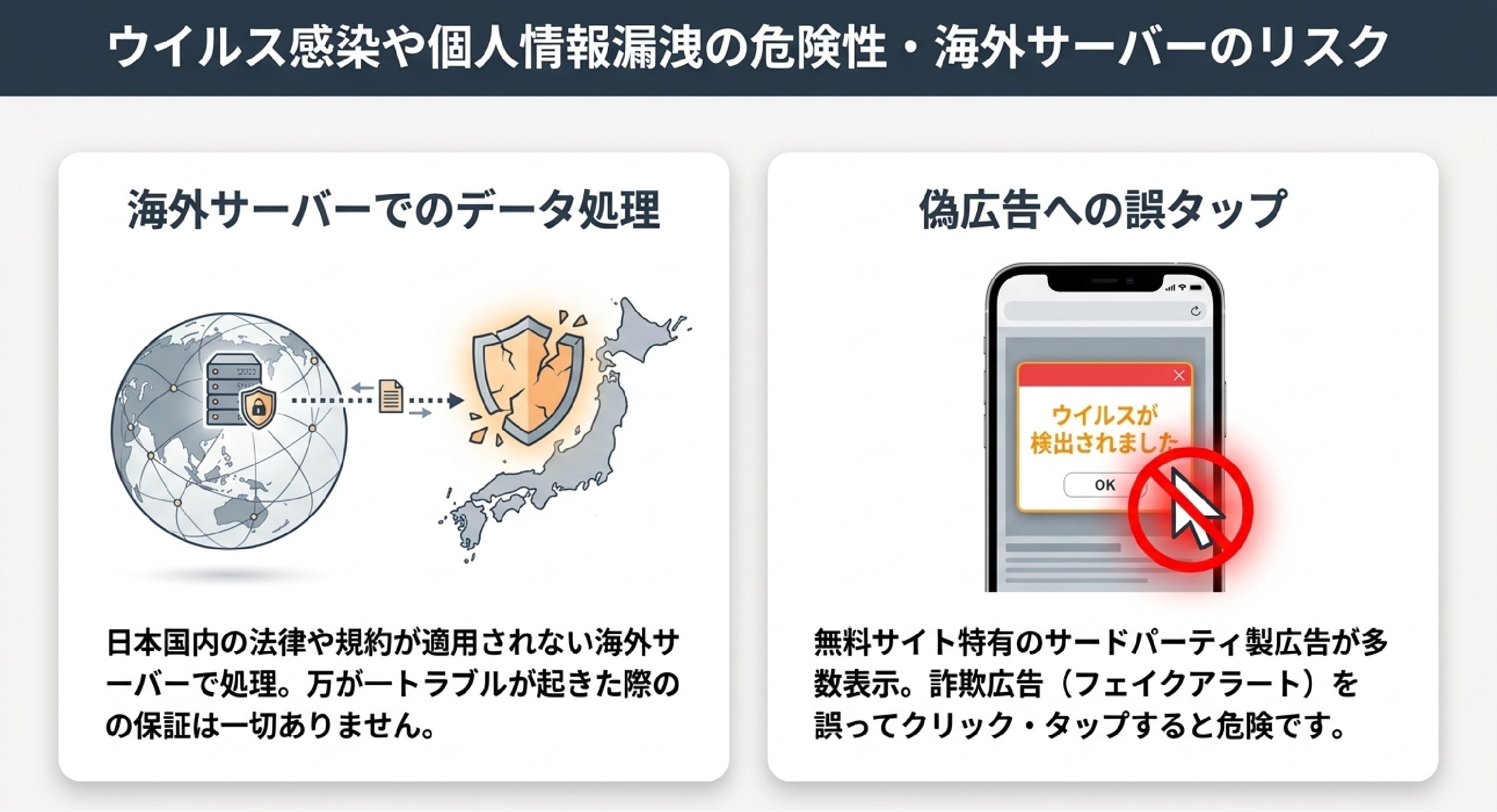
VideoSmallerを使っていて「ウイルスに感染した」という直接の被害報告は現時点で見られません。
ただし、以下の点には留意しておく必要があります。
-
海外サーバーでのデータ処理: 日本国内の法律や規約が適用されない海外サーバーで処理されるため、万が一トラブルが起きた際の保証はありません。
-
偽広告への誤タップ: 無料サイトのため、画面内にサードパーティ製の広告が多数表示されます。「ウイルスが検出されました」などの詐欺広告(フェイクアラート)が流れることがあり、誤ってクリックすると危険です。
VideoSmallerを使う際に「使ってはいけない」危険な動画とは?
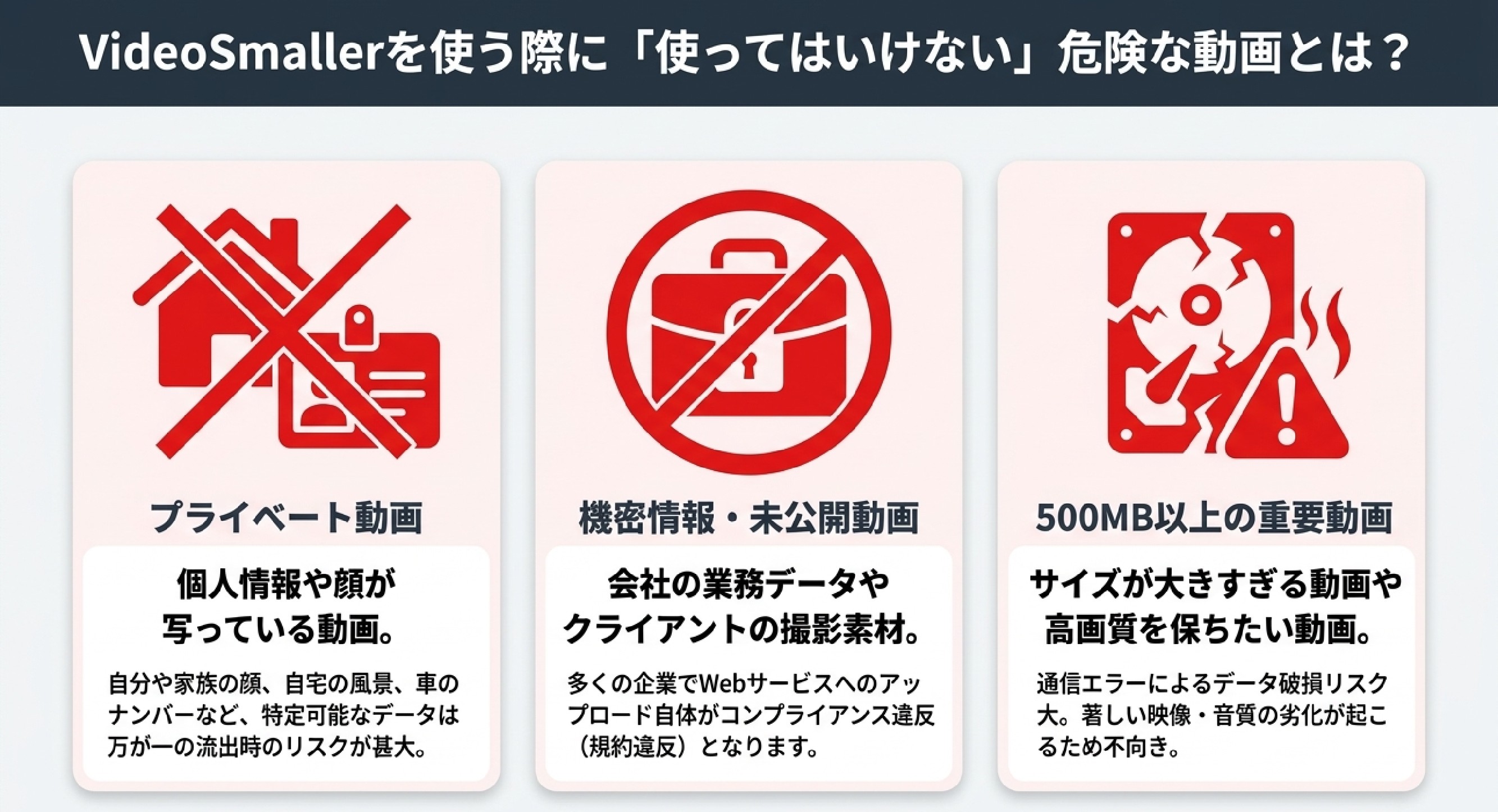
手軽で便利なVideoSmallerですが、どんな動画でもアップロードして良いわけではありません。 以下の動画はアップロードを避けるのが賢明です。
1. 個人情報や顔が写っているプライベート動画
自分や家族の顔、自宅の風景、車のナンバープレート、子供の映像など、個人が特定できるプライベート動画のアップロードはおすすめできません。万が一のデータ流出が起きた際のリスクが大きすぎるためです。
2. 会社の機密情報・商用利用前の未公開動画
会社の業務で使う動画や、まだ公開していないクライアントの撮影素材など、機密情報が含まれる動画は絶対に使用しないでください。多くの企業ではこうしたWebサービスへのファイルアップロード自体が規約違反(コンプライアンス違反)となります。
3. ファイルサイズが大きすぎる重要動画(通信エラー・画質劣化のリスク)
VideoSmallerは最大500MBまでのファイルに対応していますが、サイズが大きい動画ほどアップロード・ダウンロードに時間がかかり、通信エラーでデータが破損するリスクが高まります。
また、圧縮によって映像が著しく荒くなったり、音質が劣化するケースも多いため、高画質を保ちたい大切な動画には不向きです。
VideoSmallerの安全な使い方・注意点
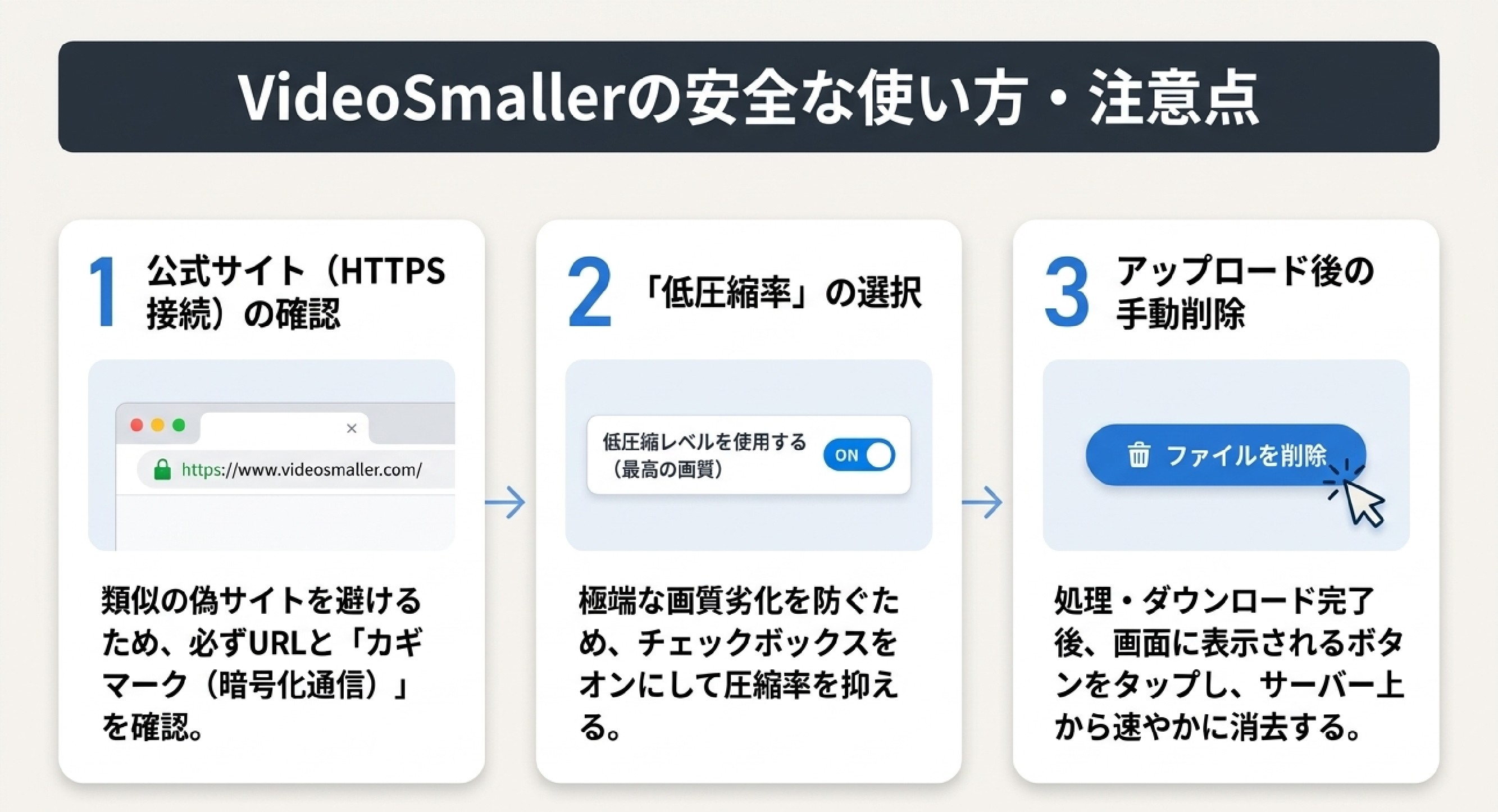
「どうしてもVideoSmallerを使ってサクッと容量を減らしたい」という場合は、以下の3つのポイントを必ず守って安全に利用しましょう。
1. 公式サイト(HTTPS接続)であることを必ず確認する
ブラウザのURL欄を見て、URLが[https://www.videosmaller.com/](https://www.videosmaller.com/)で始まっているか、カギマーク(暗号化通信)が表示されているかを確認してください。偽の類似サイトに騙されないよう注意が必要です。
2. 「低圧縮率」を選んで画質の極端な劣化を防ぐ
VideoSmallerには「低圧縮レベルを使用する(最高の画質)」というチェックボックスがあります。画質を極力落としたくない場合は、この設定をオンにして圧縮率を抑えるのがコツです。
3. アップロード後は速やかにファイルを削除する
動画の圧縮・ダウンロードが完了したら、処理完了画面に表示される「ファイルを削除」ボタン(※表示される場合)を手動でタップし、サーバー上からすぐに消去しておくとより安全です。
安全に動画の容量を小さくしたいなら!おすすめの代替解決策
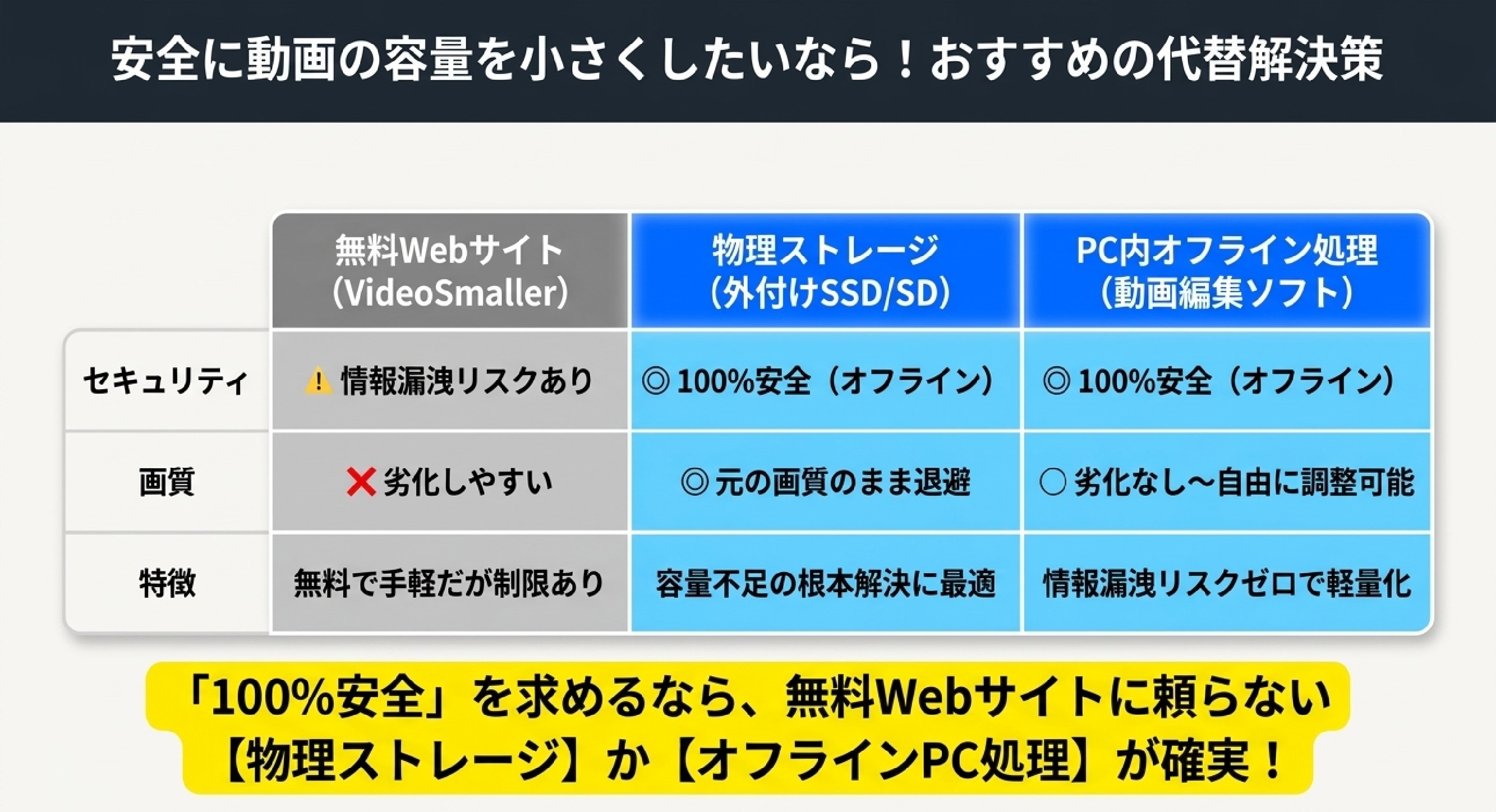
「やっぱり無料Webサイトを使うのは情報漏洩が怖い…」「画質を落とさずにスマホやPCの容量を空けたい」という方のために、100%安全で確実な代替案を3つ紹介します。
解決策1:動画編集ソフトやPC内でオフライン圧縮する(一番安全)
外部のWebサイトに頼らず、パソコンの中にインストールした動画編集ソフト(Premiere ProやFilmoraなど)を使って書き出し設定(ビットレート調整)変更を行えば、完全オフラインで安全に動画を軽量化できます。
情報漏洩のリスクが一切なく、画質とファイルサイズのバランスも自由自在にコントロール可能です。
解決策2:外付けSSD・カードリーダーにデータを退避させる(画質劣化なし)
動画の容量を小さくしたい本当の理由が「スマホやPCのストレージ容量が足りないから」であれば、無理に圧縮して画質を落とす必要はありません。
スマホ対応の小型外付けSSDやSDカードリーダーに動画データを保存(退避)させれば、元の美しい画質のままデバイスの空き容量を一気に確保できます。
解決策3:スペックの高い動画編集用PCで作業スピードを上げる
「動画の読み込みや書き出しが遅くて動画が重い」と感じているなら、使っているパソコンのスペック(メモリやGPU)が不足している可能性があります。
十分なスペックを備えたノートパソコンを使うことで、巨大な動画ファイルでもフリーズせず、一瞬で書き出しや管理が行えるようになります。
まとめ:VideoSmallerの安全性を理解して賢く動画の容量を減らそう
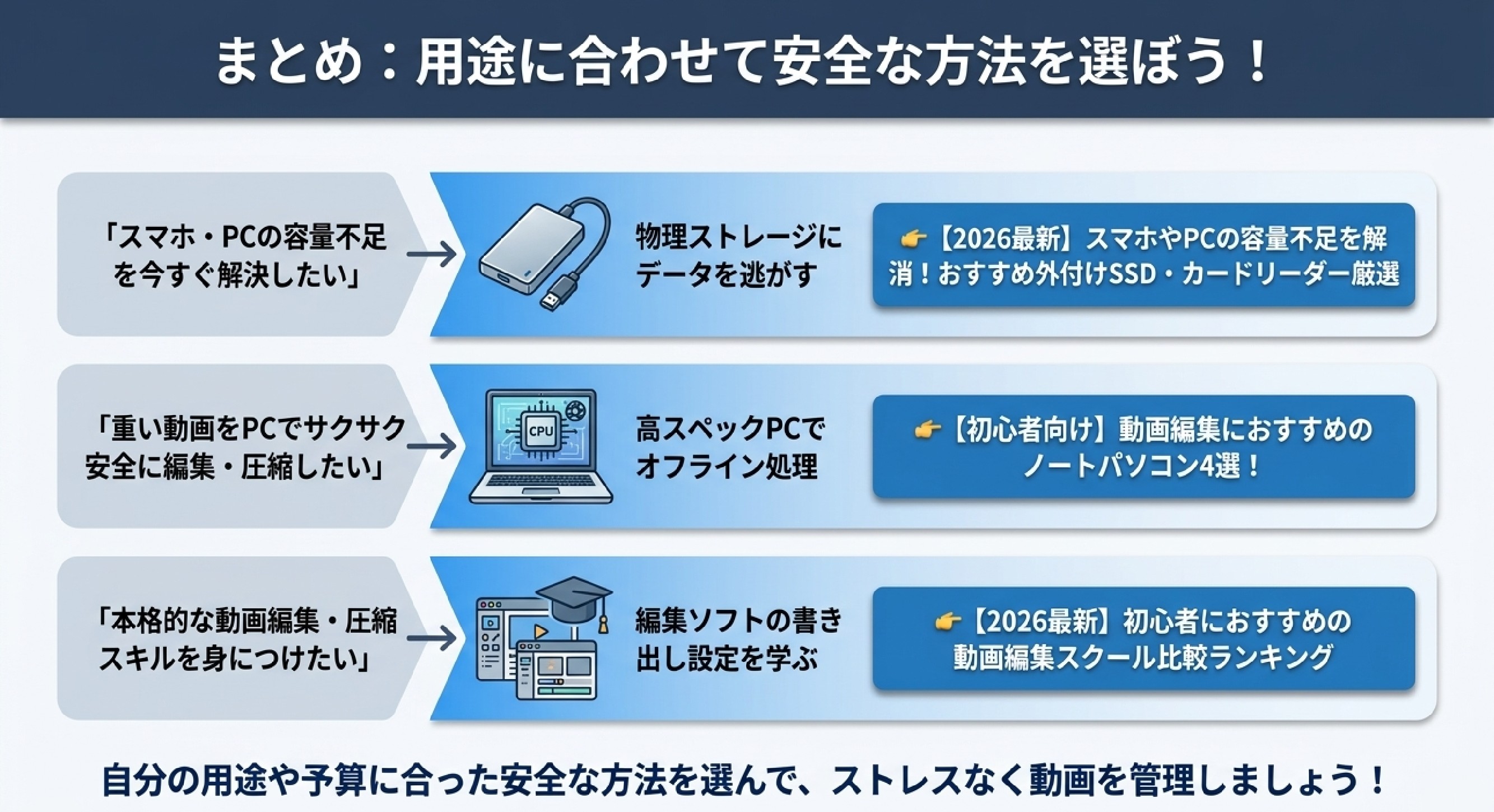
今回は、VideoSmaller(ビデオスモーラー)の安全性や危険性、安全に使うための注意点について解説しました。
VideoSmallerは手軽で便利なサイトですが、Web上に動画をアップロードする仕組み上、セキュリティリスク(情報漏洩など)や画質の劣化を完全に防ぐことはできません。
「大切な動画を安全に扱いたい」「画質を落とさずにスマホやPCの容量を空けたい」という方は、無料Webサイトに頼らない以下の安全な方法を検討するのがおすすめです。
-
物理ストレージに逃がす: 外付けSSDやカードリーダーを使って高画質のまま保存する
-
PC内で安全に処理する: 動画編集ソフトやスペックの高いPCを使ってオフラインで圧縮・編集する
自分の用途や予算に合った安全な方法を選んで、ストレスなく快適に動画を管理しましょう!