
「動画変換ソフトのVideoProc Converter(ビデオプロ コンバーター)を使ってみたいけれど、危険性やウイルスはないのかな…?」
「海外製のソフトだけど安全?勝手に課金されたり個人情報が漏洩したりしない?」
動画のフォーマット変換(MP4/MOV/AVI等)、画面録画、簡単な動画編集、Web動画のダウンロードなどが直感的に行える人気ソフト「VideoProc Converter(旧VideoProc)」。
非常に多機能で便利なソフトですが、ネット上で検索すると「VideoProc Converter 危険性」「VideoProc Converter ウイルス」といったネガティブな検索ワードが出てきて、インストールを躊躇してしまう方も多いのではないでしょうか。
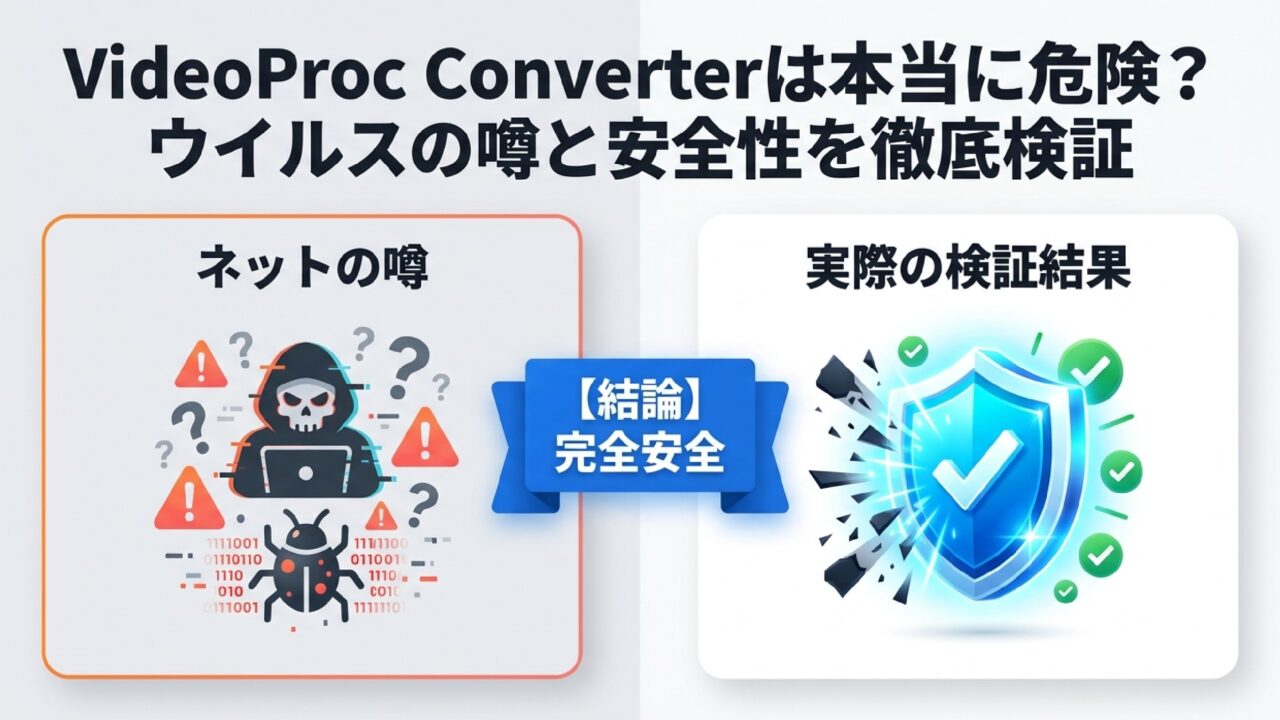
結論からお伝えすると、正規の公式サイトからダウンロードしたVideoProc Converterは、ウイルスやマルウェアの危険性が一切ない完全安全なソフトです。
しかし、「Google検索広告に潜む悪質な偽ダウンロードサイト」の存在や、「無料版の5分制限」による誤解から、「怪しい」「危険」というイメージが一人歩きしてしまっているのが実情です。
この記事では、プロのWebマーケター・ライターの視点から、VideoProc Converterの危険性の真相、運営会社の信頼性、無料版の注意点、そして安全にセットアップして使いこなす方法まで徹底解説します!
◆ 【受講済の筆者が厳選】最短で動画編集を副業にするなら!
「独学で挫折したくない」「最短でYouTube動画やショート動画の副業案件を獲得したい」という方には、受講済の筆者もイチオシのMovieHacks(ムービーハックス)がおすすめです! 追加費用なしの買い切り価格(99,800円)で受講期限がないため、自分のペースで学び進められます。分からない部分は24時間LINEで質問し放題なので初心者でも安心して副業デビューできますよ。【結論】VideoProc Converter(ビデプロ)は安全?危険性やウイルスの噂を検証
まずは、多くのユーザーが不安に感じている「ウイルス・セキュリティ面での危険性」について、具体的な事実と検証結果をもとに回答します。
① 運営会社「Digiarty社」の会社概要と実績
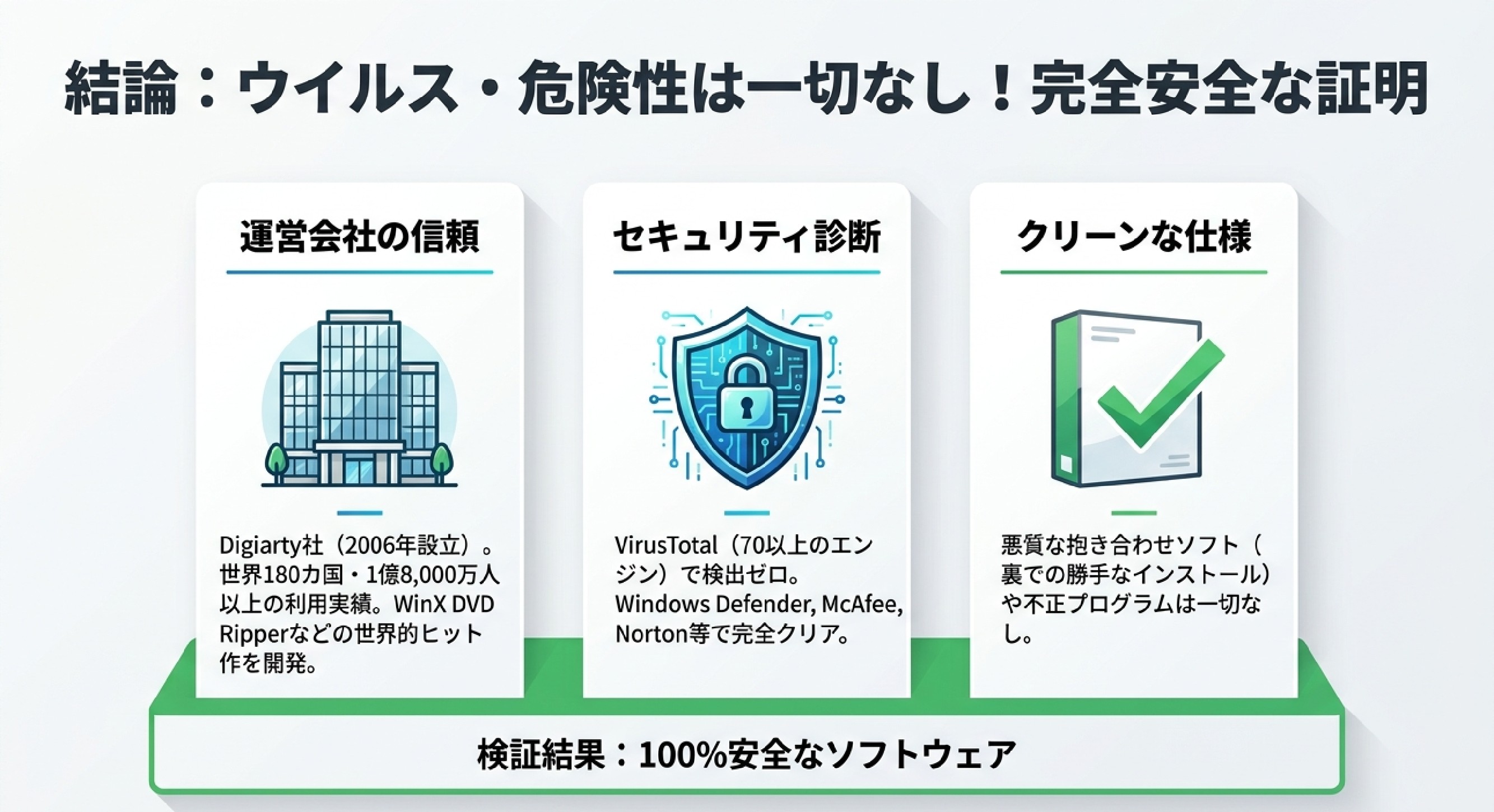
VideoProc Converterを開発・販売しているのは、中国の四川省成都市に本社を置く「Digiarty Software, Inc.(Chengdu Digiarty Software)」です。
「中国製のソフトだから危険では?」と心配される方もいるかもしれませんが、Digiarty社は2006年に設立された20年近い歴史を持つ老舗マルチメディアソフトウェア企業です。
-
世界的な実績: 世界180カ国以上で1億8,000万人以上のユーザーに利用されているグローバル企業です。
-
主要製品: VideoProc Converterのほか、DVD複製ソフト「WinX DVD Ripper」など多数のロングセラー製品を手掛けています。
長年にわたり世界中で有料ソフトをビジネスとして販売している上場規模の知名度を持つ企業であり、悪質な不正プログラムを配布して信用を失うメリットは一切ありません。
② セキュリティソフトによるウイルス・マルウェア検出チェック結果
主要なアンチウイルスソフト(Windows Defender、McAfee、Norton、Trend Microなど)および、70種類以上のセキュリティエンジンでファイルのスキャンを行うオンライン検証ツール「VirusTotal」にて、VideoProc Converterの正規インストーラー(.exe / .dmg)を検証した結果、ウイルス・トロイの木馬・マルウェア・スパイウェアなどの有害コードは一切検出されません。
また、ソフトのインストール時に、別の不審なサードパーティ製ソフト(抱き合わせソフト)が裏で勝手にインストールされるような悪質な挙動もありません。
③ なぜ「危険」と検索されるのか?(広告表示や偽サイトの存在)
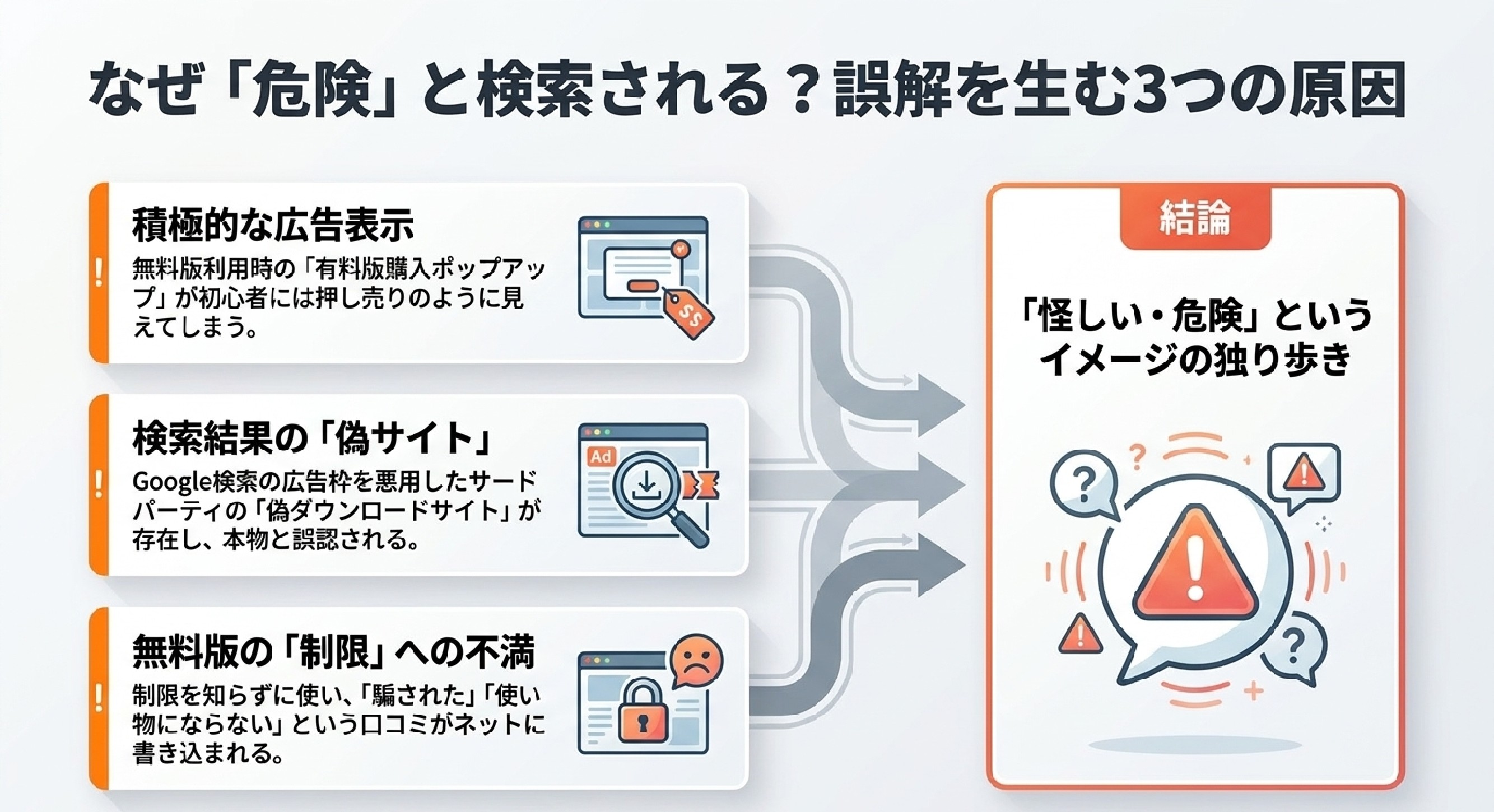
安全なソフトであるにもかかわらず、なぜ「危険性」というワードで検索されてしまうのでしょうか?その理由は主に以下の3点に集約されます。
-
ポップアップ広告や購入促進画面が積極的:
無料版を使用していると、ソフト起動時や機能使用時に「有料版(ライセンス)の購入」を促す画面が表示されます。これが一部の初心者にとって「押し売り感があり怪しい」と感じられてしまうことがあります。
-
Google検索に潜む「悪質な偽サイト」の存在:
VideoProc Converterの知名度を悪用し、検索結果の広告枠などに公式サイトを模した「偽ダウンロードサイト」が出現することがあります。そうした偽サイト経由で入手した場合にウイルス被害に遭うリスクがあります。
-
「無料版で5分しか変換できない」ことへの不満:
無料版の制限を知らずに使い、「騙された」「使い物にならない」といったネガティブな口コミがネット上に書き込まれることで、「危険なソフトなのでは?」と誤解されるケースです。
VideoProc Converter無料版の注意点と制限(危険ではないが知っておくべきこと)
VideoProc Converterの無料体験版(Free Trial)は、ウイルスなどのセキュリティ上の危険はありませんが、機能面でいくつかの明確な制約があります。
後から「知らなかった」と後悔しないために、無料版の制限事項を把握しておきましょう。
5分以上の動画変換には有料版が必要(無料版の機能制限)
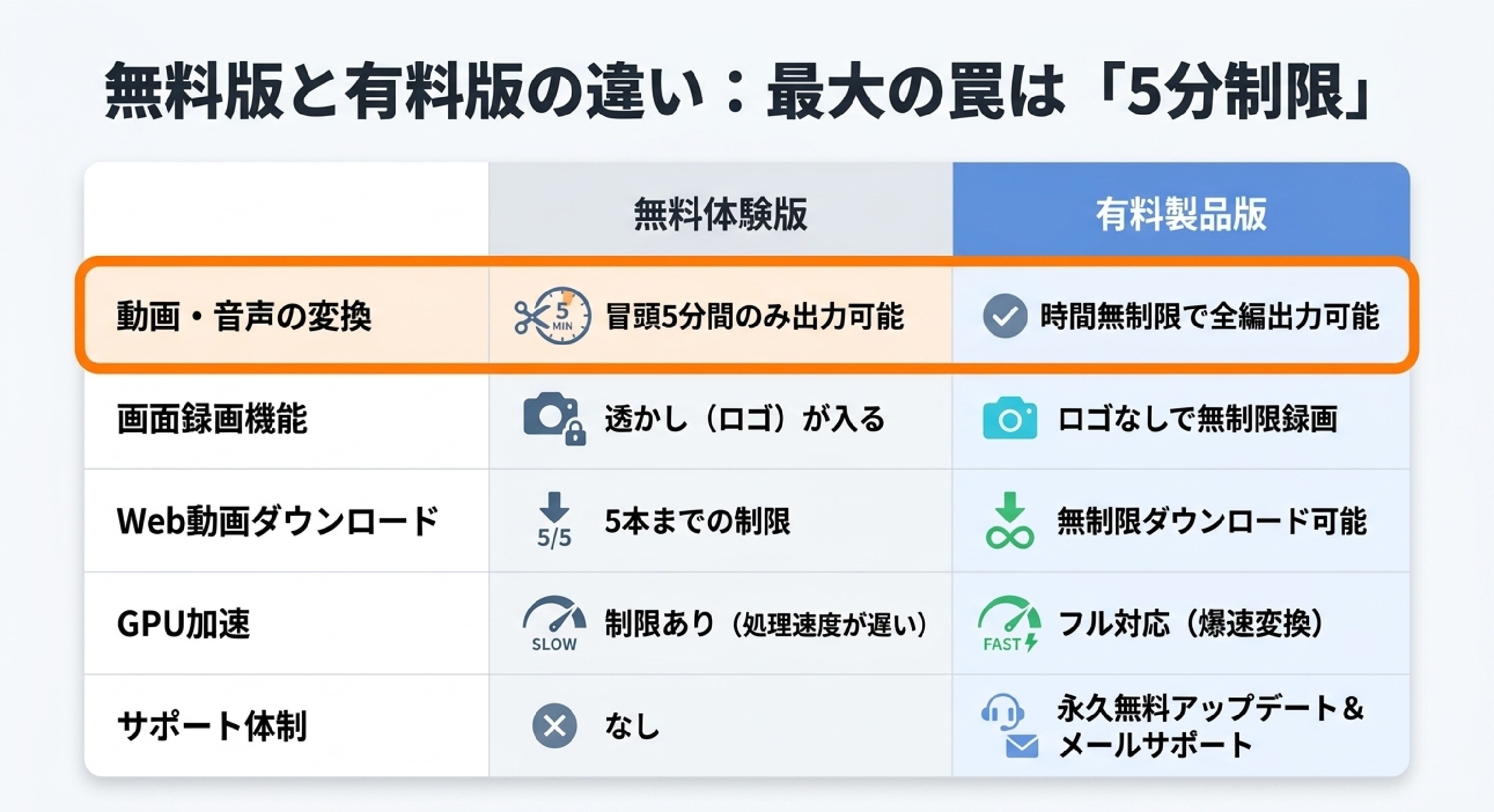
最大の違いは「5分制限」です。5分を超える動画(例:15分のYouTube動画や1時間のセミナー動画)を読み込ませても、無料版では冒頭の5分間しか書き出すことができません。
「数分の短尺動画をカットするだけ」「動作確認をするだけ」であれば無料版でも十分ですが、実用的に動画変換や編集を行いたい場合は、有料ライセンスへのアップグレードが必要となります。
画面録画や動画ダウンロード時の著作権・利用規約の注意点
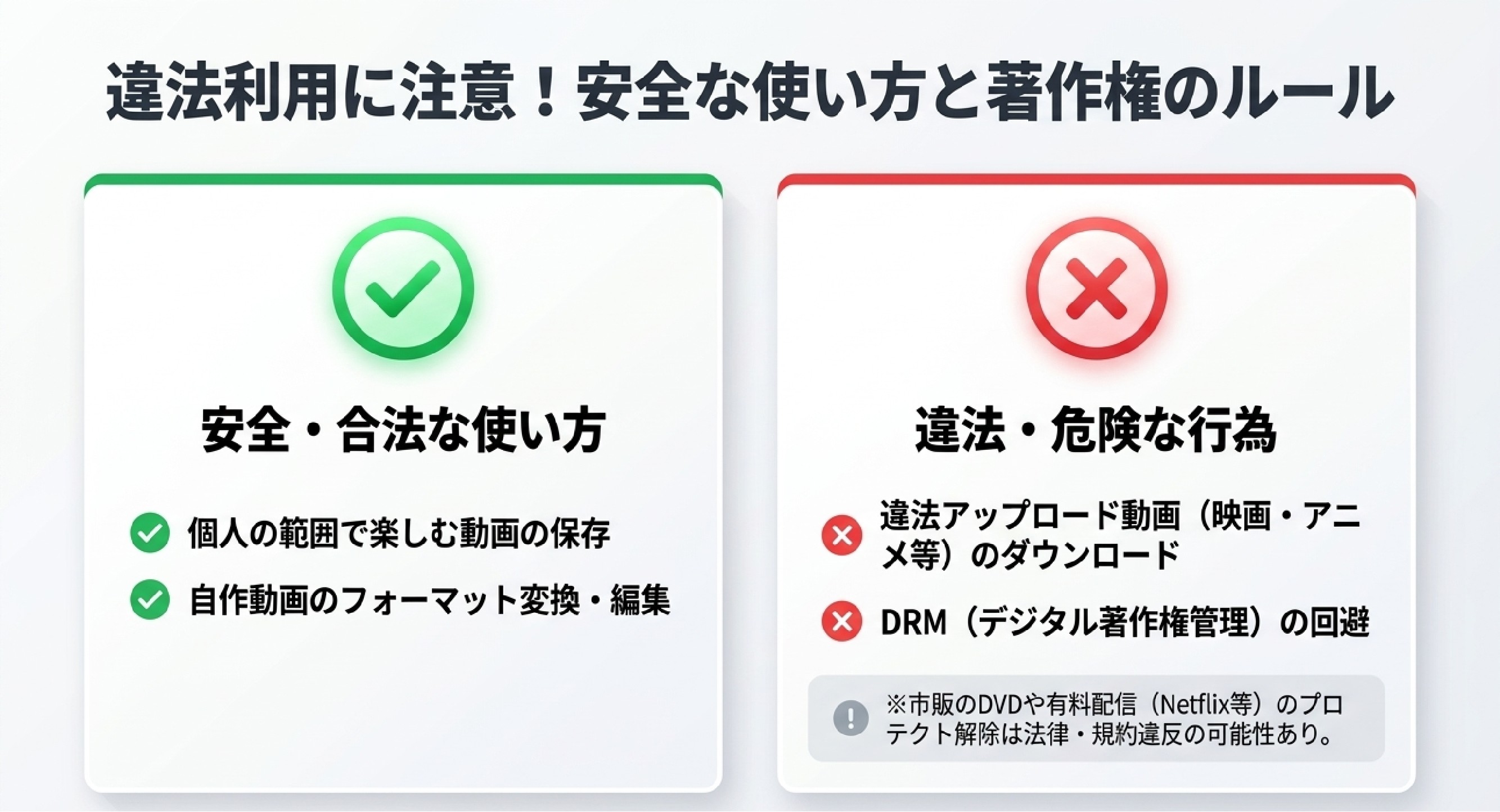
VideoProc Converterには、YouTubeやWeb上の動画を保存する「ダウンロード機能」や、パソコン画面を記録する「画面録画機能」が搭載されています。
ソフトの機能自体は合法ですが、使い方によっては法律(著作権法)に触れる危険性があります。
-
違法ダウンロードの禁止: 著作権者に無断でアップロードされた違法動画(映画、アニメ、音楽PVなど)と知りながらダウンロードする行為は、日本の著作権法で禁止されています。
-
DRM(デジタル著作権管理)の回避: 市販のDVDや有料動画配信サービス(Netflix、Amazonプライムビデオ等)のプロテクトを解除して複製・録画する行為は、規約違反や違法行為となる可能性があるため絶対に行わないでください。
個人の範囲で楽しむ動画の保存や、自作動画のフォーマット変換にとどめるのが安全な利用法です。
VideoProc Converterを安全にダウンロード・インストールする手順
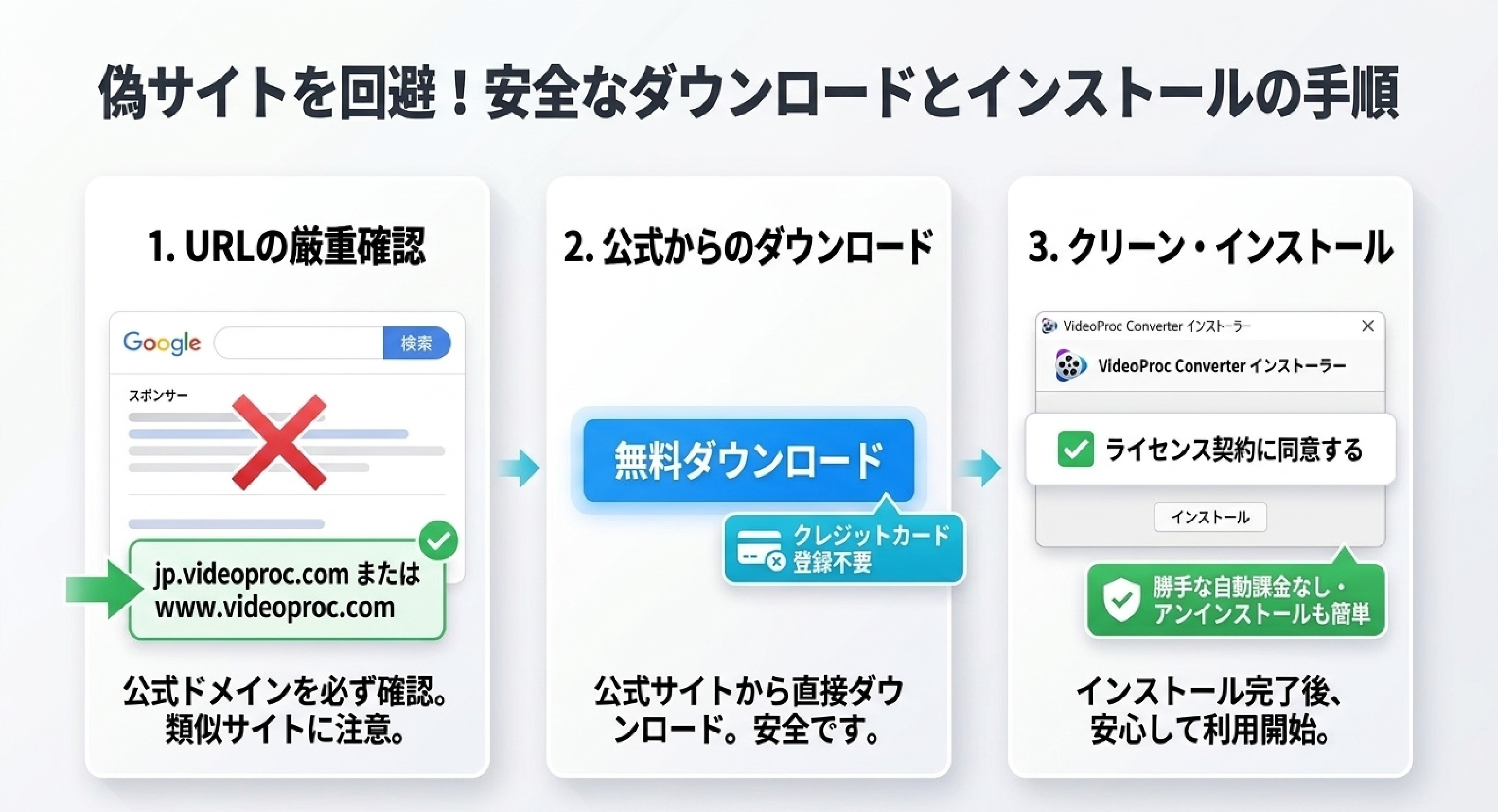
偽サイトや悪質な広告を避け、安全にVideoProc Converterをパソコンへセットアップする正しい手順を解説します。
公式サイトからの正しい導入方法(偽サイトを回避)
ステップ1:公式サイトのURLを厳重に確認する
Googleなどの検索エンジンで検索した際、最上部の「スポンサー(広告)」枠にある不審なURLをクリックせず、必ず正規の公式サイトにアクセスしてください。
-
正規公式サイトURL: [https://jp.videoproc.com/](https://jp.videoproc.com/) または [https://www.videoproc.com/](https://www.videoproc.com/)
ステップ2:無料版インストーラーをダウンロードする
トップページにある「無料ダウンロード」(Windows用またはMac用)のボタンをクリックします。
ステップ3:インストールを実行する
-
ダウンロードされたファイル(videoproc-converter.exe や .dmg)をダブルクリックします。
-
インストール画面が表示されたら、「ライセンス契約に同意する」にチェックを入れて「インストール」をクリックします。
-
画面の指示に従うだけで、余計な抱き合わせソフトが入ることもなく、数十秒で安全にセットアップが完了します。
勝手な課金を防ぐ安全な利用・アンインストール方法
-
クレジットカード情報の入力は不要:
無料版を利用する段階で、クレジットカード番号や口座情報を入力する必要は一切ありません。請求が発生するのは、自分から公式サイトで有料ライセンスを購入した場合のみです。勝手に自動課金されるリスクはありません。
-
アンインストール(削除)も簡単:
万が一ソフトが不要になった場合も、Windowsの「設定 ➔ アプリ ➔ インストールされているアプリ」から「VideoProc Converter」を選んで「アンインストール」を押せば、パソコン内からキレイに削除できます。
動画の変換・エンコードが遅い・PCが重いと感じたときの解決策
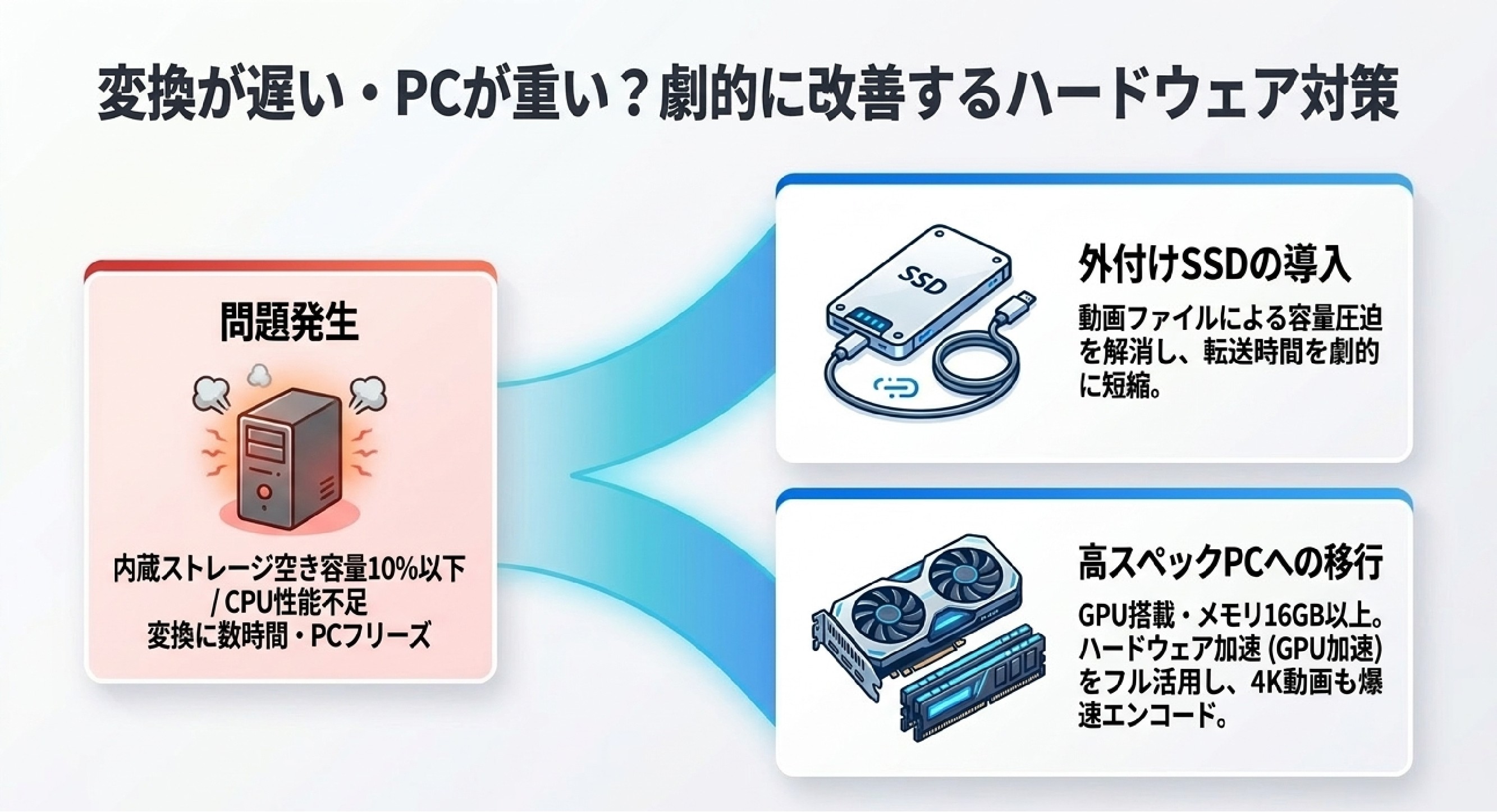
VideoProc Converterを使って動画のフォーマット変換や高精細な4K動画の処理を行っていると、「書き出しに何時間もかかる」「動画を変換しているとパソコンの動作が極端に重くなる」といった問題が発生することがあります。
この悩みを根本的に解決するための2つのアプローチを紹介します。
動画ファイルで容量が満杯なら「外付けSSD」で高速化
高画質な動画ファイル(4K動画や長尺の撮影データ)は、パソコンの内蔵ストレージ(SSD/HDD)を強烈に圧迫します。
パソコンのメインストレージの空き容量が10%〜20%以下に低下すると、VideoProc Converterの処理速度が大幅に低下するだけでなく、パソコン自体の起動や動作が著しく遅くなる原因になります。
-
解決策: 読み書き速度が爆速な「動画編集用・外付けSSD」を導入し、元の動画素材や変換後の完成データを外部に保存・管理する習慣をつけましょう。内蔵ストレージの負荷を下げ、データの転送時間も劇的に短縮できます。
◆ 変換・保存した動画データでPCの空き容量がなくなった方へ
大容量の動画ファイルは内蔵ストレージを一瞬で圧迫します。PCの動作重化を防ぎ、動画データを爆速で転送・保存できるおすすめの外付けSSDを厳選して紹介しています。
4K動画変換もサクサクこなす高スペックパソコンの選び方
VideoProc Converterは「ハードウェア加速(GPU加速)」に対応しており、パソコンのグラフィック性能を活用して高速で動画をエンコードする設計になっています。
しかし、ベースとなるパソコンのスペック(CPUの性能・グラフィックボードの有無・メモリ容量)が低い場合、どれほど優秀なソフトを使っても限界があります。
-
プレビュー画面がカクついて編集・確認ができない
-
10分の動画をMP4に変換するのに1時間以上かかる
-
エンコード中にPCのファンが爆音で回りフリーズする
このような症状に悩まされている場合、動画編集やエンコード作業に適したスペックのパソコン(グラフィックボード搭載・メモリ16GB以上)へ買い替えることが、最も確実に作業効率を跳ね上げる投資となります。
◆ 動画変換やエンコードの遅さ・PCの重さに悩んでいる方へ
動画の変換や書き出しに時間がかかりすぎる場合、パソコンのグラフィック性能(GPU)やCPU不足が原因です。4K動画のエンコードもサクサクこなせるコスパ抜群のノートPCをまとめています。
まとめ:VideoProc Converterの安全性を理解して快適に動画変換しよう
VideoProc Converter(ビデプロ)の安全性と利用時のポイントをまとめます。
-
安全性の結論: 正しい公式サイトから入手すれば、ウイルスやマルウェアの危険性はなく完全安全
-
危険と言われる理由: 検索結果に潜む「偽サイト」の存在と、無料版の「5分制限」に対する一部の誤解
-
無料版の活用法: 5分以内の短尺動画なら無料版でOK。長尺動画やロゴ消しを行う場合は製品版を検討
-
環境の最適化: 4K動画などの高負荷な処理を快適に行うなら、外付けSSDや高スペックPCの導入が効果的
VideoProc Converterは、正しく使えば動画のフォーマット変換、画面録画、簡単な動画加工を非常に手軽に行える優秀なツールです。安全にセットアップして、あなたの動画活用に役立ててください!
なお、VideoProc Converterで高画質な動画を変換・保存していると、「動画の出力に何時間もかかる」「PCの容量が一瞬でいっぱいになる」といった問題に直面しやすくなります。
動画の変換スピードを爆速にし、ストレスなく動画制作やデータ保存を行いたい方は、ぜひ以下の専門機材・パソコンガイドもチェックしてみてください!
◆ 変換・保存した動画データでPCの空き容量がなくなった方へ
大容量の動画ファイルは内蔵ストレージを一瞬で圧迫します。PCの動作重化を防ぎ、動画データを爆速で転送・保存できるおすすめの外付けSSDを厳選して紹介しています。
◆ 動画変換やエンコードの遅さ・PCの重さに悩んでいる方へ
動画の変換や書き出しに時間がかかりすぎる場合、パソコンのグラフィック性能(GPU)やCPU不足が原因です。4K動画のエンコードもサクサクこなせるコスパ抜群のノートPCをまとめています。