
「Photoshop(フォトショップ)の無料体験を試してみたけれど、有料に切り替わる前に解約したい…」
「無料期間を過ぎたら高額な解約手数料(違約金)が発生するって本当?どうすれば完全0円で解約できるの?」
画像編集やサムネイル作成の王道ソフトであるPhotoshop(フォトショップ)。プロも使う高精細な機能を7日間無料で試せる非常に魅力的なキャンペーンですが、使ってみて「自分には難しすぎた」「動作が重くて使えない」と感じた場合は、早めに解約手続きを行いたいですよね。
しかし、Adobe(アドビ)の契約システムは少し複雑で、解約するタイミングやプランの選び方を間違えると、無料体験のつもりだったのに突然数千円〜数万円の「解約手数料(解約料)」を請求されるリスクがあります!
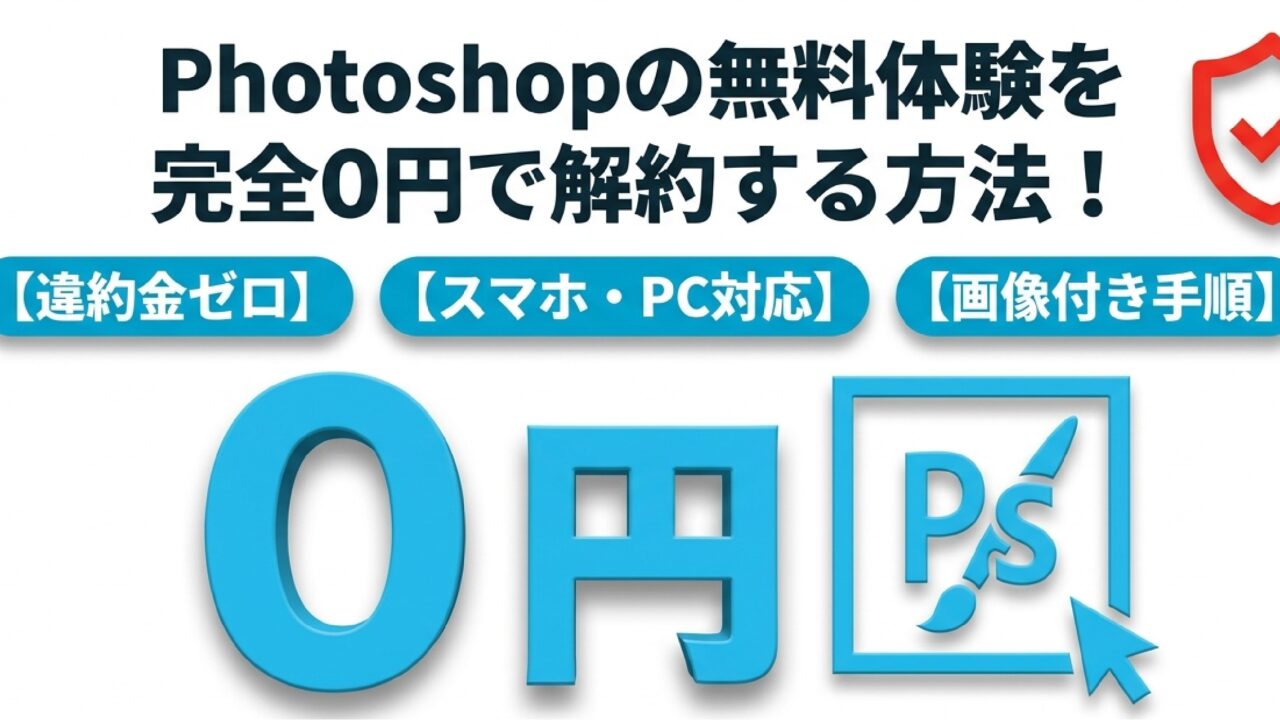
この記事では、SEOやWebマーケティングに精通したプロの視点から、Photoshopの無料体験を違約金ゼロ(0円)で確実に解約するための具体的な手順を分かりやすく解説します。
スマホやパソコンからの解約ステップはもちろん、解約時に出現するお得な引き止め割引(初年度半額など)の受け取り方や、万が一期限を過ぎてしまった場合の全額返金ルートまで完全網羅していますので、ぜひ参考にしてください!
◆ 【受講済の筆者が厳選】最短で動画編集を副業にするなら!
「独学で挫折したくない」「最短でYouTube動画やショート動画の副業案件を獲得したい」という方には、受講済の筆者もイチオシのMovieHacks(ムービーハックス)がおすすめです! 追加費用なしの買い切り価格(99,800円)で受講期限がないため、自分のペースで学び進められます。分からない部分は24時間LINEで質問し放題なので初心者でも安心して副業デビューできますよ。【結論】Photoshop(フォトショップ)は無料体験の期間内なら0円で解約できる!
まず最も重要な結論からお伝えします。Photoshopの無料体験は、定められた期間内に正しく解約手続きを行えば、費用は一切かからず完全0円で解約できます。
「カード情報を登録したから勝手に引き落とされたらどうしよう…」と不安に思っている方もご安心ください。正しい手順を踏めば、違約金や違約発生手数料なども発生しません。
ただし、0円で解約するためには「解約のタイミング(期限)」を正確に把握しておく必要があります。
無料期間は「申し込みから7日間」!過ぎると解約手数料が発生する
Photoshopの無料体験期間は、原則として「申し込み完了日時から7日間」です。
ここで注意したいのが、「7日間」のカウント方法です。日数の計算は申し込みを行った「時刻」から正確にカウントされます。
-
例:4月1日の15:00に無料体験を申し込んだ場合
➔ 無料期間の終了日時は 4月8日の14:59まで となります。
4月8日中の夜に解約しようとすると、すでに7日(168時間)を越えてしまっているため、自動的に有料プランへと移行してしまいます。「日付ベース」ではなく「申し込んだ時間ベース」で計算される点に十分注意しましょう。
年間プラン(月々払い)で更新された場合の違約金リスクとは?
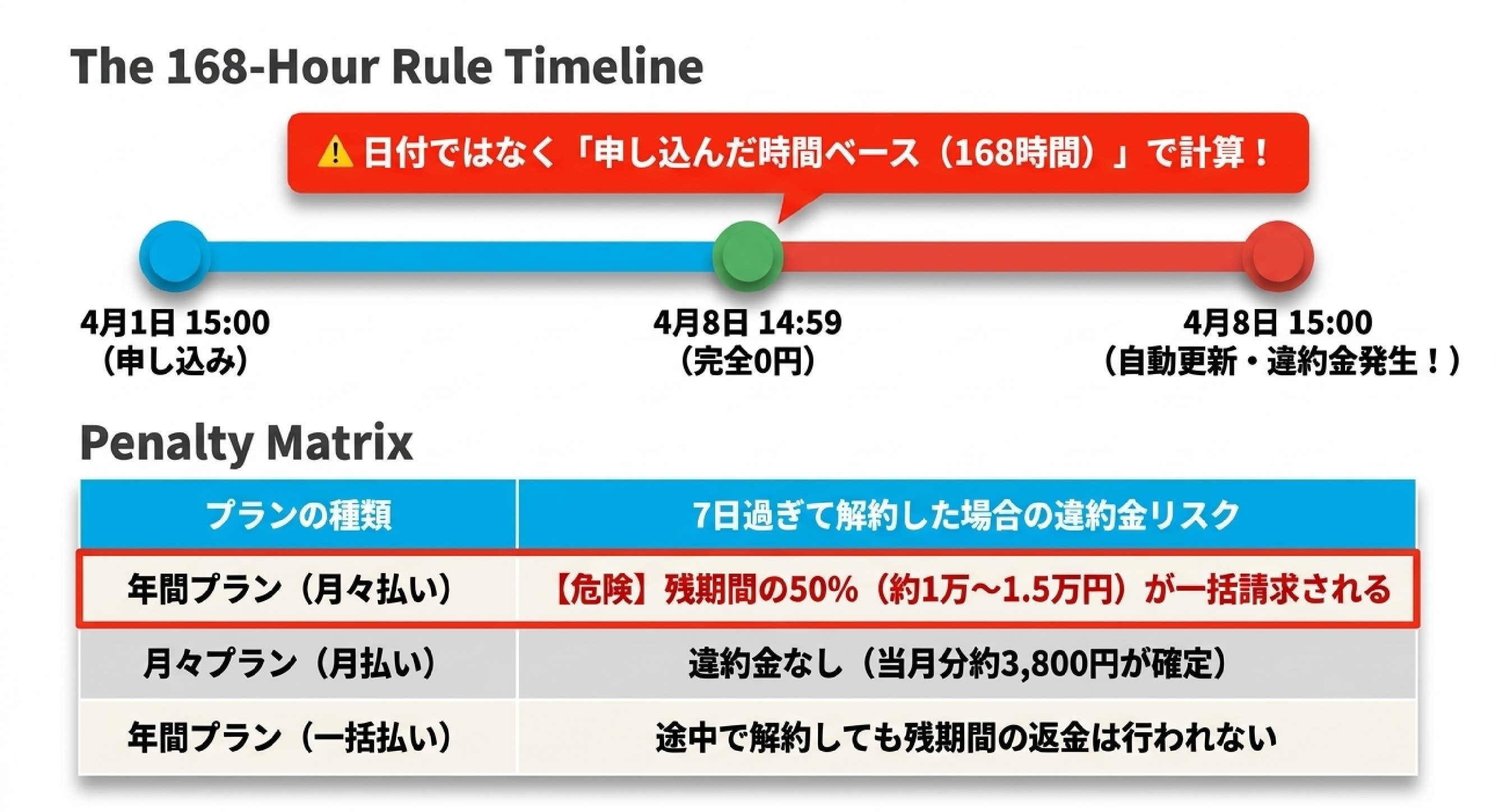
もし無料期間の7日間を過ぎて有料版へ自動移行してしまった場合、申し込み時に選択していたプランによって大きなペナルティ(解約料)が発生します。
特に危険なのが「年間プラン(月々払い)」です。
-
年間プラン(月々払い)
-
料金目安: 月額 2,728円〜
-
解約リスク: 7日を過ぎると、残りの契約期間(11ヶ月分)の「50%」が解約手数料として一括請求される
-
-
月々プラン(月払い)
-
料金目安: 月額 3,828円〜
-
解約リスク: 違約金は発生しないが、当月分の月額料金(約3,800円)が確定する
-
-
年間プラン(一括払い)
-
料金目安: 年額 32,736円〜
-
解約リスク: 途中で解約しても、残りの期間の返金は行われない
-
多くの方が「月額料金が一番安いから」という理由で「年間プラン(月々払い)」を選んで無料体験をスタートさせています。
しかし、このプランは「1年間の継続利用を条件に月額料金を安くする」契約です。無料期間(7日間)を1分でも過ぎると1年契約が確定するため、解約しようとすると未払い期間の半分(約1万〜1万5千円以上)が「解約手数料」として一括でクレジットカードから引き落とされてしまうのです。
だからこそ、無料体験で終了したい場合は必ず7日以内に解約処理を完結させることが極めて重要になります。
【図解】Photoshop(フォトショップ)を無料で解約する具体的な手順(スマホ・PC対応)
ここからは、Photoshopの無料体験を0円で確実に解約する具体的な手順を解説します。
パソコンのブラウザからはもちろん、iPhoneやAndroidなどのスマートフォンからでもまったく同じ手順で解約が可能です。アプリのアンインストール(削除)だけでは解約になりませんので、必ず以下のブラウザ操作を行ってください。
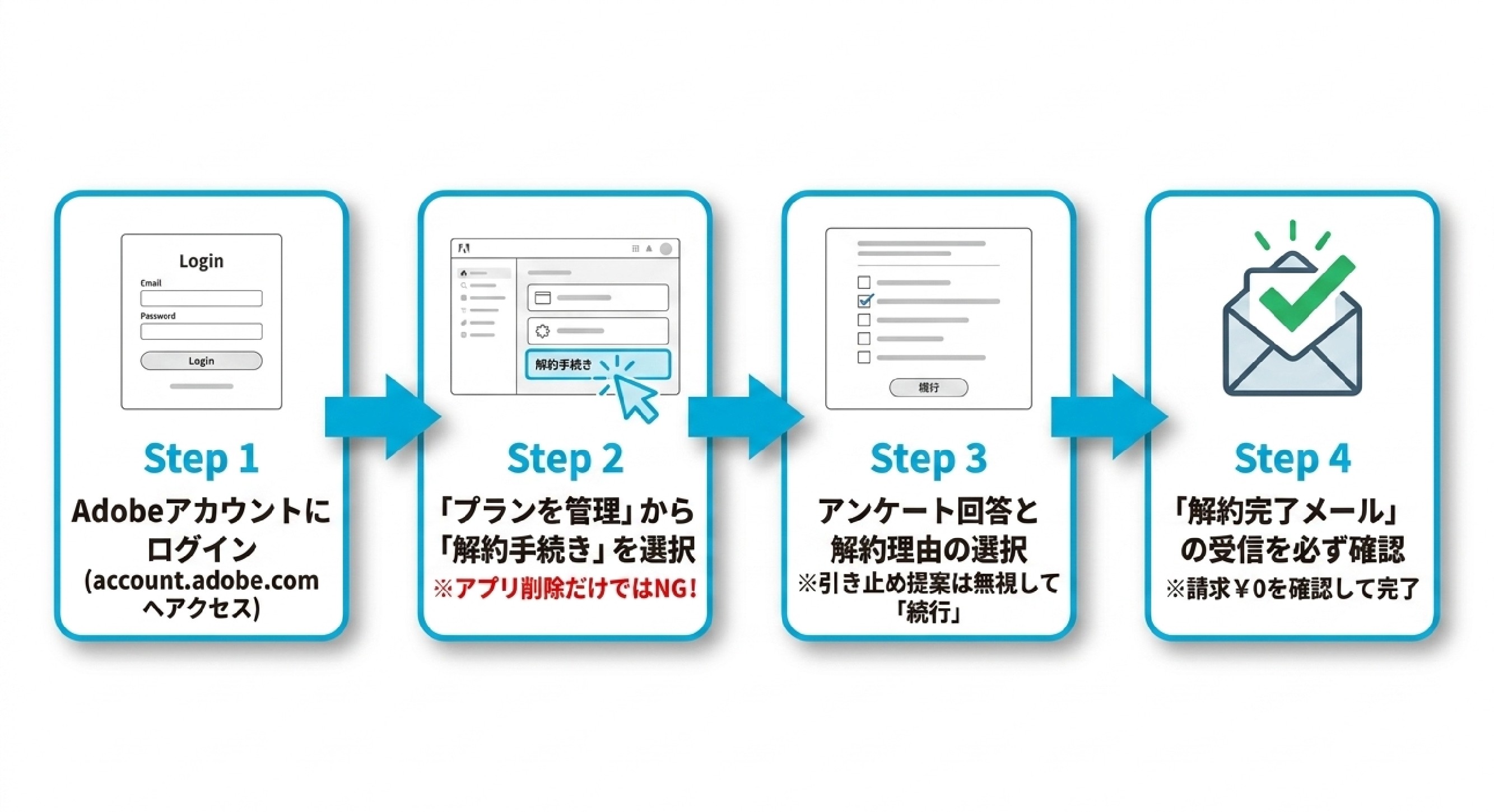
ステップ1:Adobe Account(マイページ)にログイン
-
Google ChromeやSafariなどのWebブラウザを開き、Adobe公式のアカウントページ(account.adobe.com)にアクセスします。
-
無料体験を申し込んだ際に使用した「Adobe ID(メールアドレス)」と「パスワード」を入力してログインします。
※GoogleアカウントやApple IDで登録した場合は、該当のソーシャルログインを選択してください。
ステップ2:「プランを管理」から「解約手続き」を選択
-
ログイン後、マイページのトップ画面に現在契約中のプラン(「Photoshop」または「Creative Cloudコンプリートプラン」など)が表示されます。
-
プランカード内にある「プランを管理」(または「プランの編集」)ボタンをクリックします。
-
プランの詳細画面が開いたら、概要欄にある「プランを解約」または「解約手続きを行う」というテキストリンクをクリックします。
ステップ3:アンケート回答と解約理由の選択(引き止め提案をチェック)
-
画面が切り替わり、本人確認(パスワード再入力や認証コード)を求められた場合は入力します。
-
「解約の理由」を尋ねるアンケート画面が表示されるので、該当する項目(例:「高すぎる」「使い方が難しい」「必要な期間が終わった」など)にチェックを入れ、「続行」をクリックします。
-
【重要ポイント】
ここでAdobe側から「解約する代わりに、次の2ヶ月分を無料にします」「初年度の料金を半額にします」といった魅力的な引き止め提案(代替プラン)が表示されることがあります。
※継続したい場合はこの特典を受け取るのもアリですが、完全にやめたい場合は惑わされずに「解約を続行」を選択します。
ステップ4:解約完了メールの受信を確認
-
最後の確認画面で、請求金額が「¥0」になっていること、解約手数料が発生していないことを確認し、「解約する」ボタンを押します。
-
「解約が完了しました」というメッセージ画面が表示されれば手続きは完了です。
-
登録したメールアドレス宛に「Adobeからの解約完了通知メール」が届いているかを必ず確認しましょう。このメールが届いていれば、解約は確実に成功しています。
解約前に知っておくべきPhotoshop(フォトショップ)の「安く継続する裏ワザ」と「注意点」
Photoshopの解約手続きを進めるにあたって、お得な裏ワザや知っておかないと損をする注意点をまとめました。
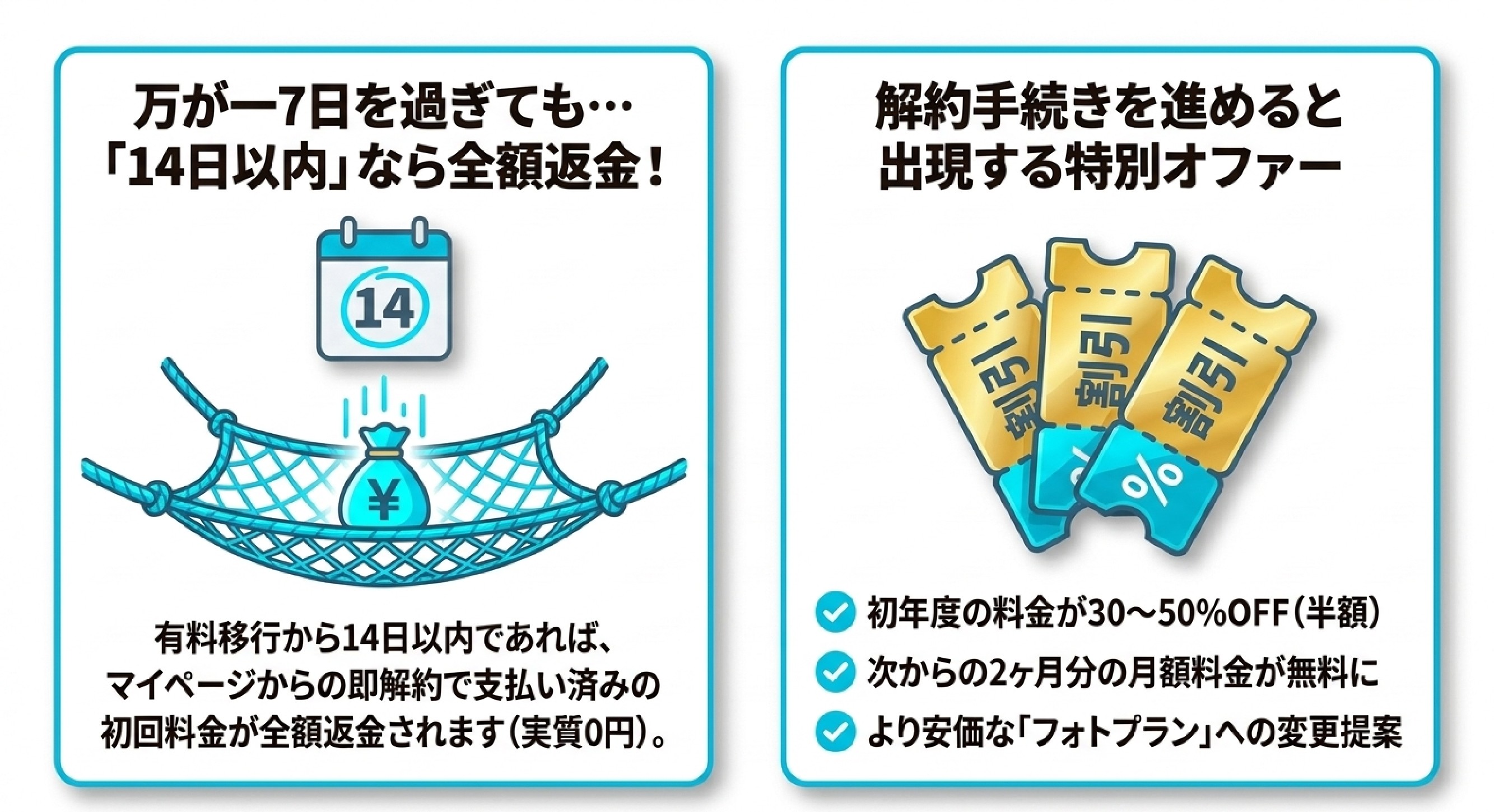
解約画面で「初年度割引」や「2ヶ月無料」の引き止め特典が出ることも!
前述の通り、Adobe製品は解約手続きの途中でユーザーを引き止めるための「特別オファー(割引特典)」が提示されるシステムになっています。
代表的な引き止め特典には以下のようなものがあります。
-
「2ヶ月間の月額料金が無料」
-
「次回の更新から初年度の料金が30%〜50%OFF(半額)」
-
「より安価な単体プラン(フォトプラン等)への変更提案」
「機能自体は気に入っているけれど、価格が高いから解約しようとしていた」という方は、解約手続きをわざと途中まで進めて引き止め特典を受け取ることで、通常よりも大幅に安い特別価格でPhotoshopを継続利用することが可能です。
無料期間を過ぎても「購入から14日以内」なら全額返金対象
「忙しくてうっかり7日間の無料期間を過ぎてしまい、初月の料金が請求されてしまった…!」という場合でも、諦めるのはまだ早いです。
Adobeの公式返金ポリシーでは、最初の購入(有料移行)から「14日以内」であれば、解約時に全額返金される規定になっています。
-
14日以内返金のルール:
-
無料体験の7日間が終了し、有料版へ自動移行した日から「14日以内」に解約した場合。
-
支払い済みの初回料金が全額返金され、解約手数料も一切かかりません。
-
もし7日を過ぎてしまっても、14日以内であればマイページから解約手続きを行うことで全額返金(実質ゼロ円)が適用されます。14日を超えてしまうと年間プランの違約金が発生するため、気づいた瞬間に速やかに手続きを行いましょう。
解約するとCloudストレージのデータや作成ファイルはどうなる?
Photoshopを解約した後の作成済みデータやアカウントの扱いについても確認しておきましょう。
-
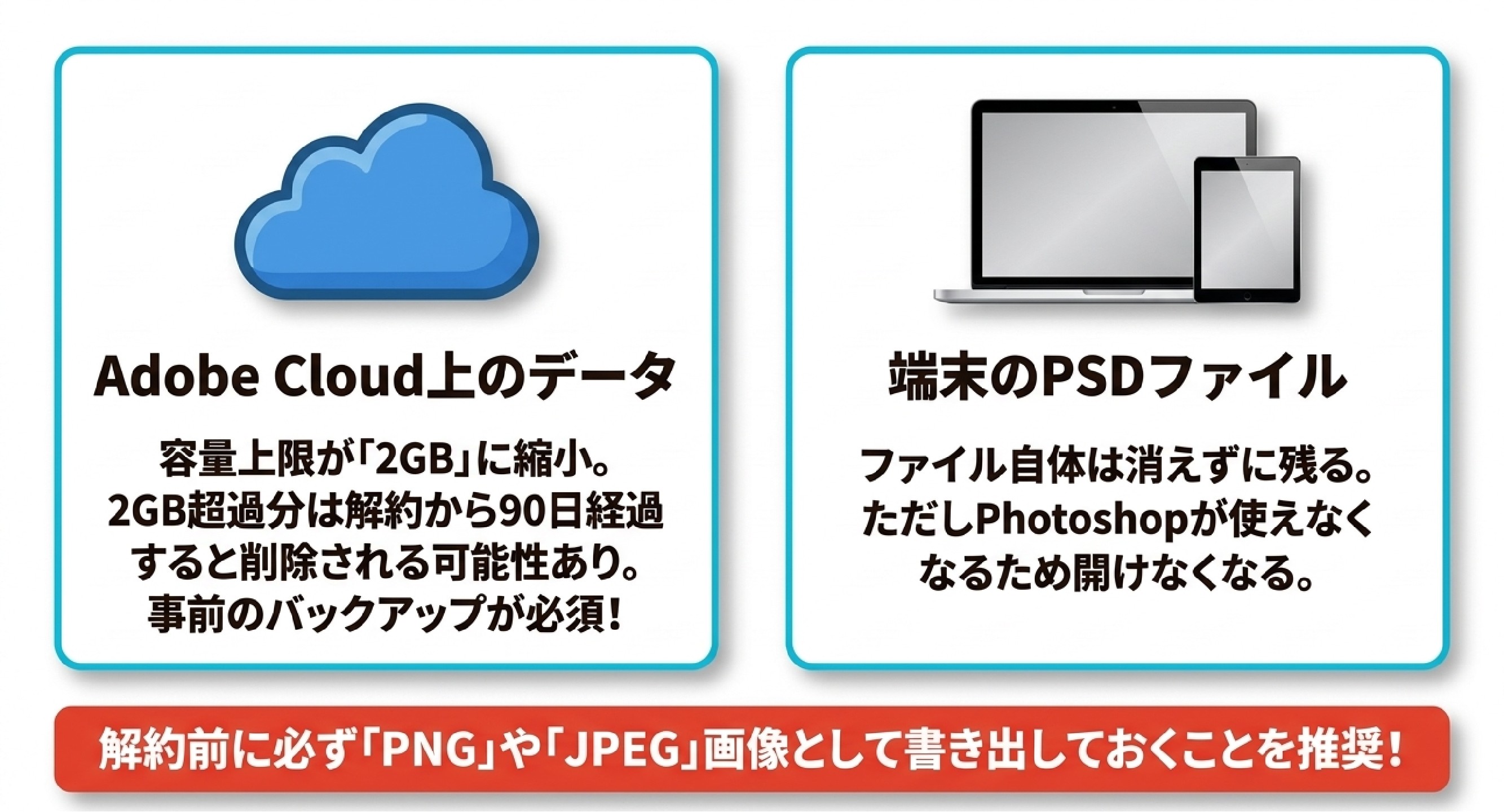
Adobe Cloud上のデータ:
解約後もAdobe Account(無料メンバーシップ)は維持されます。ただし、クラウドストレージの容量上限が2GBに縮小されるため、2GBを超えるファイルは解約から90日経過すると削除される可能性があります。大切な作品はあらかじめローカルPCや外付けSSDへ保存しておきましょう。
-
PSDファイル(作成した作品):
自分のパソコンやiPadに保存した.psdファイル自体は消えません。ただし、Photoshopを解約するとPSDファイルを編集・閲覧するアプリがなくなるため、事前にPNGやJPEG画像として書き出しておくことをおすすめします。
Photoshop(フォトショップ)を解約したい理由別!次のステップとおすすめの解決策
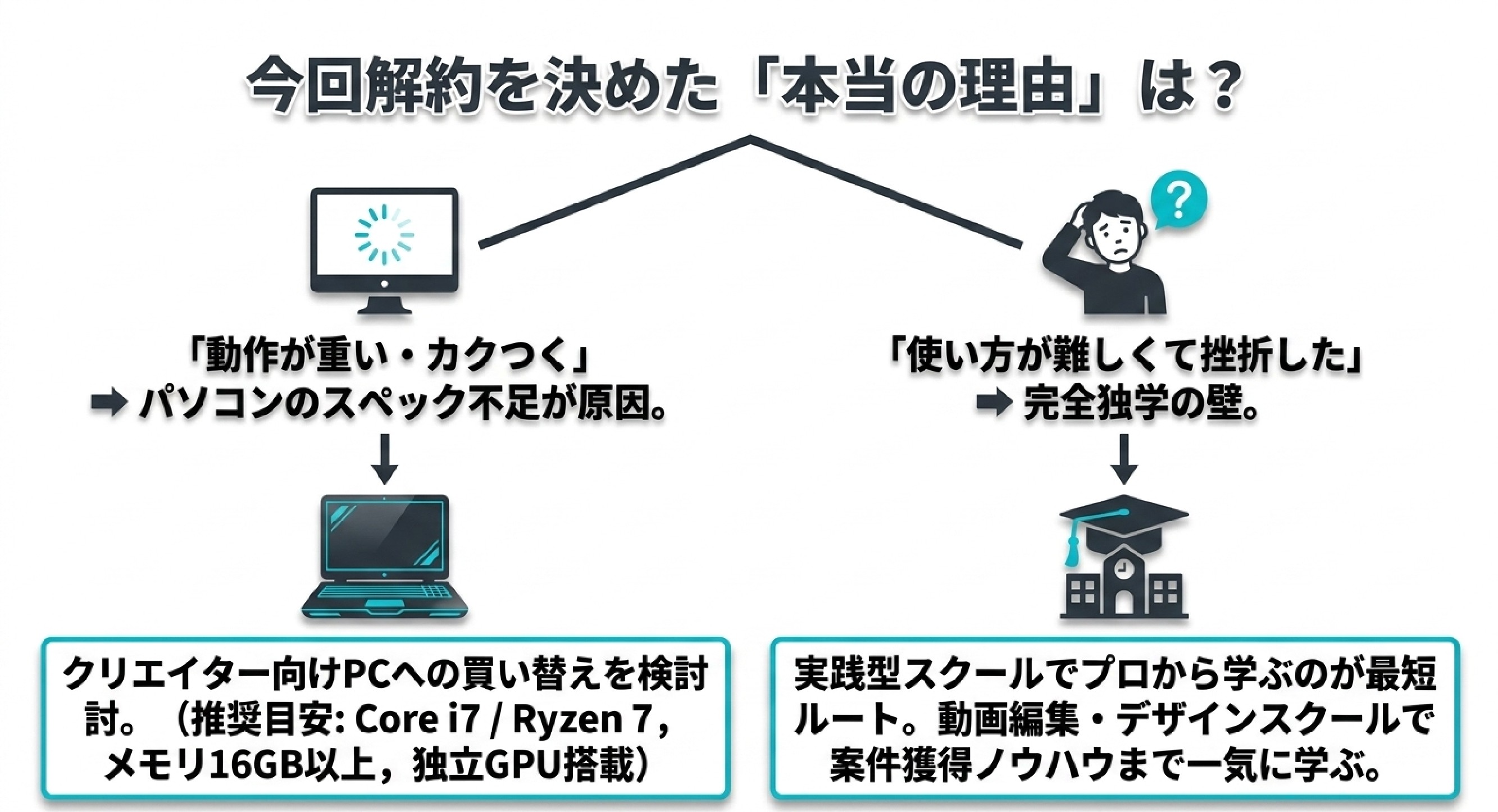
あなたが今回Photoshopの解約を決めた「本当の理由」は何でしょうか?
解約理由に合わせた最適な解決策を知ることで、今後のクリエイティブ活動や副業をスムーズに進めることができます。
「動作が重い・カクつく」場合 ➔ パソコンのスペック不足が原因かも
「画像を開くだけで時間がかかる」「フィルターをかけると画面がフリーズする」という理由で解約した場合、問題はPhotoshopソフト側ではなく、ご使用のパソコンのグラフィック性能・メモリ不足にある可能性が極めて高いです。
Photoshopや動画編集ソフト(Premiere Pro等)を快適に動かすには、一般的な事務用PC(Core i3・メモリ8GB等)ではスペックが足りません。
-
快適な動作に必要なスペック目安:
-
CPU: Intel Core i7 / AMD Ryzen 7 以上
-
メモリ(RAM): 16GB以上(32GB推奨)
-
GPU(グラフィック): NVIDIA GeForce RTXシリーズなど独立GPU搭載
-
もし「今後デザインや動画編集を本格的にやっていきたい」「ストレスなく作業したい」と考えているなら、グラフィック性能の高い「動画編集・クリエイター向けノートPC」への買い替えを検討してみるのが一番の近道です。
◆ Photoshopや動画編集ソフトの「動作が重い・フリーズする」とお悩みの方へ
フォトショやPremiere Proがカクつく最大の原因はPCのスペック不足です。高画質画像・動画編集もカクつかずにサクサク動く、コスパ最強の推奨ノートPCを厳選紹介!
「使い方が難しくて挫折した」場合 ➔ 独学よりも実践型スクールで学ぶのが最短ルート
「機能が多すぎてどこを触ればいいか分からない」「YouTubeや本を見て試したけれど、思った通りのデザインが作れなかった」という理由で挫折してしまった方も多いはずです。
Photoshopはプロ向けの超高機能ソフトであるため、完全独学でゼロからマスターしようとすると挫折率が非常に高いのが現実です。
-
独学の壁を破る方法:
-
独学で何十時間も悩むよりも、現役プロの講師から実践的な操作方法やデザインの型を教わる方が何倍も早く上達します。
-
最近では、Photoshopを使ったサムネイル・バナー制作から、動画編集技術、案件獲得ノウハウまでを一括で学べる「動画編集・デザインスクール」が非常に人気を集めています。
-
挫折してしまった方は、ソフトを解約して終わりにするのではなく、プロのサポートを受けられるスクール環境を検討してみるのもおすすめです。
◆ 「使い方が難しくて挫折した…」最短でデザイン・編集スキルを身につけたい方へ
Photoshopの使い方から動画編集、副業での案件獲得までプロがマンツーマンで徹底サポート!挫折せずにスキルを学べる人気スクールを徹底比較しました。
まとめ:期限内に正しく解約してPhotoshop(フォトショップ)を安心・お得に活用しよう
今回は、Photoshop(フォトショップ)の無料体験を違約金ゼロで確実に解約する方法と、解約時の注意点について詳しく解説しました。
-
0円解約の必須条件: 申し込みから「7日間(168時間)以内」にブラウザのマイページから解約完了させる。
-
違約金の回避策: 万が一7日を過ぎても「14日以内」なら全額返金ポリシーが適用できる。
-
お得な裏ワザ: 解約途中で表示される「引き止め割引(初年度半額や数ヶ月無料)」を活用すれば最安値で継続可能。
Photoshopは世界標準の素晴らしいソフトですが、サクサク動かすためのハードウェア(PCスペック)や、使いこなすための学習ノウハウがあってこそ真価を発揮します。
「Photoshopや動画編集ソフトがカクつかずにサクサク動くPC環境を整えたい方」や「独学に限界を感じてプロから最短でデザイン・編集スキルを学びたい方」は、ぜひ以下の関連記事も参考にしてみてくださいね!
◆ Photoshopや動画編集ソフトの「動作が重い・フリーズする」とお悩みの方へ
フォトショやPremiere Proがカクつく最大の原因はPCのスペック不足です。高画質画像・動画編集もカクつかずにサクサク動く、コスパ最強の推奨ノートPCを厳選紹介!
◆ 「使い方が難しくて挫折した…」最短でデザイン・編集スキルを身につけたい方へ
Photoshopの使い方から動画編集、副業での案件獲得までプロがマンツーマンで徹底サポート!挫折せずにスキルを学べる人気スクールを徹底比較しました。