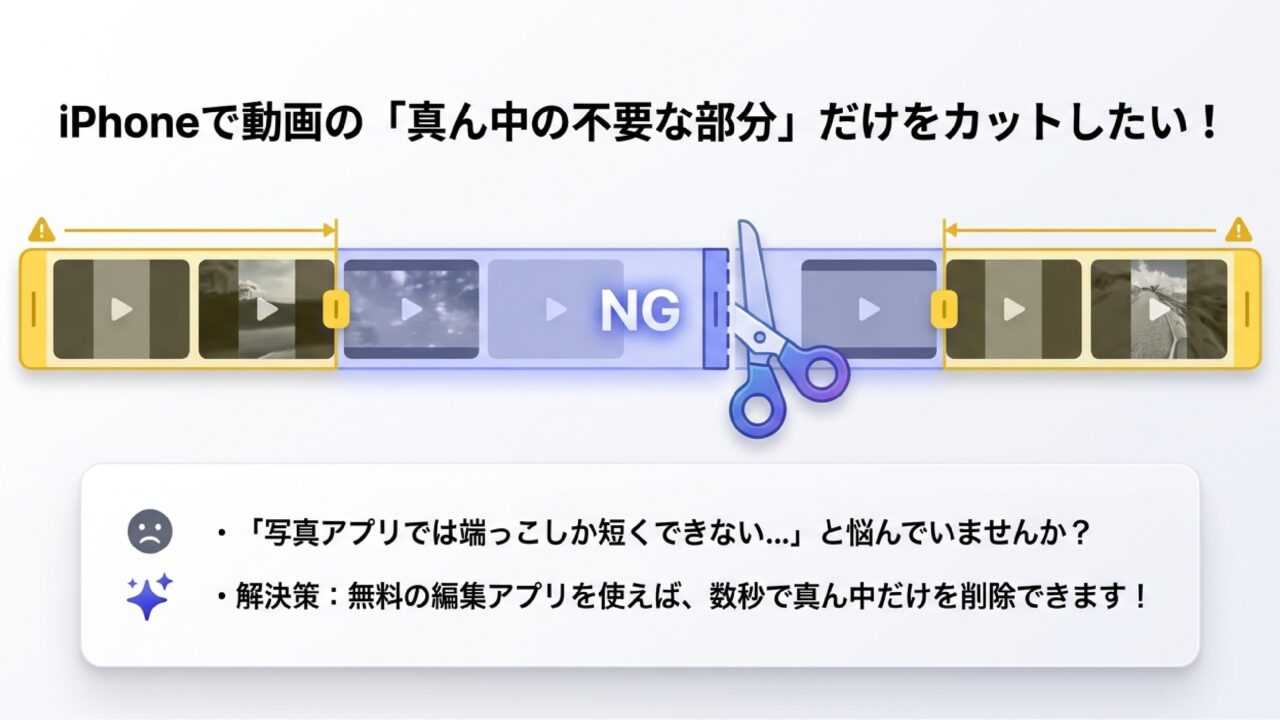

「iPhoneで撮影した動画の『真ん中の不要な部分』だけをカットしたい…」 「写真アプリで編集しようとしたら、動画の前後(端っこしか)短くできなくて困っている」
こんな悩みを抱えていませんか?
結論から言うと、iPhone標準の「写真アプリ」では動画の途中カットはできませんが、無料アプリ(iMovieやCapCutなど)を使えば誰でも数秒で真ん中だけを削除できます!
この記事では、iPhoneで動画の途中(真ん中)をきれいにカットする手順をわかりやすく解説します。
不要なNGシーンや無言の時間をすっきりカットして、見やすい動画に仕上げましょう!
◆ 【受講済の筆者が厳選】最短で動画編集を副業にするなら!
「独学で挫折したくない」「最短でYouTube動画やショート動画の副業案件を獲得したい」という方には、受講済の筆者もイチオシのMovieHacks(ムービーハックス)がおすすめです! 追加費用なしの買い切り価格(99,800円)で受講期限がないため、自分のペースで学び進められます。分からない部分は24時間LINEで質問し放題なので初心者でも安心して副業デビューできますよ。iPhoneで動画の「途中(真ん中)」だけカット・削除することはできる?
結論からお伝えすると、iPhoneで動画の途中(真ん中)だけをカットしてつなぎ合わせることは可能です。
ただし、やり方を間違えると「端っこしか消せない」「元動画が上書きされてしまった」といったトラブルになるため、まずは仕組みを理解しておきましょう。
iPhone標準の「写真アプリ」では端っこのカットしかできない
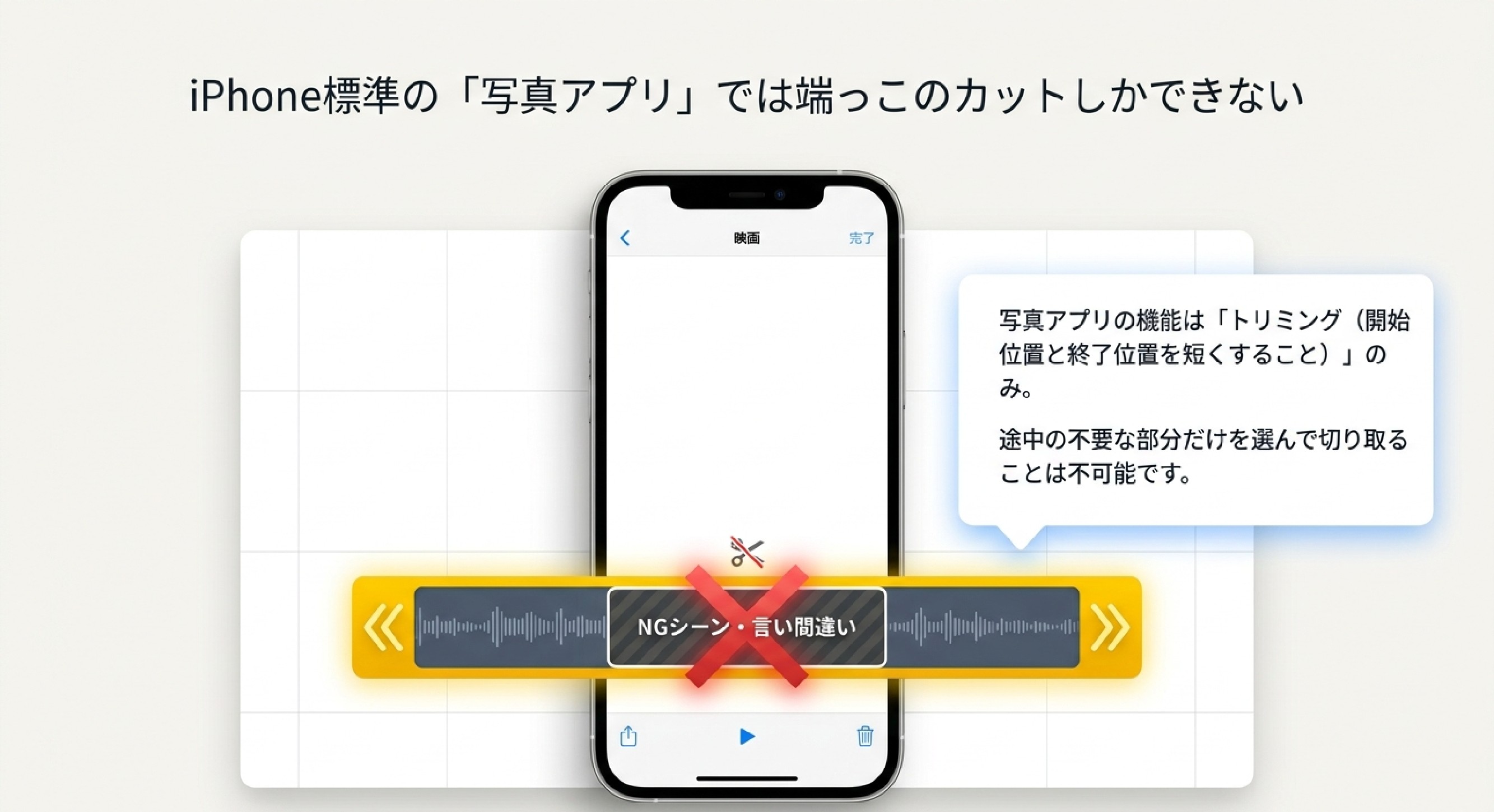
iPhoneに最初から入っている「写真」アプリの編集機能を開くと、黄色いフレームで動画の長さを調整できますよね。
しかし、写真アプリでできるのは「動画のトリミング(開始位置と終了位置を短くすること)」だけです。動画の真ん中にある言い間違いや、不要なNGシーンだけを選んで切り取ることはできません。
動画の途中(真ん中)をカット・切り取る3つの方法
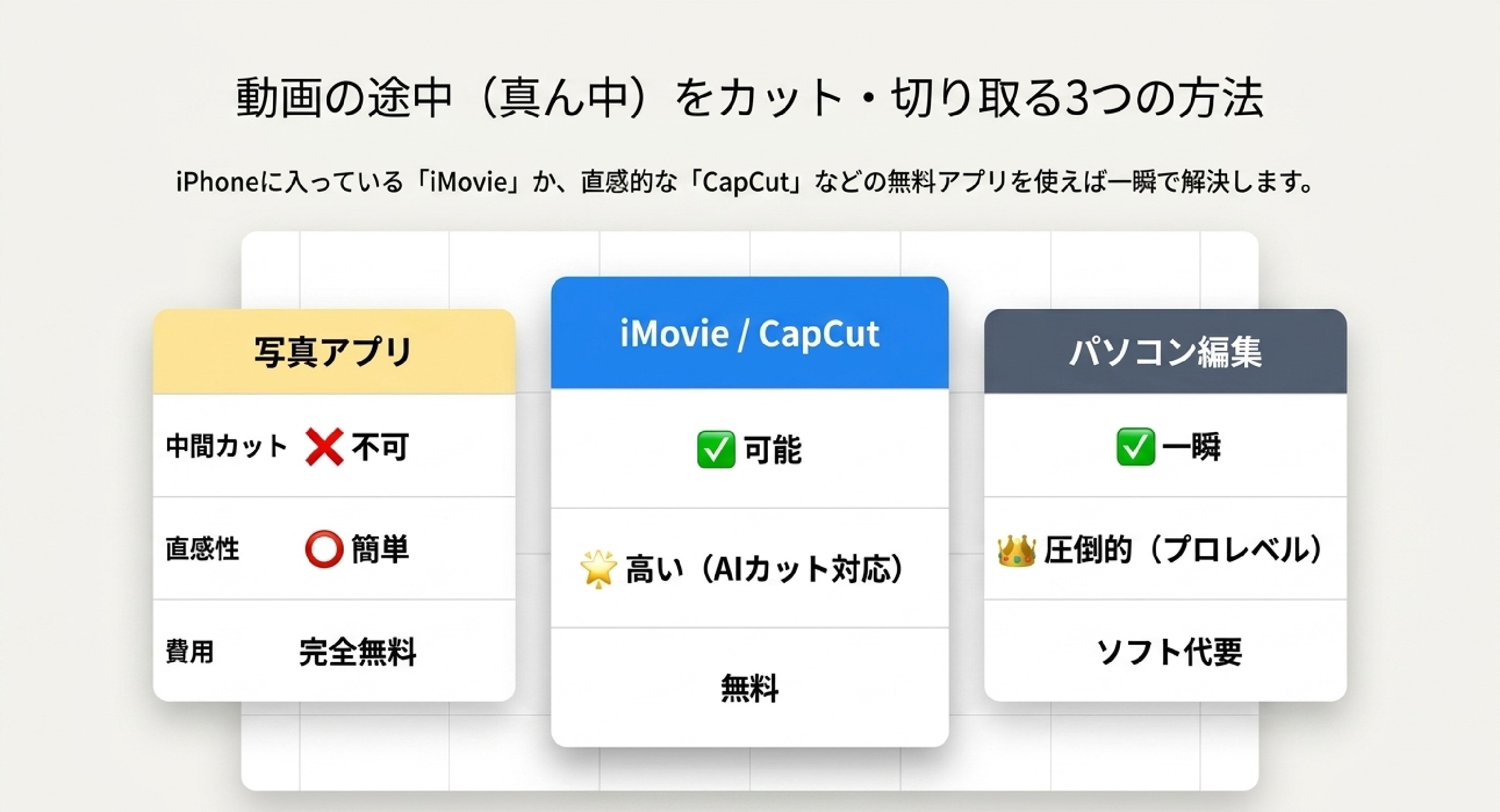
動画の途中(真ん中)をカットしたい場合は、以下のいずれかの方法を使います。
-
iPhone標準アプリ「iMovie」を使う(完全無料・安全)
-
サードパーティ製の無料編集アプリ(CapCutやVLLOなど)を使う(おすすめ)
-
パソコンの動画編集ソフトに移して作業する
基本的には、iPhoneに入っている「iMovie」か、より直感的に操作できる「CapCut」などの無料アプリを使えば一瞬で解決します。具体的な手順を順番に見ていきましょう。
【方法1】iPhone標準「iMovie」で動画の途中をカットする手順
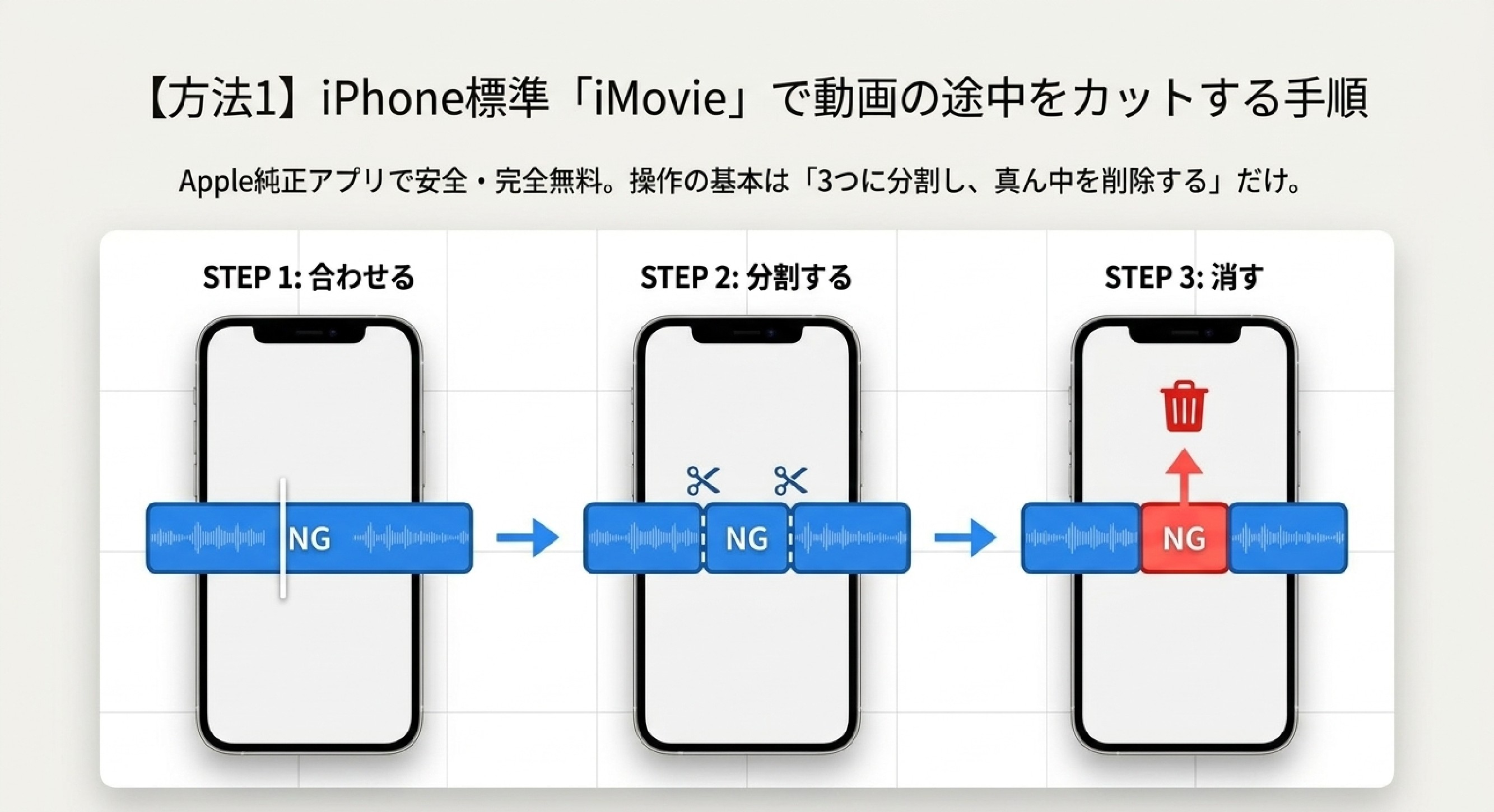
まずは、iPhoneユーザーなら完全無料で広告もなく使えるApple純正アプリ「iMovie」を使った手順です。(※もし消してしまっている場合はApp Storeから無料で再ダウンロードできます)
STEP1:iMovieに動画を取り込んでカットしたい位置に合わせる
-
iMovieアプリを起動し、「ムービー」を選択して編集したい動画を読み込みます。
-
画面下のタイムライン(動画の帯)を左右にスワイプし、カットしたい開始位置の真上(白い縦線がある位置)に合わせます。
STEP2:「分割」を使って不要な範囲の前後を切る
-
タイムラインの動画部分をタップして黄色の枠で囲まれた状態にします。
-
画面下に表示されるメニューから「ハサミマーク(アクション)」をタップし、「分割」を選択します。動画が2つに切れます。
-
次に、カットしたい終了位置(不要な部分の終わり)までタイムラインを動かし、同じように「分割」をタップします。
これで、動画が「必要な前半」「いらない真ん中」「必要な後半」の3つに分割されました。
STEP3:不要な真ん中のパーツを選択して「削除」する
-
分割されて孤立した「真ん中の不要なパーツ」をタップして選択します。
-
画面右下の「削除(ゴミ箱マーク)」をタップします。
これで不要な真ん中のシーンが消え、前後の必要な動画同士が自動的にピタッとくっつきます。最後に画面左上の「完了」を押し、共有ボタンから動画を保存(書き出し)すれば完了です!
【方法2】無料アプリ「CapCut」「VLLO」で途中カットする手順(おすすめ)

「iMovieは操作が少し独特で使いづらい…」という方には、CapCut(キャップカット)やVLLO(ブロ)などの無料アプリがおすすめです。
より直感的!タイムライン分割を使った途中カットのやり方
CapCutなどの最新アプリは、iMovieよりも画面が見やすく操作がシンプルです。
-
アプリを開き「新しいプロジェクト」から動画を追加します。
-
不要なシーンの始まりに白い線を合わせ、画面下の「分割」をタップ。
-
不要なシーンの終わりに白い線を合わせ、再度「分割」をタップ。
-
真ん中に挟まれた不要なブロックをタップして「削除」を押すだけです。
操作の基本はどのアプリも「分割して削除する」だけなので、一度覚えればどんなアプリでも応用が効きます。
無料アプリなら「無音部分の自動カット」もできて時短になる
特にCapCutなどの高機能アプリの場合、話していない無音の時間をAIが自動で検知して一気にカットしてくれる機能(サイレントカットなど)もついています。
手動で細かく分割・削除するのがめんどくさい場合は、こうした無料アプリの便利機能を活用すると編集時間を大幅に短縮できます。
iPhone動画の途中カットで失敗しないための3つの注意点
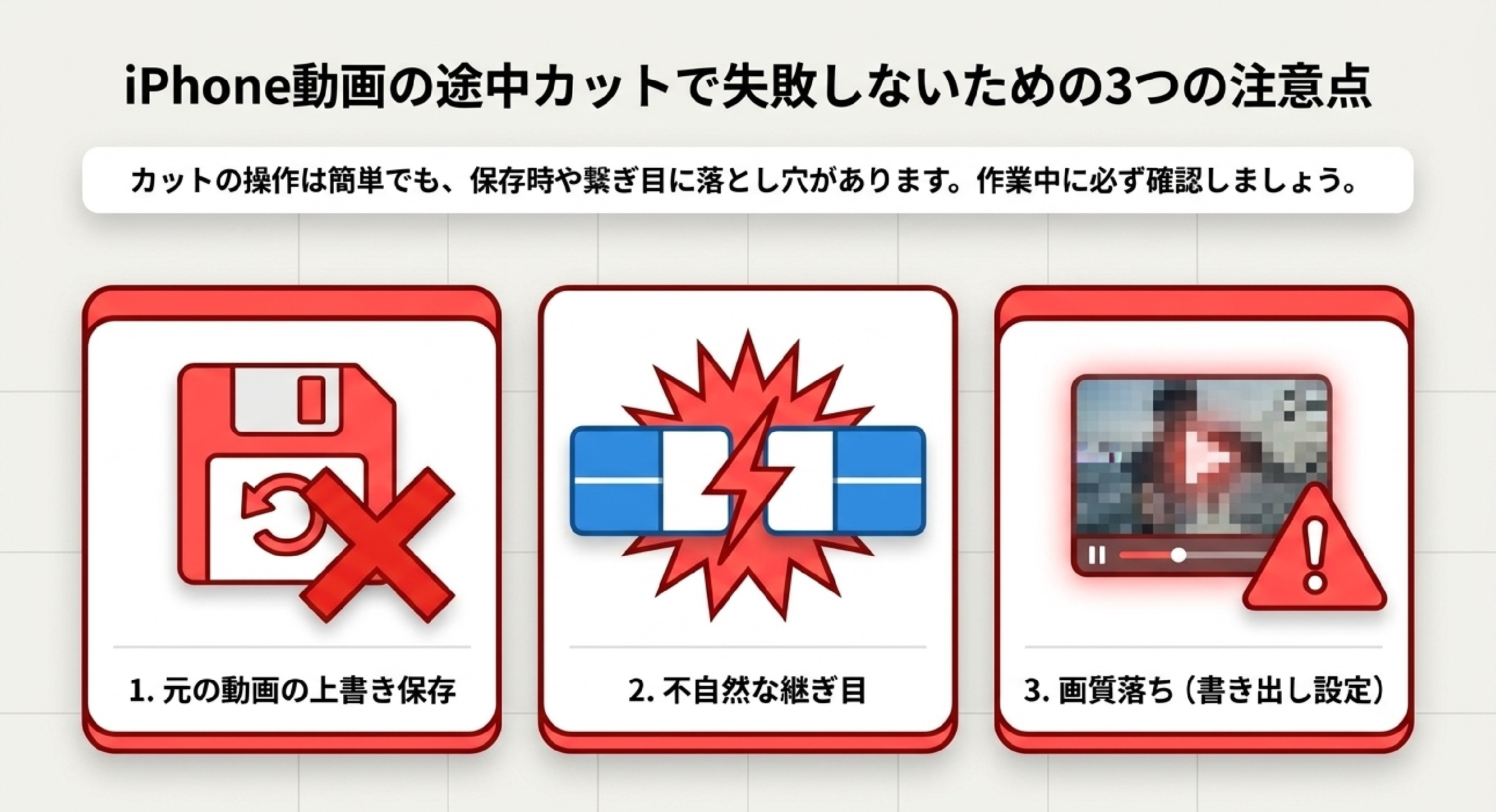
途中カットの操作自体は簡単ですが、作業中に気をつけるべき注意点が3つあります。
1. 元の動画(オリジナル)の上書き保存に注意する
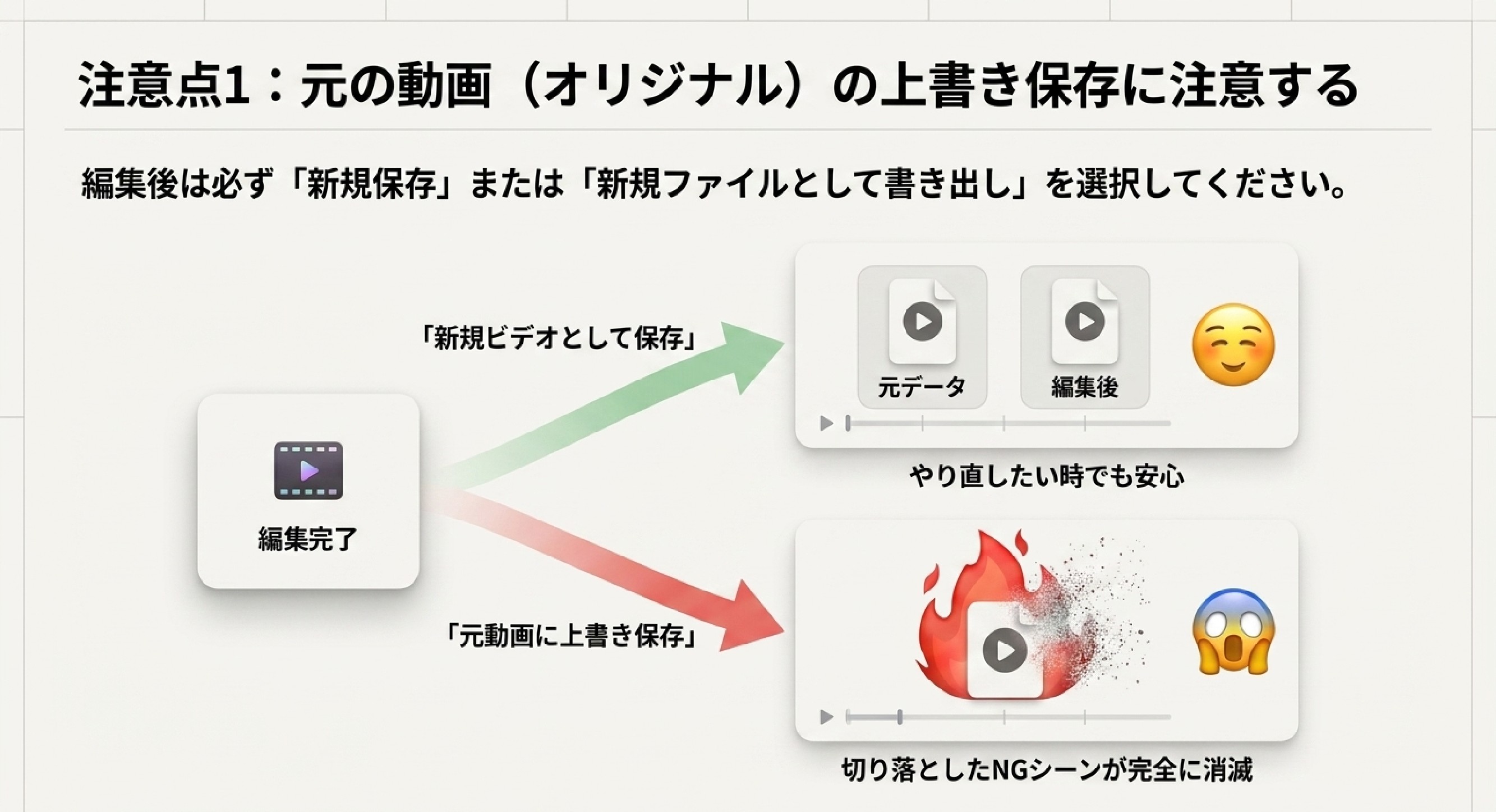
カット編集が終わったあとに「元動画に上書き保存」をしてしまうと、切り落としたNGシーンが完全に消えて復元できなくなります。
編集した動画を保存する際は、必ず「新規ビデオとして保存」または「新規ファイルとして書き出し」を選ぶようにしましょう。元動画がカメラロール残っていれば、やり直したい時でも安心です。
2. カットの継ぎ目が不自然な場合は「トランジション」を入れる
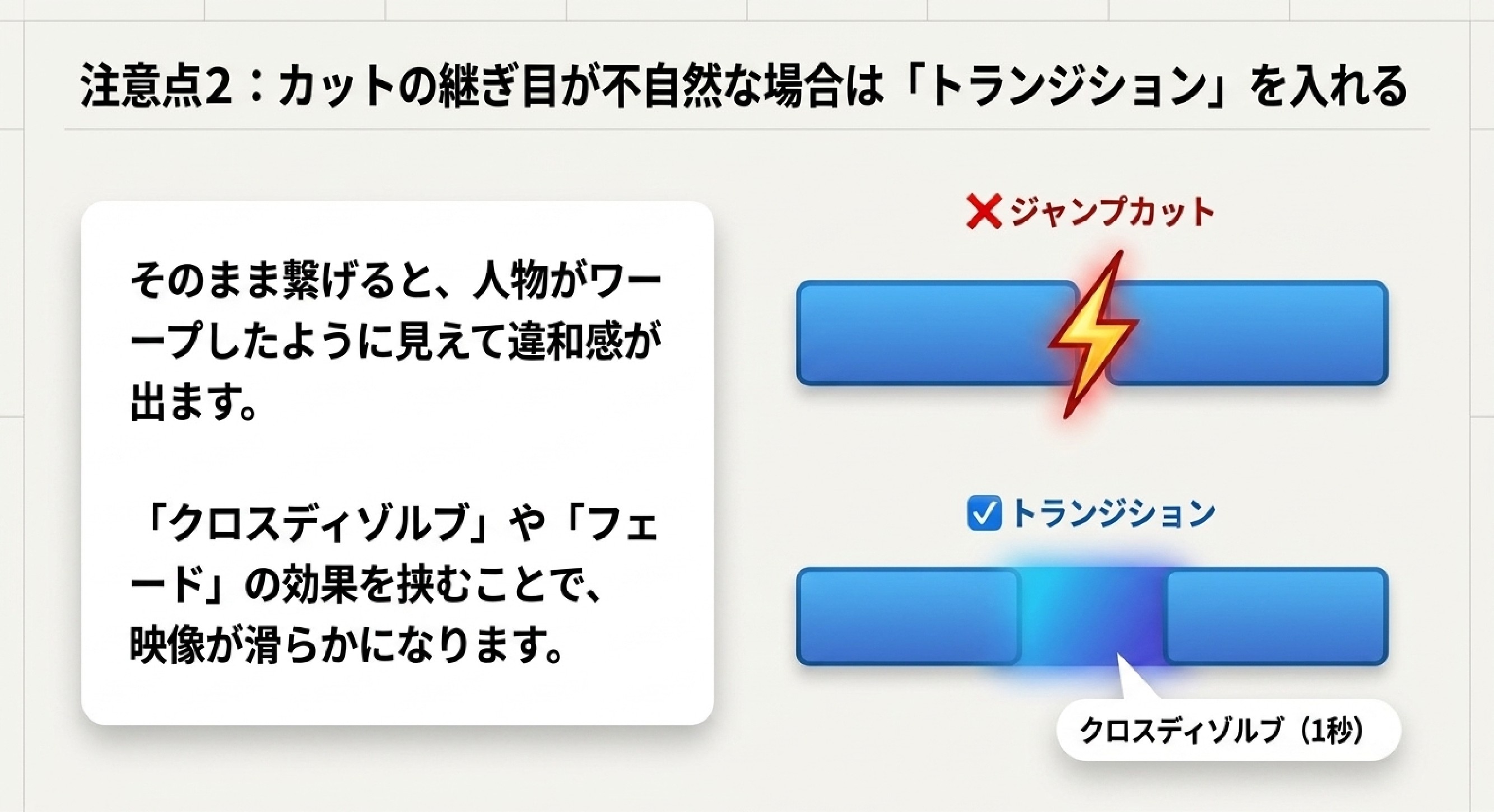
カットした前後の動画をそのままつなげると、人物のポーズが一瞬でワープしたように見えて違和感(ジャンプカット)が出ることがあります。
違和感を減らしたい場合は、カットしたつなぎ目に「クロスディゾルブ(じわっと切り替わる効果)」や「フェード」といったトランジション(繋ぎ目の効果)を1秒ほど挟むと、滑らかな映像になります。
3. 動画の書き出し画質(1080p以上)を確認する
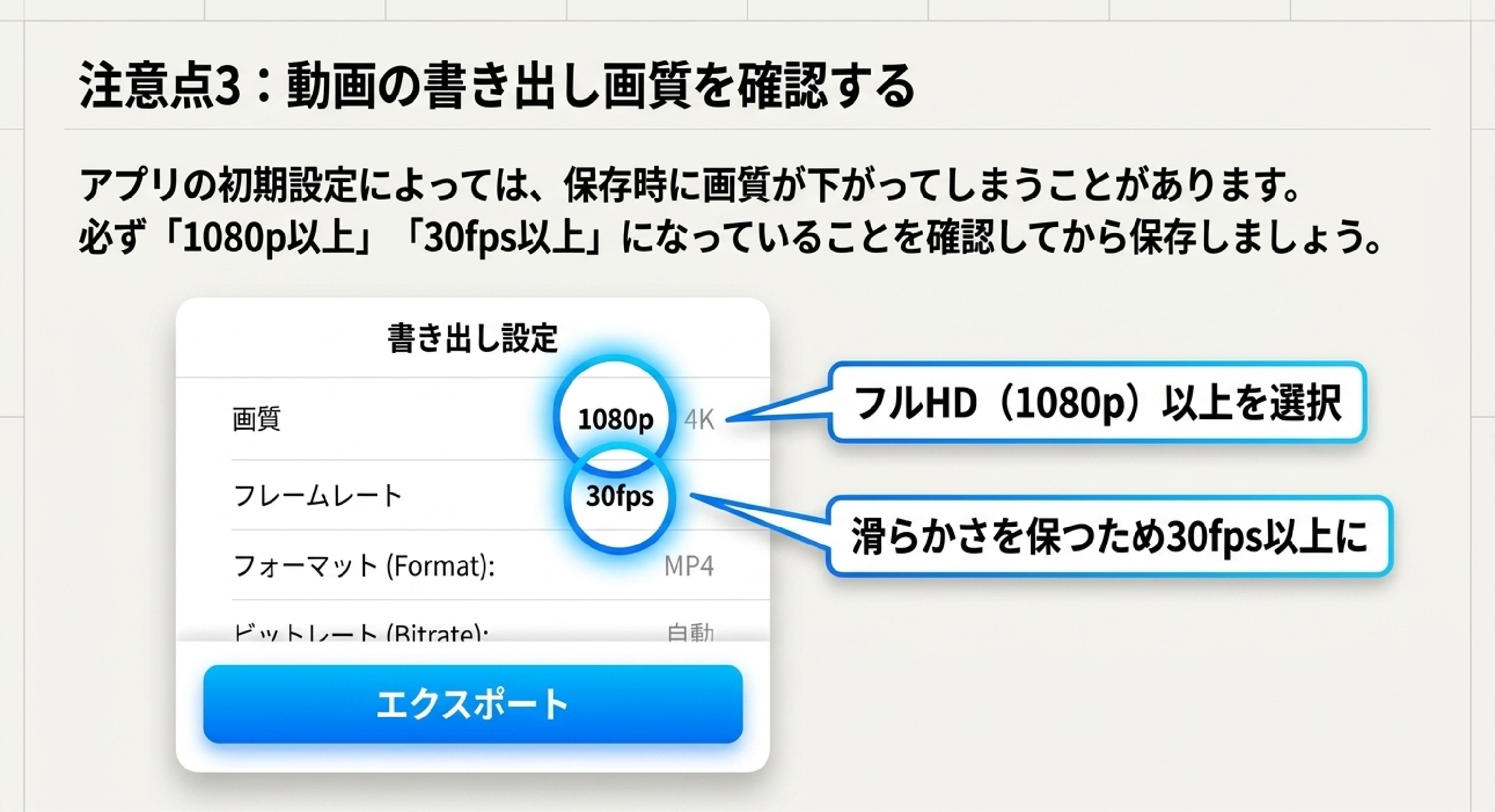
編集が終わって動画を保存する際、アプリの初期設定によっては画質が下がってしまうことがあります。
書き出し設定の画面で、画質が「1080p(フルHD)」または「4K」、フレームレートが「30fps」以上になっていることを確認してから保存しましょう。
iPhoneで動画編集のカット作業がめんどくさいと感じたら?
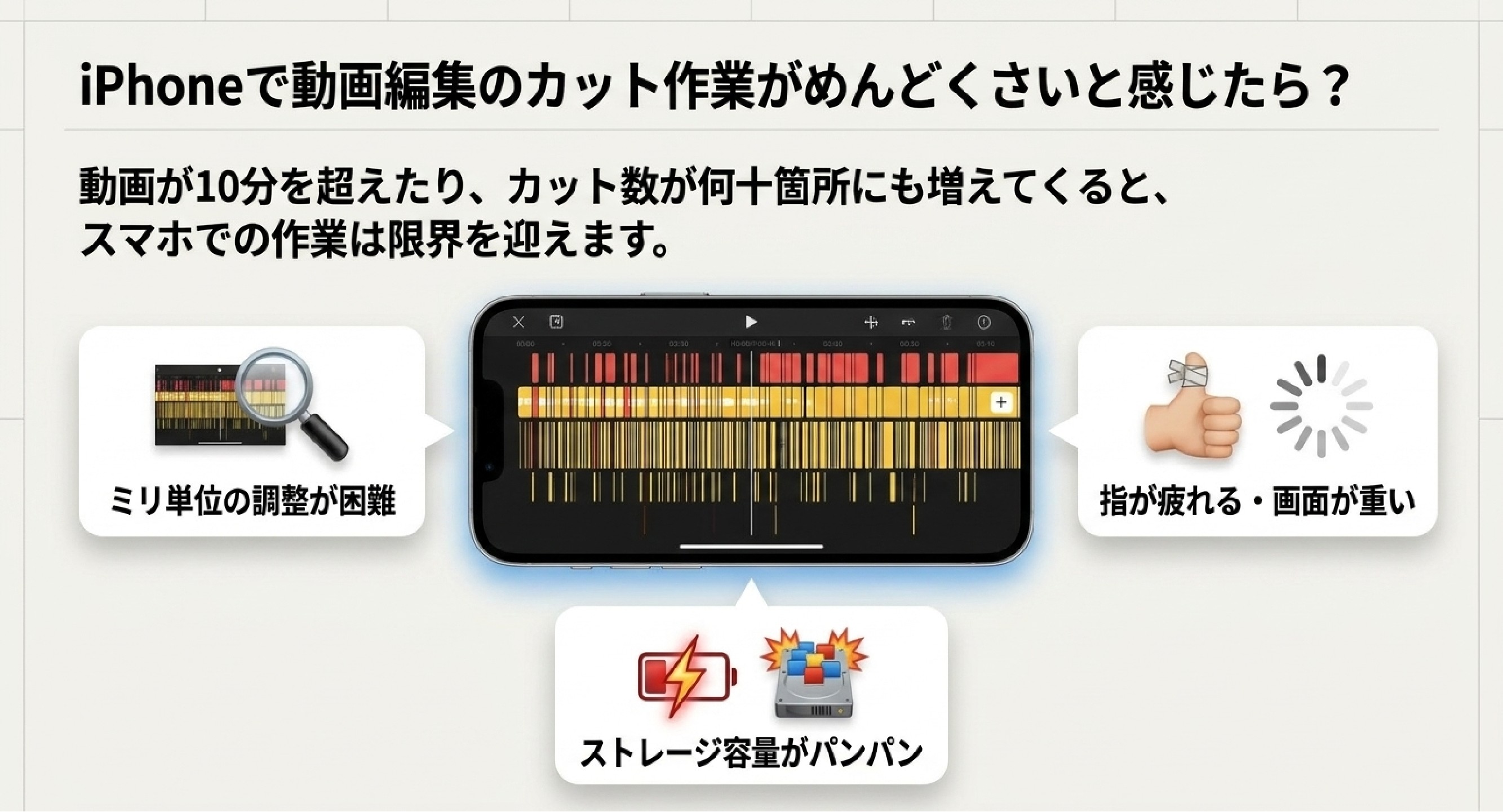
実際にiPhoneで何箇所も途中カットをやってみると、こんな壁にぶつかりませんか?
-
「画面が小さくて、カットしたいミリ単位の位置に線を合わせづらい」
-
「指が疲れるし、何十箇所もカットしていると画面がカクついて重くなる」
-
「動画の容量が大きすぎてスマホのストレージがパンパンになる」
スマホでのカット作業に限界を感じたら、パソコンでの動画編集を視野に入れるタイミングです。
スマホ編集の限界と作業効率が劇的に上がる「パソコン編集」の魅力
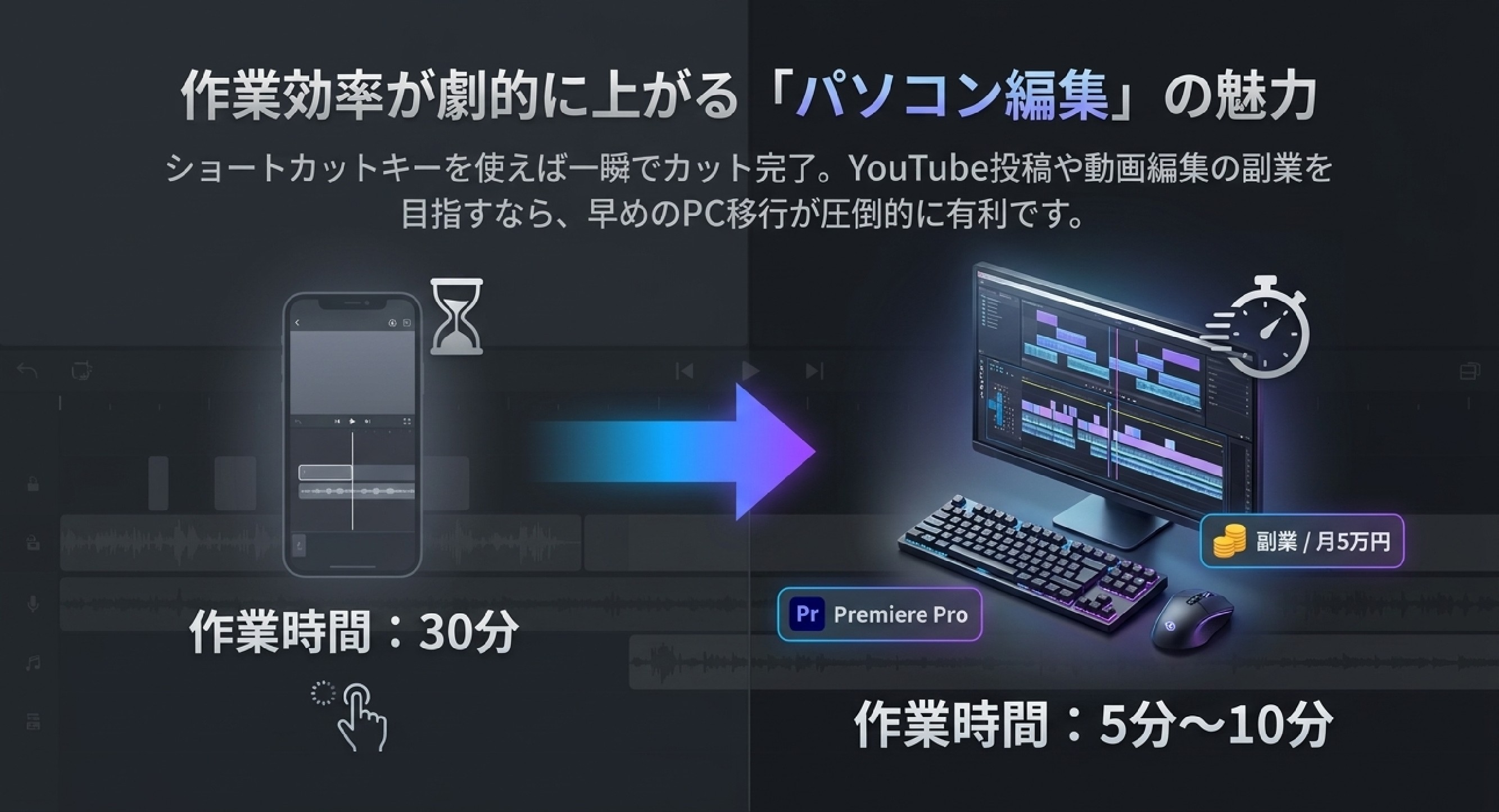
パソコンの動画編集ソフト(Premiere Proなど)を使うと、キーボードのショートカットキー1つで一瞬でカットができます。
画面が大きくマウスで細かく操作できるため、スマホで30分かかっていたカット作業が、パソコンなら5分〜10分で終わることも珍しくありません。
◆ 副業やYouTube投稿を目指すなら早めのPC移行がおすすめ!
もしあなたが「これからYouTube投稿を本格化したい」「動画編集の副業に挑戦して月5万円稼ぎたい」と考えているなら、最初からパソコン編集に慣れておくのが圧倒的に有利です。
クラウドソーシングなどで募集されている動画編集案件の9割以上は「パソコン用の編集ソフト(Premiere Pro)」での納品が指定されているため、スマホ編集の知識だけでは案件を受注するのが難しいためです。
まとめ:iPhoneで動画の途中カットをマスターしてスッキリ整えよう
今回は、iPhoneで動画の「途中(真ん中)」だけをカット・削除する方法と手順を解説しました。
標準の「写真アプリ」では前後のカットしかできませんが、「iMovie」や「CapCut」などの無料アプリを使えば、誰でも簡単に不要なシーンだけを切り取ることができます。
最初はスマホでのカット作業も楽しく感じられますが、動画の長さが10分を超えてきたり、カット数が何十箇所にも増えてくると「スマホの画面が小さくて指が疲れる…」「画面が重くて固まる」といった限界を感じることも多くなります。
もし「もっと快適にテンポよく動画を編集したい」「動画編集を副業にして月数万円稼いでみたい」と考えているなら、パソコンを使った動画編集へのステップアップがおすすめです。キーボードとマウスを使えば、スマホの数倍のスピードでカット作業が終わるようになりますよ!
パソコン選びやスクールでの学び方に興味がある方は、ぜひ以下の記事もあわせて参考にしてみてくださいね。